五位一體 全面管理自啟動項
2021-11-23 13:39:23波哥
電腦愛好者 2021年22期
波哥
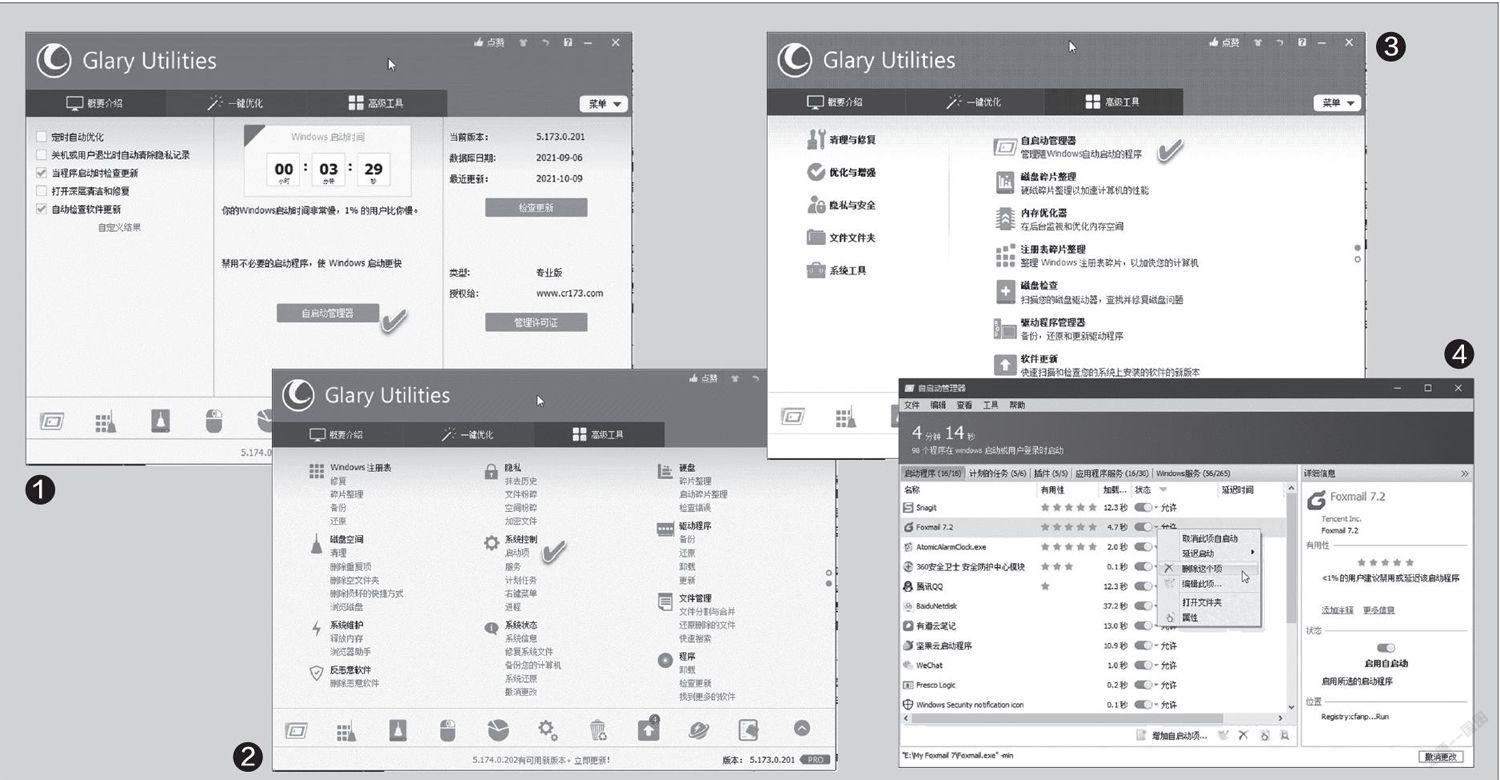
在Glar y Utilities中啟用“自啟動管理器”的方法有多種:我們可以在“概要介紹”選項卡下點擊“自啟動管理器”啟動該組件(圖1);也可以切換到“高級工具”選項卡,然后在“系統控制”分組中選擇“啟動項”(圖2);如果“高級工具”選項卡頁面采用左右欄菜單顯示,則“自啟動管理器”位于“優化與增強”分組中(圖3)。
1.管理常規的自啟動項目
最常見的自啟動項目是軟件安裝后添加到自啟動組中的項目。對于此類項目,我們可以通過Glary Utilities“自啟動管理器”中的“啟動程序”選項卡來進行管理。該選項卡的“狀態”一列顯示每個具有自啟動屬性的程序的當前狀態,“允許”表示當前程序的自動啟有效。如果要禁用其中的某項,選中該項后將右側窗格中的“啟動自啟動”開關撥向左側即可,或者在“狀態”列中將“允許”開關向左撥動,也可以點擊“允許”下拉菜單并選擇“取消此項自動啟”(圖4)。
在狀態下拉菜單中,我們還可以選擇“延遲啟動”子菜單選擇并設置自啟動的延遲啟動時間,設置之后“延遲時間”一列中會出現具體延遲的時間顯示。如果要將某個自啟動項從系統的自啟動列表中徹底刪除,則選擇“刪除這個項”,或者直接點擊窗口下方工具欄中的紅叉按鈕即可。如果我們需要手動添加自啟動項,點擊“增加自啟動項”,然后指定相關的參數。利用“打開文件夾”、“屬性”菜單命令或工具按鈕,可以打開自啟動程序所在的文件夾或程序屬性窗口。

2.管理自啟動的計劃任務
有些程序是按照計劃時間安排進行自啟動的。例如,一些程序的自動升級程序,它們或者按設定周期檢測軟件的版本,或者每次啟動系統后自動進行檢查。對于某些暫不希望自動升級的軟件,我們可以打開Glar y Utilities“自啟動管理器”中的“計劃的任務”選項卡,找到對應的項目并將“啟用自啟動”開關關閉即可。如果干脆不希望該軟件升級,那么將該自啟動計劃任務徹底刪除即可(圖5)。其他自啟動計劃任務的管理方法類似。
3.管理自啟動的插件
還有一些程序的自動啟項目是以插件的形式添加到系統中的。這些項目我們不能像其他自啟動程序那樣找到其EXE文件,但它們往往對應著自己的DLL文件。那么,我們怎樣確定某個插件對應于哪個DLL文件呢?我們只需選擇該項目,然后點擊工具欄中的“打開文件夾”按鈕即可找到該插件庫文件(圖6)。
4.管理自啟動的應用程序服務
還有一類自啟動項是以程序服務的方式來體現的。例如百度網盤程序服務“BaiduNetdiskUtility”,它用于快速申請磁盤空間而提前自啟動并長久駐留于內存中。如果我們不再需要某項應用程序的服務駐留內存,則可以在“應用程序服務”選項卡下找到該服務,然后將其禁用(圖7)。應用程序服務往往也對應于一個E XE程序,是通過啟動該程序而駐留于系統內存中的。
5.管理自啟動的Windows服務
與應用程序服務相對應的,還有為數不少的Windows系統服務,此類服務開啟得太多同樣會降低系統的運行效率,反之則會提升效率。因此,對于其中一些我們平時不用的服務,可以將其關閉。我們可以看到在筆者的系統中,“Windows服務”選項卡下的許多服務已經被禁用,只留下了個別必需的服務,這樣系統運行效率勢必會得到很大的提高(圖8)。
猜你喜歡
工業設計(2022年8期)2022-09-09 07:43:20
軍民兩用技術與產品(2021年10期)2021-03-16 06:05:30
北京測繪(2020年12期)2020-12-29 01:33:58
今日農業(2019年12期)2019-08-15 00:56:32
人大建設(2019年12期)2019-05-21 02:55:44
今日農業(2019年10期)2019-01-04 04:28:15
今日農業(2019年16期)2019-01-03 11:39:20
瞭望東方周刊(2017年42期)2017-12-05 18:49:38
家庭影院技術(2017年9期)2017-09-26 03:41:45
商周刊(2017年9期)2017-08-22 02:57:56