另辟蹊徑使用Linux備份和還原Windows系統
2021-12-08 08:00:34閩人
電腦愛好者 2021年23期
關鍵詞:系統
閩人
確定需要備份的分區
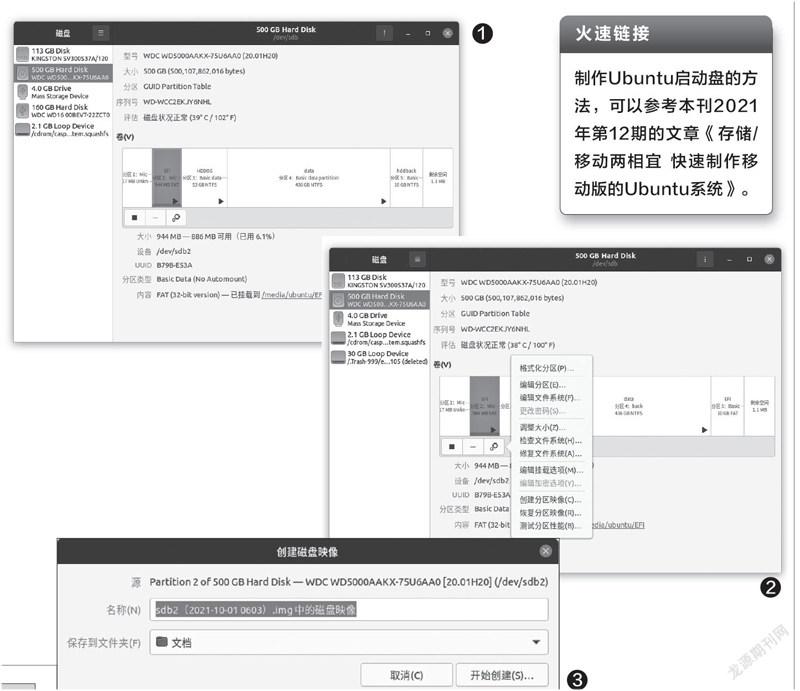
我們先使用Ubuntu啟動盤啟動Ubuntu系統,進入后點擊桌面上的“顯示應用程序/磁盤”,可以查看到所有磁盤分區。假設筆者需要備份“/dev/sdb”下卷標為EFI(引導分區)和HDDOS(系統分區)這兩個分區(分別對應“/dev/sdb2”和“/dev/sdb3”),保存備份的位置為data分區(對應“/dev/sdb4”)。點擊EFI分區下面的“加載”圖標,它會自動掛載到“/media/ubuntu/EFI”(圖1)。
使用Ubuntu自帶的“磁盤”程序創建備份
確定了需要備份的分區后,接下來我們就可以根據自己的實際需要選擇相應的備份工具了。Ubuntu自帶的“磁盤”程序就支持創建和恢復分區映像,其模式類似于Ghost的“分區→分區”。首先在圖1所示的窗口中選中EFI分區,然后點擊下面的“其他分區選項”按鈕,在彈出的菜單中選擇“創建分區映像”(圖2)。
接著在打開的對話框中將“保存到文件夾”設置為data分區,其他選項采用默認設置,然后點擊“開始創建”并按提示進行操作(圖3)。
創建完映像后打開桌面上的“主文件夾”,依次展開“其他位置→data分區”,在這里就可以看到剛剛創建的映像文件。右擊它并選擇“重命名”,將其命名為“xxx.img”(圖4)。
操作同上,再為HDDOS分區創建映像。這樣以后需要恢復系統的時候,打開圖2所示的窗口,依次點擊“還原分區→格式化分區”,格式化完后再點擊“恢復分區映像”并選擇上述創建的映像文件進行恢復即可。
使用Tar命令增量備份Windows
上述的方法是對整個分區進行備份和還原,操作簡單,但備份的文件容量較大,且無法進行增量備份。如果想進行更靈活的備份,可以借助Ubuntu自帶的Tar命令來完成。
我們先來備份EFI分區。打開圖1所示的窗口后,定位到“/dev/sdb4”分區(保存備份文件的分區),記住下面顯示的掛載點名稱,如“media/ubuntu/data”。接著切換到EFI分區,點擊下面的掛載點名稱“media/ubuntu/EFI”,打開窗口后在空白處右擊并選擇“在終端打開”(圖5)。然后輸入“taruf/media/ubuntu/data/efi.tar.”命令并回車(每輸入一條命令均需回車確認,下同),即可將EFI分區內的所有文件備份到“/dev/sdb4”下的“efi.tar”文件中(參數“u”表示增量備份)(圖6)。之后當我們需要再次備份系統時(如安裝了新軟件或升級了系統補丁),只要重新執行該命令,就只備份新增的文件,能大大地加快備份速度。
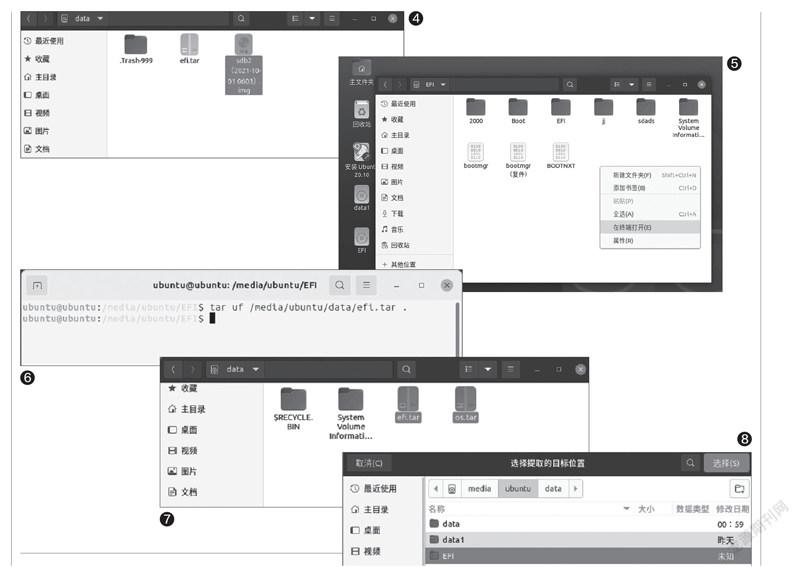
同理,在終端窗口中輸入并執行“taruf/media/ubuntu/data/os.tar--exclude=swapfile.sys--exclude=pagefile.sys--exclude=hiberfil.sys.sys”命令(參數“--exclude”后面的內容表示需要排除的文件類型,如休眠文件、頁面文件等,大家可以自行修改),可以將HDDOS分區內的文件備份到“/dev/sdb4”下的“os.tar”文件中。完成上述的操作后,打開“data”分區即可看到這兩個備份文件(圖7)。
恢復分區也很簡單,以恢復EFI分區操作為例。打開圖1所示的窗口后先格式化該分區,格式化完后重新掛載分區。然后在“data”分區中右擊“efi.tar”并選擇“提取到”,將備份文件釋放到EFI分區中即可(圖8)。
猜你喜歡
工業設計(2022年8期)2022-09-09 07:43:20
軍民兩用技術與產品(2021年10期)2021-03-16 06:05:30
北京測繪(2020年12期)2020-12-29 01:33:58
裝備制造技術(2019年12期)2019-12-25 03:06:46
制造技術與機床(2019年10期)2019-10-26 02:47:06
中國洗滌用品工業(2019年4期)2019-05-11 09:27:34
鐵道通信信號(2018年5期)2018-06-28 03:06:24
家庭影院技術(2017年9期)2017-09-26 03:41:45
知識經濟·中國直銷(2017年5期)2017-06-15 20:28:19
通信電源技術(2016年6期)2016-04-20 06:21:32