兩招彌補系統復制功能的不足
2021-12-08 08:00:34天涯衰草
電腦愛好者 2021年23期
天涯衰草
一、加快復制速度
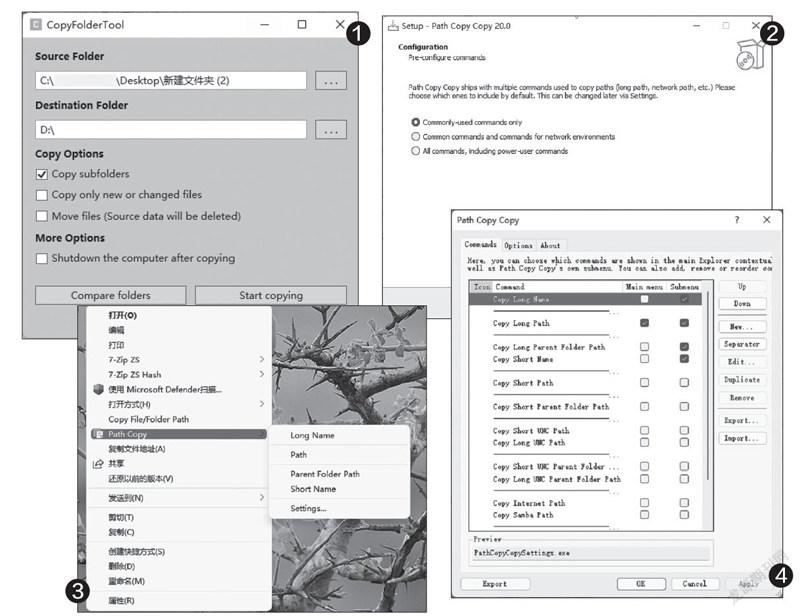
使用Windows10自帶的Robocopy命令也能加快復制速度,但需要在命令提示符窗口中執行相應的命令,普通人難以快速掌握。而CopyFolderTool小工具提供圖形化的操作界面,使用起來非常方便。我們先在它的官網(https://github.com/biteworks/CopyFolderTool)下載最新版軟件,解壓后以管理員身份運行文件夾中的“install.bat”文件即可完成安裝。安裝完后用鼠標右鍵點擊需要復制的文件夾,在彈出的菜單中選擇“DestinationFolder”命令,這時會彈出一個操作對話框(圖1)。
點擊“DestinationFolder”選項后的“...”按鈕,設置目標文件夾的存放位置。“CopyOptions”選項下的項目可按需勾選。比如勾選“Copyonlyneworchangedfiles”選項,該工具首先會對源文件夾和目標文件夾中的文件進行比對,如果發現有新文件或有改變的文件,就進行復制,而對于那些沒有改變的文件則直接跳過。勾選“Movefiles”選項,表示執行剪切操作。完成所有的設置后,點擊“Startcopying”按鈕即可。
二、隨意復制文件的信息
我們有時需要復制文件的名稱,而有時需要復制文件的完整路徑,利用Winodws10自帶的“復制文件地址”功能進行操作會自動在地址信息上添加一個雙引號,手動刪除非常繁瑣,而使用PathCopyCopy軟件就方便多了。
打開PathCopyCopy的官方網站(https://github.com/clechasseur/pathcopycopy)下載最新版本程序,安裝時需要設置兩個選項,第一個是選擇都有哪些用戶可以使用該軟件,另一個是選擇命令的類型,一般選擇默認設置即可(圖2)。安裝完后,當我們需要復制文件的相關信息時,用鼠標右鍵點擊該文件,在彈出的菜單中選擇相應的命令即可。比如選擇“CopyFile/FolderPath”命令,可以復制文件的名稱及完整路徑。如果只想復制某些信息,那就點擊“PathCopy”命令,然后從它的子命令中選擇即可(圖3)。另外,點擊子菜單中的“Settings”,還可以自定義復制命令(圖4)。相關的操作也不難,大家可以自行嘗試。
猜你喜歡
青少年科技創新報(2024年23期)2024-07-12 00:00:00
中學生天地(A版)(2022年10期)2022-11-23 06:42:50
奧秘(創新大賽)(2019年12期)2019-11-29 18:26:17
少年文藝·我愛寫作文(2017年6期)2017-06-12 23:21:56
中華手工(2017年2期)2017-06-06 23:00:31
商業評論(2014年9期)2015-02-28 04:32:41
中外會展(2014年4期)2014-11-27 07:46:46
移動一族(2008年9期)2008-12-31 00:00:00
建筑創作(2001年3期)2001-08-22 18:48:14
祝您健康(1987年3期)1987-12-30 09:52:32