Lightroom Classic V11.0版新功能簡介及其操作處理(一)
2022-03-25 07:59:54韓程偉
照相機 2022年1期
韓程偉
2021年11月1日,L i g h t r o o m Classic v10.3版升級為v11.0版,即10月版;至11月20日,又更新為11.01版。升級為11版后,不僅增添支持了新發布的相機和鏡頭配置文件,更直觀的是重塑了局部調整面板結構,將原有的線性、徑向、畫筆三個工具圖標合為一個符號,并將之命名為“蒙版”(圖1紅圈)。點擊打開這個全新的蒙版面板,可以找到原有的三個局部調整工具,同時,還發現獨立了的三個范圍蒙版項,而原先它們依附在三個局部調整工具之中,是需要加以特殊的操作設立的,現在則可以直接操作添加;另外,還新增了“選擇主體”與“選擇天空”兩項(圖1)。當使用這些增添與重組的調整項進行編輯調整時,會發現與v10.3版的操作步驟與途徑已是截然不同了。經過幾周的摸索,終于找回了老版所有的操作功能,新版的操作確實需要一個熟悉和了解的過程,即使是運用老版“調整蒙版”的熟手,也需有一個練習適應的過程才能得心應手。經過幾個不同案例的調節使用,筆者深感新版的操控范圍和調整能力大大增強,一些老版無法獲得的圖片效果,在初試用中卻意想不到地出現了,而且感覺新版的操作比老版更加簡便快捷,靈活多變,調節效果也更為精準,功效更為擴展,更加強大。
下面,筆者就幾個案例的編輯調節作些初步分析,以將所獲的個人體驗與影友共享。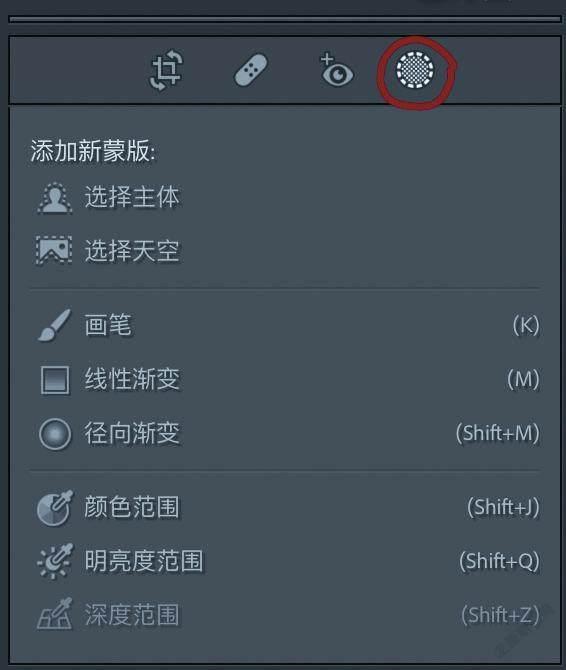
例一、《秋色黃昏》中局部工具的使用以及“添加、減去”的操作變異
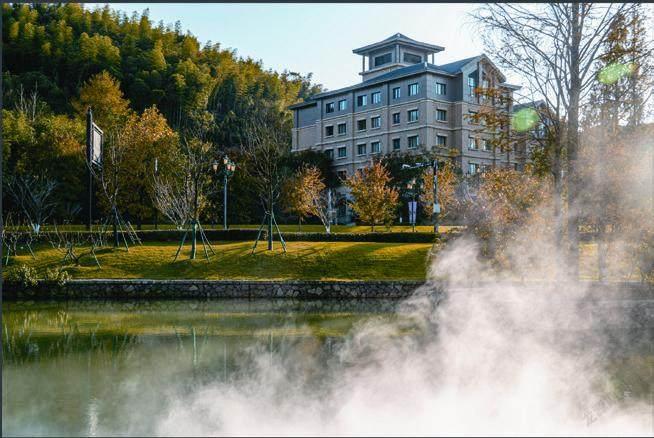
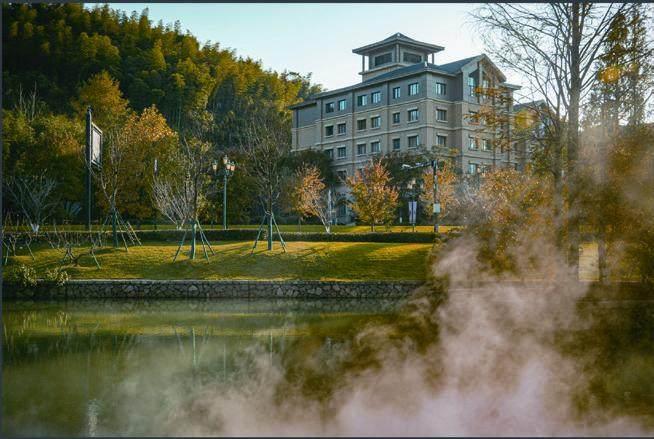
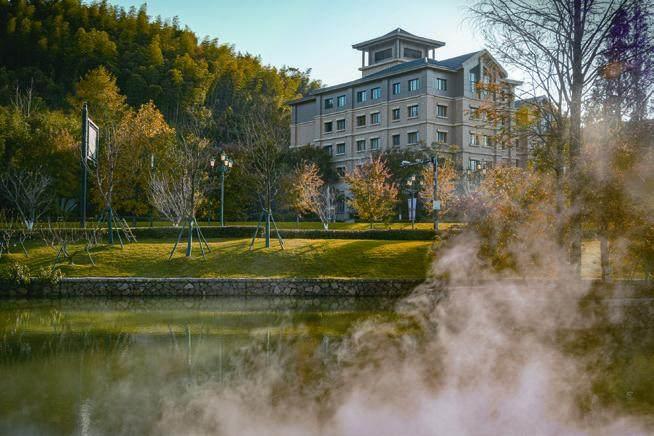
圖2是拍攝的原片,遠處的建筑與環境大部分處于陰影中,但影調層次豐富,作為主體表現良好,逆光下的小樹秋色初露,夕陽下紅黃色的樹葉色彩飽滿,十分醒目,草地新綠一片。斜陽下的光影成為該片的亮點,只是近景中的人工水霧曝光略過,雖構成了畫面的氣氛,但與夕陽、秋色的主題表現相距較遠,需加以改良。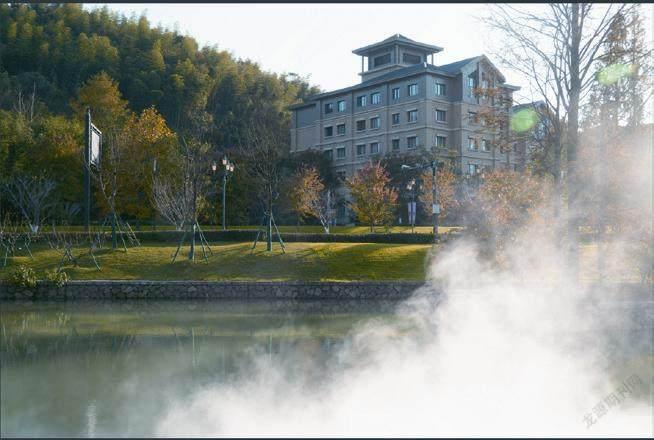
1、打開基本調板調節各項(圖3),獲得圖4效果,使畫面中各級影調層次均獲得良好表現,影調階層分明,通透度增強,光影效果得到良好的表現,尤其前景中的霧氣過曝現象得到改善,但還需要進一步作局部調整;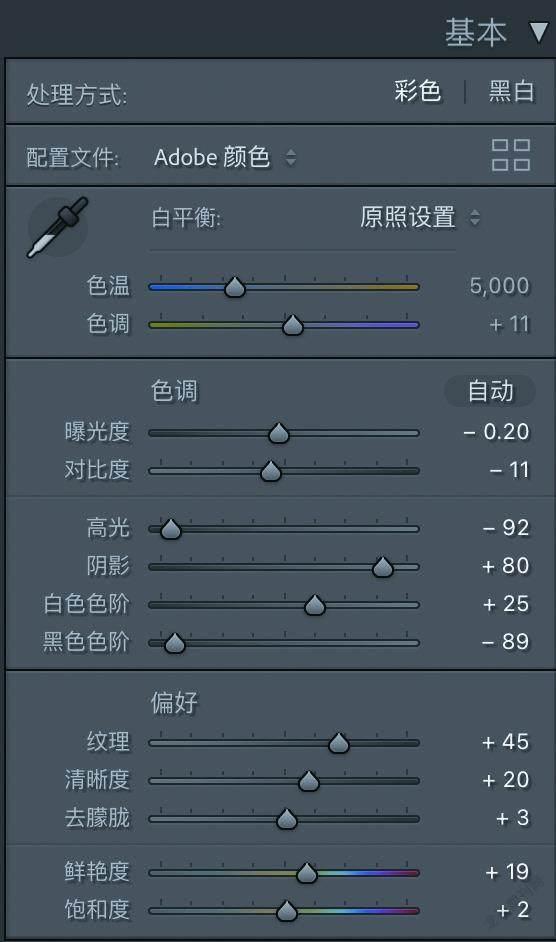
2、點擊工具條中的“蒙版”工具(圖5紅圈),顯示蒙版選擇菜單,鼠標箭頭移至“徑向漸變”(圖5黃線)后點擊,界面右側顯示徑向漸變蒙版(圖6),蒙版默認狀態是展開的,點擊圖中綠圈的收縮鈕可以將其折疊,隨即該鈕變成展開鈕,再次點擊可打開蒙版;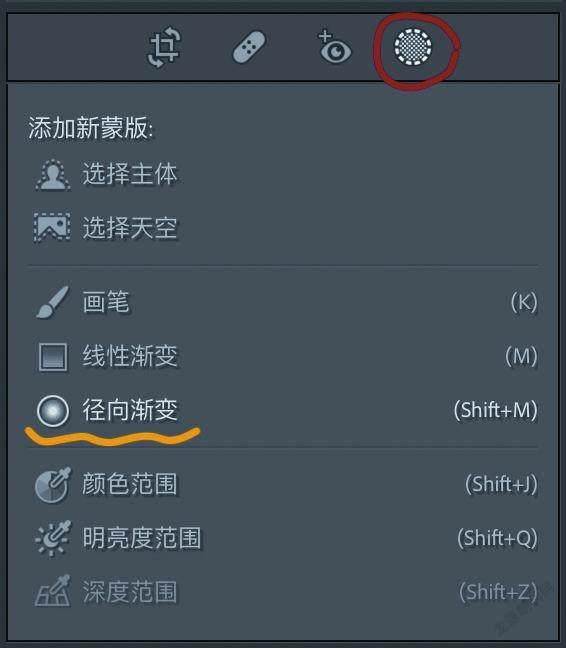

3、打開蒙版設置面板后,即可按選點的工具項進行下一步操作,本例在水汽部位拉出一個徑向漸變選區,默認狀態下,選區內顯示紅色(圖7);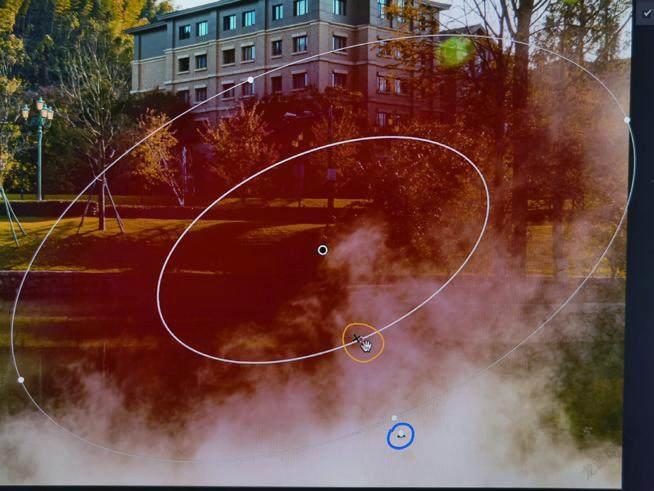
TIPS: 新版的徑向漸變與老版的徑向濾鏡相比,不僅名稱改變了,屬性定位、工具圖像表現形式以及操作方法上都有不同,下面分別比較。
名稱上,老版將徑向漸變稱為徑向濾鏡,線性漸變稱為漸變濾鏡,似乎線性屬于漸變而徑向不是漸變,兩者屬于不同的濾鏡。相比之下,新版的稱謂顯然要科學、準確,徑向與線性都屬于漸變工具,只是漸變的方式不同。
在工具展現的結構形式上,老版的徑向濾鏡只有一個圓圈,而新版的徑向漸變有兩個圓圈,不同的結構帶來了操控運作的不同。首先老版拉出圓圈后,編輯調整的選區是圈外而不是圈內,需調節圈內的區域時,必須點羽化滑塊下部的“反向”復選框,這種設計與一般使用者的思維方式相悖,絕大部分的操作目標往往就是圈內的區塊。于是,在老版上,幾乎90%的徑向選區都得點一下“反向”框,有時候忘了,還得重新操作,而新版默認的就是圈內的選區,只在編輯圈外的區域時才需點調板上部羽化滑塊右上角位置的“反向”框,新版的操作比老版節省了時間,思維也更為順暢。
其次,新版的選區有兩個圓圈,外圈細內圈粗,內外圈之間是漸變的區域,將鼠標箭頭移至內圓上的紅點位置(附近也可),箭頭變成黑色十字,豎的一根稍長,并兩頭帶有箭頭(圖7黃圈),點按后可以向外或向內拖移圓線,向內縮小,向外擴大圓圈,同時在調板上的羽化量滑塊也會同步移動,數據隨之改變。當內圈與外圈重疊時,羽化量為0,向內推至中心黑色定位點時,內圓消失,羽化量為100。其實,比較內、外圓相隔的距離與圓的半徑之間的比例,也可估算出羽化量的大小,紅點位置在1/2半徑處,羽化量約為50%,內外圓距離約為半徑的1/3,那就是30%,是半徑的2/3,羽化量就是66%;當然,拖動羽化控件的滑塊,也可以改變徑向漸變選區的羽化量,不過調節時徑向漸變選區的兩條圈線會隱去,不如按住選取的紅點調節來得直觀。
第三,變正圓為橢圓,操作方式與老版相同:在外圓的四個白點上點按鼠標左鍵,箭頭變成豎線雙箭頭的黑十字,內外拖移便可變正圓為橢圓;而在外圓白點附近點按鼠標左鍵,箭頭變為帶雙箭頭的弧線,左右拖移便可改變橢圓的傾斜角度。但新版還增加了一個更為簡單的方法:點按外圈正下部延伸出來的白點,鼠標指針也變成雙箭頭弧線,左右拖移,橢圓的傾斜度調節會更快(圖7藍圈)。
第四,移動選區(即正圓或橢圓)的位置,老版需點按圓心的黑色定位點,鼠標箭頭變為抓手時才可拖移,新版只需在選區內任意位置點按,將箭頭變為抓手(圖7黃圈內抓手符號),便可以拖移選區了,十分快捷。
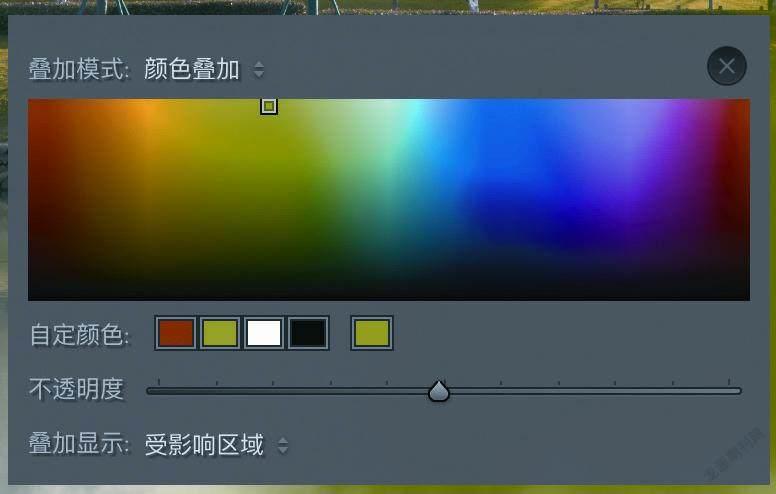
最后,是顯示添加的蒙版遮罩區域范圍,原先需點擊預覽窗下的顯示疊加區域的復選框,現在只需點擊蒙版設置面板下部左側的顯示疊加框即可(圖8黃線),操作位置更加集中、快捷,而且還可以改變疊加區域的顏色,默認為紅色。老版只有一種紅色,新版卻可以改為任何色,使之與照片上物體的顏色區別明顯,使疊加遮罩更加顯著,如紅色的景物疊上默認的紅色遮罩就很難觀察區分,新版可以設置為綠色予以區別,觀察與調整設置便很省力了,這一點,老版是無法實現的。具體操作是:點擊蒙版設置面板右下角的紅色方框(圖8),便彈出一個顏色疊加選擇器,鼠標箭頭移入色域后變成吸管,將吸管頭點擊選中的顏色區域(圖9),畫面中的選區便會隨之更改疊加遮罩的顏色,蒙版設置面板中的疊加色塊也會出現相同的更改(圖10)。

4、繼續進行徑向漸變區域的調控。按上述調節徑向漸變的方法,按住內圈的小紅點向外拖移,將漸變羽化量調成40左右(圖11),并將選區拖移至圖12所示位置,在默認狀態下選區內顯示為紅色,這就是老版勾選顯示疊加復選框才能見到的效果,讓操作者節省了時間,可在第一眼便觀察到覆蓋的區域與實際需調整的區域是否吻合。老版需鼠標放在選區內時才會顯示紅色,一旦鼠標離開,紅色便消隱,而新版再打開時,蒙版設置面板上的顯示疊加復選框就是打了勾的,這十分適應實際操作的需要。根據需要,本例將羽化量調到39%左右,并適當調整了區域面積與傾斜角度,將在下一步對選區外沒能覆蓋紅色的水汽部位添加紅色,而將選區內沒有水霧部位的紅色擦除。在老版上,添加和擦除可通過點擊調板上部的調整畫筆,再在下部打開的畫筆設置欄中選擇A或B(添加)或“擦除”畫筆項,并調節畫筆的大小和羽化量后進行操作,對于熟悉的老手,這一操作沒有問題,但對于新學者卻往往會將畫筆工具與局部調整工具中的蒙版畫筆混為一談,導致調節編輯出錯,而新版的蒙版設置菜單中,畫筆工具只有一個,它既是一個獨立的調整工具,也可與其他局部調整工具結合,在調整蒙版中成為添加與擦除畫筆,只需在增添畫筆的操作過程中執行不同的命令即可;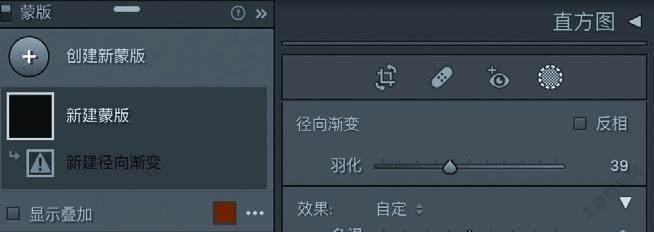

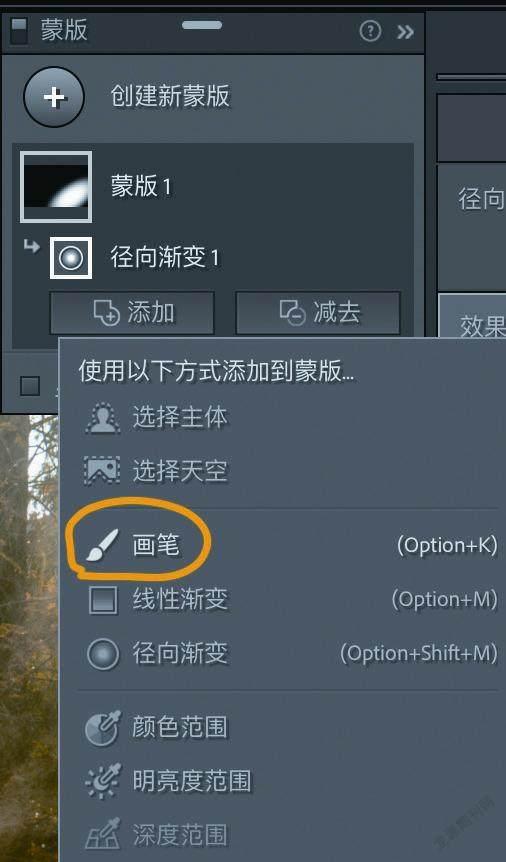
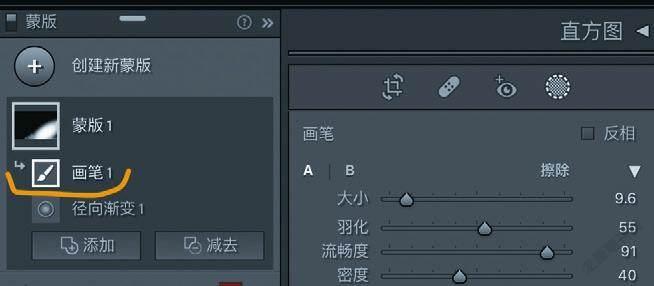
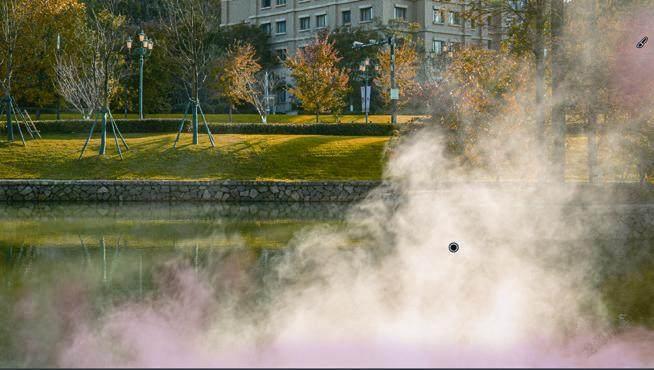
5、先執行添加命令。點擊蒙版設置面板徑向漸變項下的“添加”鈕,出現“添加到蒙版”操作提示字塊(圖13黃圈),同時設置面板下方拉出添加方式菜單,選擇其中的“畫筆”(圖14黃圈);于是在徑向漸變項的上方便添加了一項“畫筆1”(圖15左側黃線),然后按圖15右側所示數據調整徑向漸變調板中的“畫筆”各項;接著按圖16紅色區域所示在預覽圖上的水汽部位涂抹上色;然后將“畫筆”的密度從40調整為83,在圖17所示圖片水汽部位的黃圈內涂抹加濃紅色,完成后可見選區外白色水汽區域補上了不同濃度的紅色(圖18),但選區內非水汽部位的紅色未被擦去;


6、參看第5點增設“添加”畫筆的操作過程(圖13、圖14),點擊蒙版設置面板徑向漸變項下的“減去”項,繼而在下拉菜單中選點畫筆項,設置面板中便增加了一個帶“—”號的畫筆2圖標(見圖19左側折疊的設置框),右側徑向漸變調板上部隨之打開畫筆設置欄(老版在調板下部),如圖19調置各項參數。其中密度可根據擦除程度的濃淡進行拖移調節,在35~85之間調控,用以擦除水汽之外的紅色與水汽濃淡不同部位的紅色,如無水汽部位數值可以大一點,全無部位可以調到100%,水汽較少的部位則可以保留薄厚不同的紅色。圖19的密度設置為55,先行涂擦較薄部位的水汽與水汽邊緣的部位,然后調高數據后擦除遠離水汽部位的紅色,調低數據后擦除帶有絲絲游弋水汽的部位,當然,也需要隨時調節畫筆大小與羽化量。這一操作與添加畫筆的操作完全相同,但作為擦除畫筆,畫筆的設置與添加畫筆相同,這是新版的特色,這樣更方便操作者。當然,作為習慣于老版“擦除”畫筆操作的用戶,也可以點擊畫筆樣式選擇欄內的“擦除”按鈕(圖20),將A畫筆換置成擦除畫筆,那樣白色A字變灰,而右側的擦除二字變白,調整控件中的密度控件變成黑色,失去調節功能,拖移流暢度滑塊來決定涂抹擦除的程度,這與老版的操作幾乎相同。兩種方法均可獲得相同效果,不過對于初學者,還是新版較為適宜;

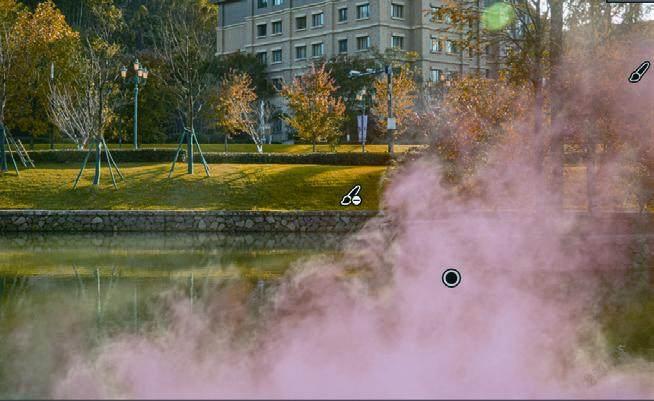
7、這時,預覽圖畫筆1與畫筆2的落筆位置上會留下不同的畫筆符號,添加符是一支畫筆(圖21黃圈),擦除符邊上帶一個“-”號的小白圓(圖22黃圈),分別點按兩個符號,便可以檢查添加與擦除的區域,圖21是添加的區域,圖22是擦除的區域,圖23是經過處理后的調整選區,如有不滿意的部位,可以分別點擊兩個畫筆,再做修正,直至滿意;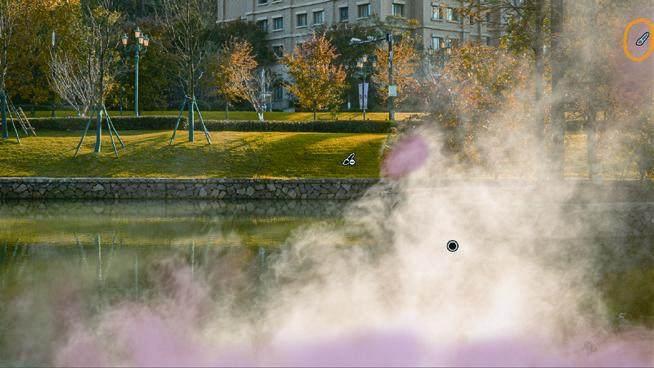

8、接著對選區進行編輯調整,在徑向漸變調板中對曝光度各項進行調節,具體數據見圖24,水汽部位的影調變化如圖25;

9、繼而調節色相、飽和度和銳化度(圖26),其中色相使水汽顏色由白向暖色轉換,使之產生黃昏夕陽下的暖光效果,提高飽和度使效果更加鮮明,而將銳化度移至-52,使水汽略顯柔和,效果見圖27;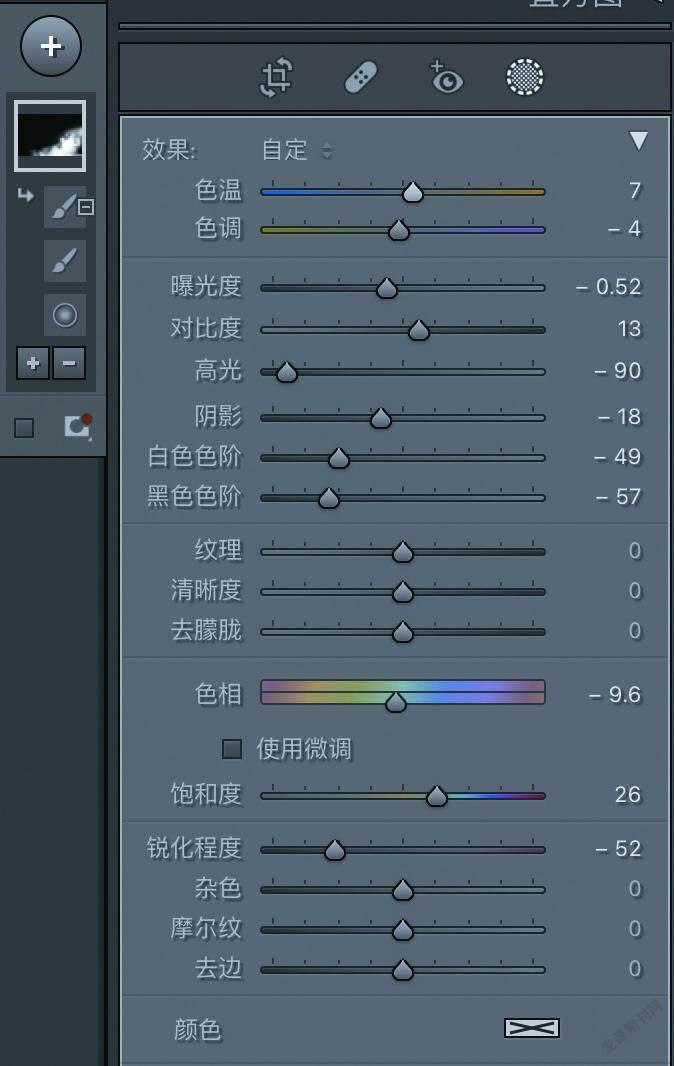
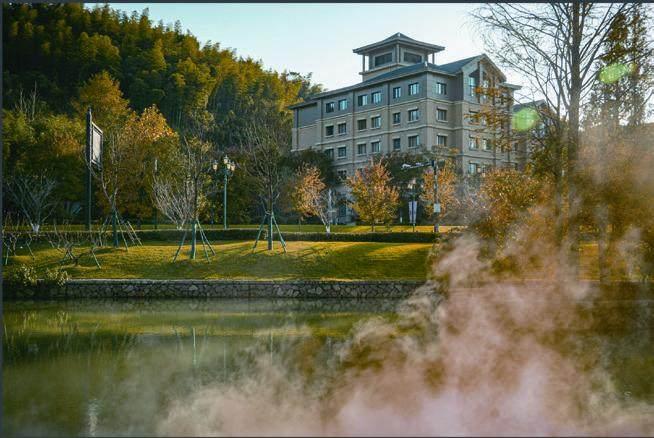
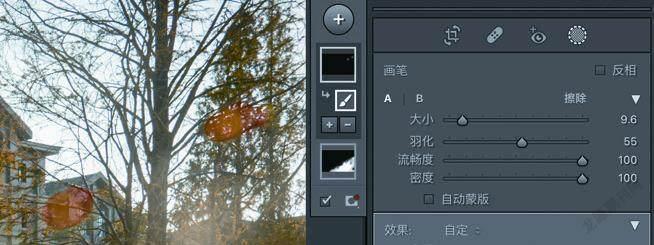
10、在預覽圖中,畫面的右上角還有兩塊橢圓形的翠綠色小光斑十分搶眼(圖27),其色彩與黃昏、秋色主題相悖,這是拍攝時的鏡頭沖光所致,可以通過使用畫筆工具加以調整。
點擊蒙版設置面板左上角的創建新蒙版按鈕(圖28中帶十字的圓形按鈕,創建蒙版2及以后的新蒙版,均可點按這一按鈕),繼而在下拉菜單中點選畫筆工具,然后在打開的畫筆調板頂部設置畫筆各項,再在翠綠色光斑上小心涂抹(圖29,光斑上的紅色是顯示的疊加狀態);
11、然后在打開的調整面板上按圖30所示調節各項數據,獲得圖31效果,翠綠色光斑已變成淺橙黃,原先的突兀之感消除,基本達到設想的目的;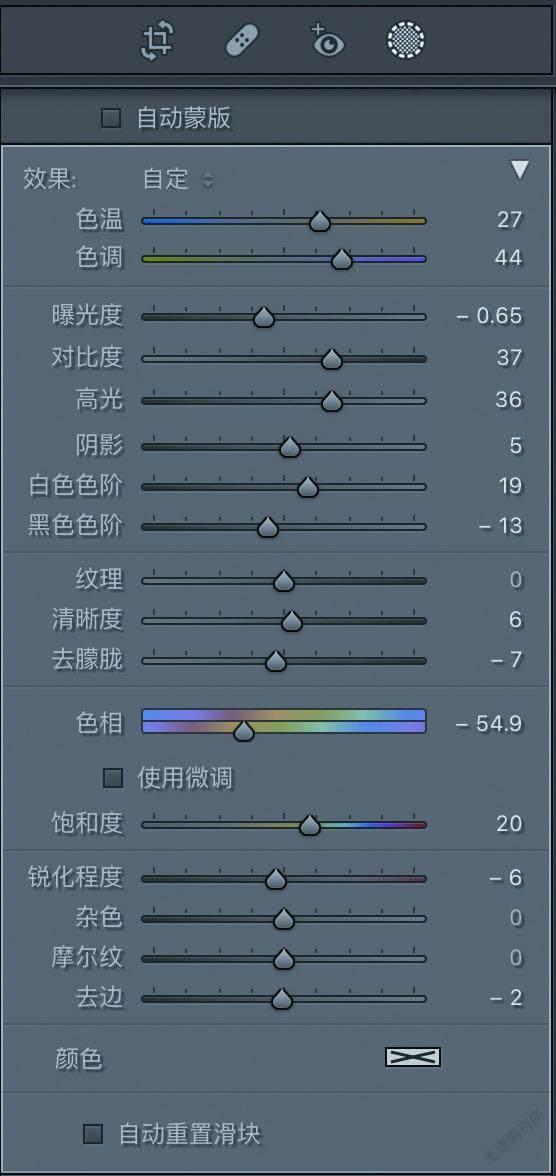
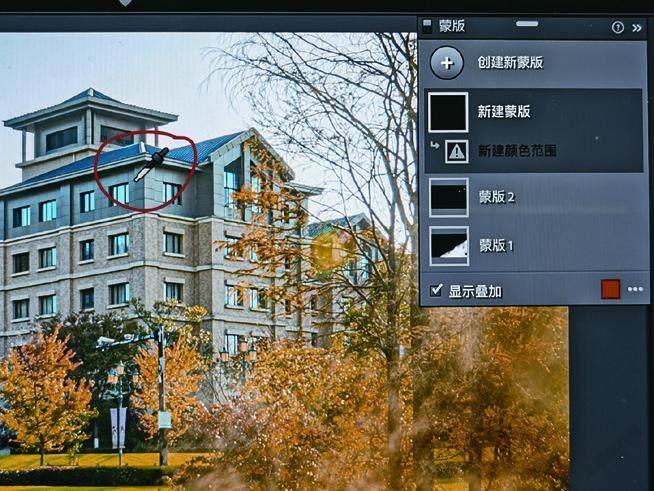
12、仔細觀看預覽圖,畫面上建筑物的灰墻顏色感覺有些偏青(因為灰色部位的偏色最能分辨),似乎受周邊山坡綠竹的色彩影響,為了改變這一偏色,擬采用顏色范圍蒙版加以解決。考慮到草地等處可能也會帶有這種偏色,便直接采用整幅畫面校色的方法,老版采用此法時需使用徑向漸變工具,在預覽圖上拖出一個最大調節程度均衡覆蓋整幅畫面的選區,然后將其設置為顏色范圍蒙版,操作過程比較繁瑣,新版只需點擊鼠標兩次,便可直接添加顏色范圍蒙版了。
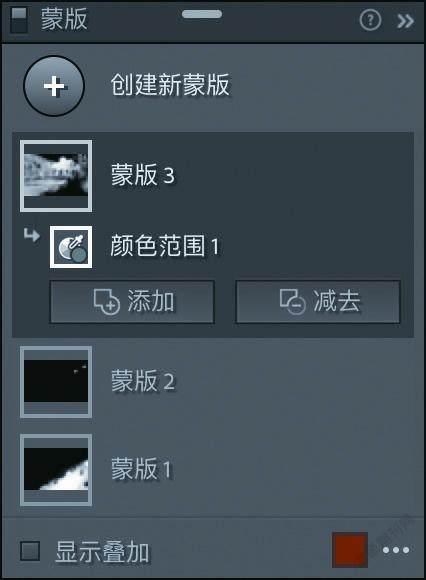
再次點擊創建新蒙版按鈕,在下拉菜單中選點“顏色范圍”(圖32黃線),蒙版設置面板上便添加了新建蒙版的圖形,將鼠標箭頭移入預覽圖,箭頭變成吸管狀,移至建筑物墻面的淺藍色位置點擊(圖33),設置面板上的蒙版圖形即刻呈現為蒙版3,下部的屬性符號邊上顯示為顏色范圍1字樣(圖34),預覽圖中蒙版遮蓋部位顯示為紅色(圖35);
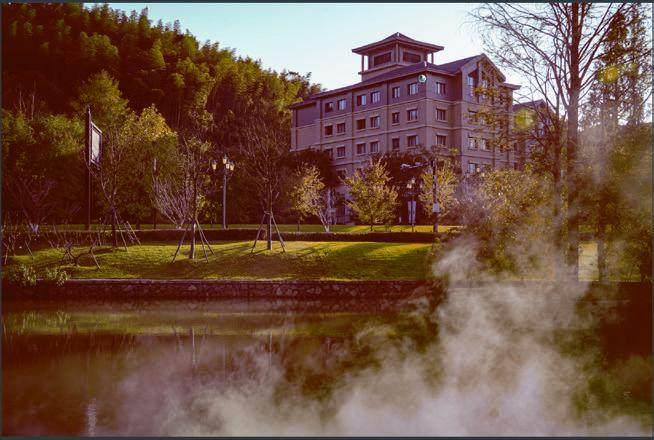
13、下一步調整顏色,在默認精簡滑塊數值的前提下,僅調整調板內的色溫、色調值(圖36),獲得圖37畫面效果;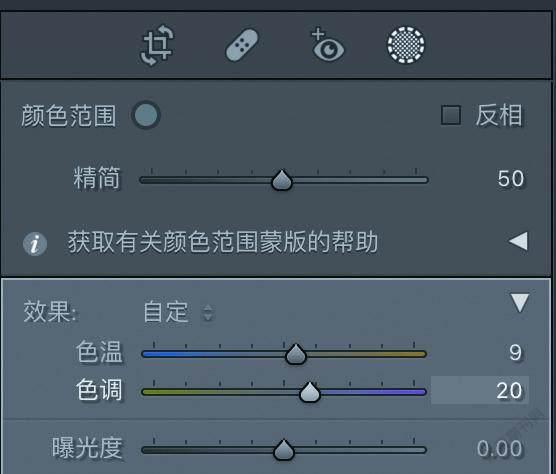
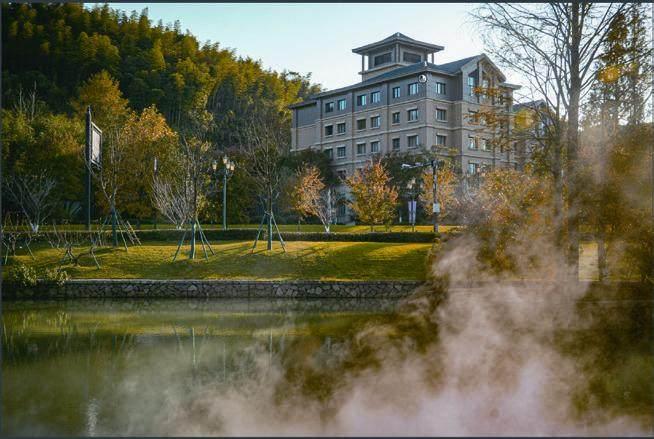
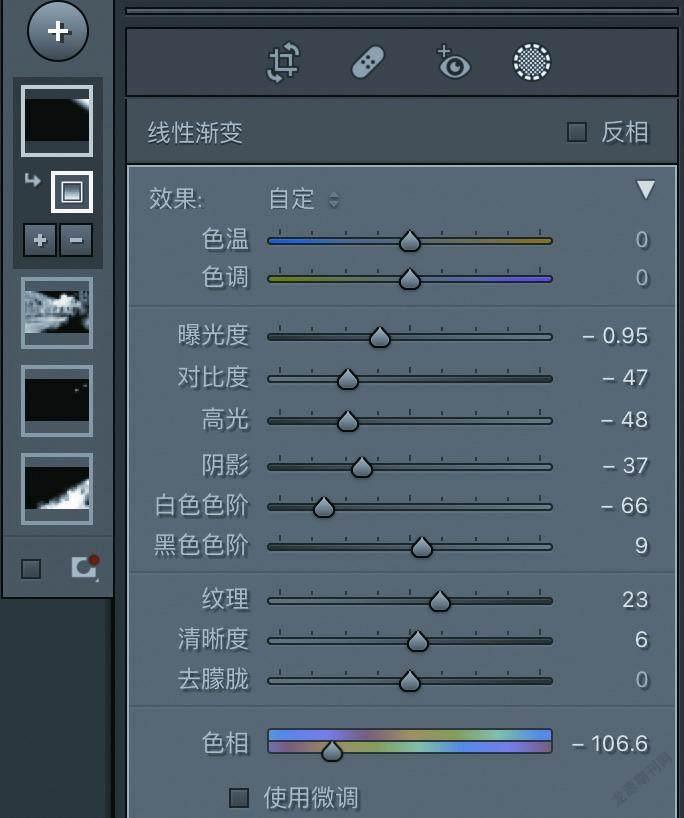
14、畫面右上角顯示過亮,需稍加壓暗,再次添加新的線性漸變蒙版,參考此前添加新蒙版的步驟,點擊創建新蒙版按鈕,在下拉菜單中選點“線性漸變”(圖38),在畫面右上角拉出局部線性漸變選區(圖39紅色區塊),按圖40調節漸變調板相關項數據,獲得圖41效果;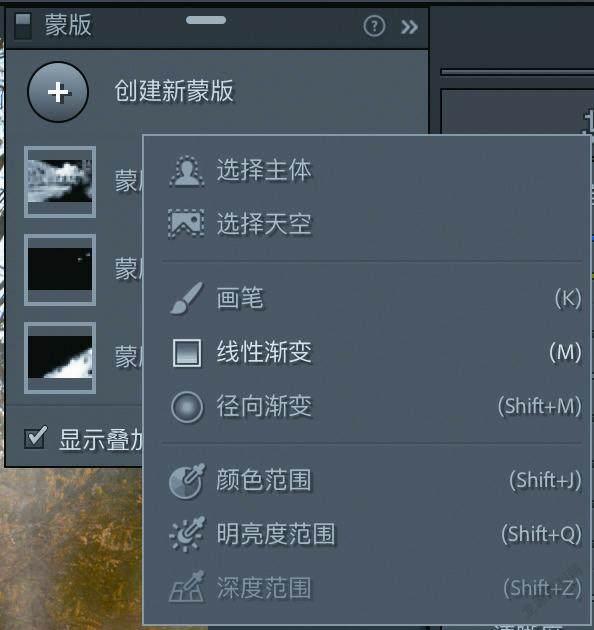
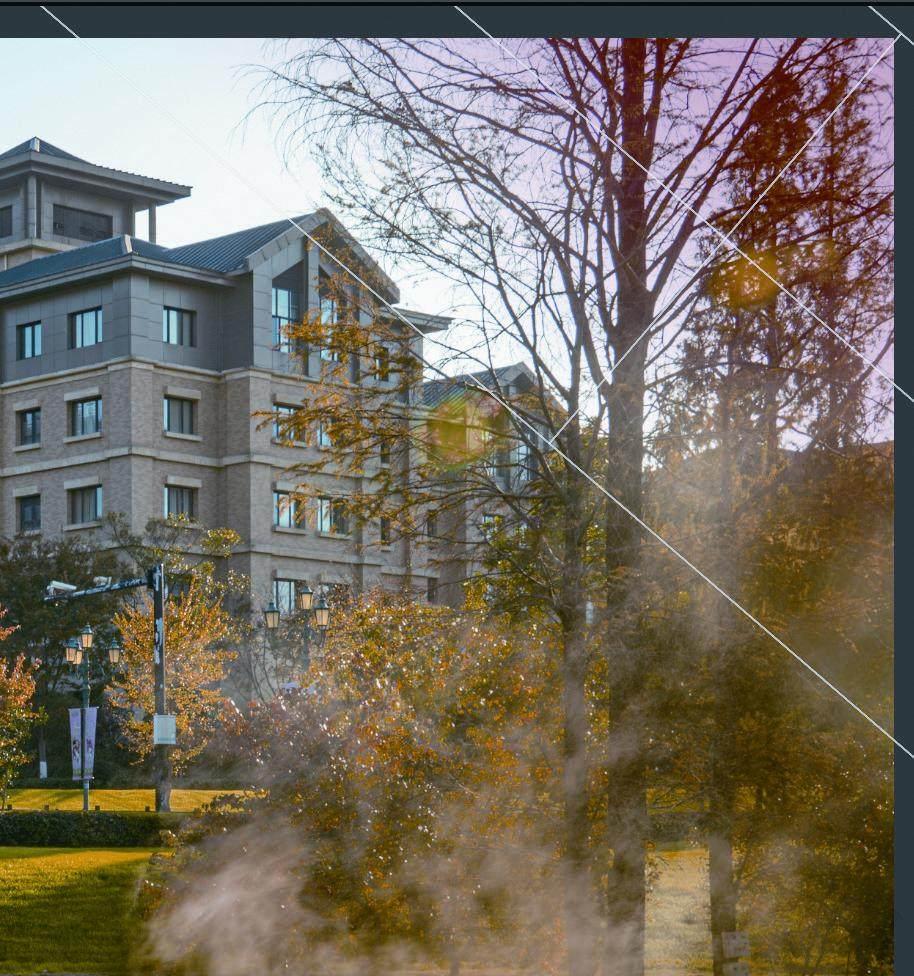
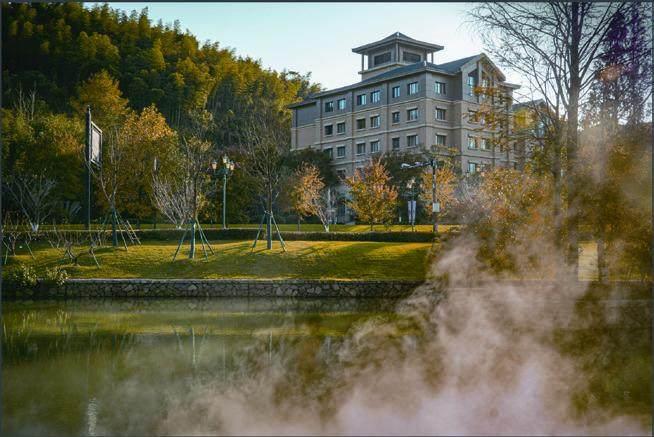
15、但房屋略微有點上大下小的畸變,需加以矯正。打開變換調板點擊引導式符號(圖42),脫離圓點位置后將鼠標移入預覽圖,在建筑物兩側拉出兩條平行垂直線(需參考建筑物邊緣垂直線的傾角,使添加的直線與之保持一致),松開鼠標左鍵后房屋即刻修正傾斜(圖43),如還存在傾斜,可點住直線兩頭的小方點,拖移直線與邊墻直線平行,松開后即可修正,整圖效果見圖44;
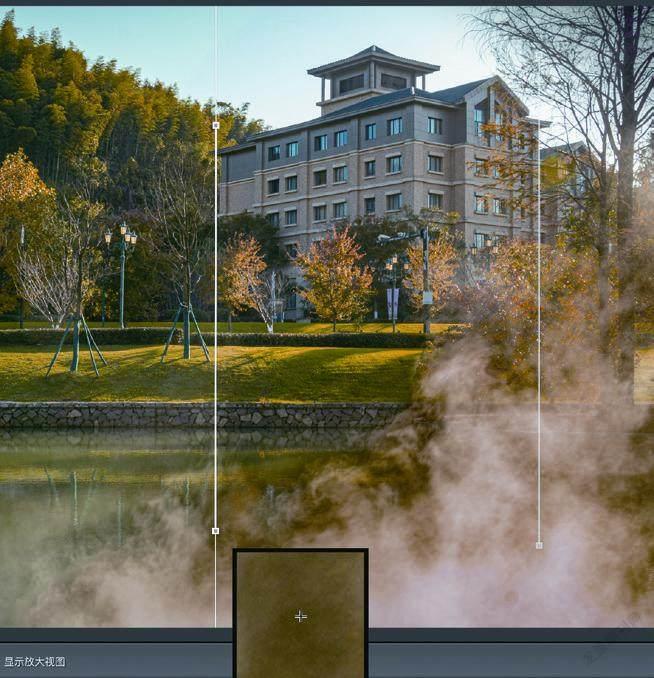
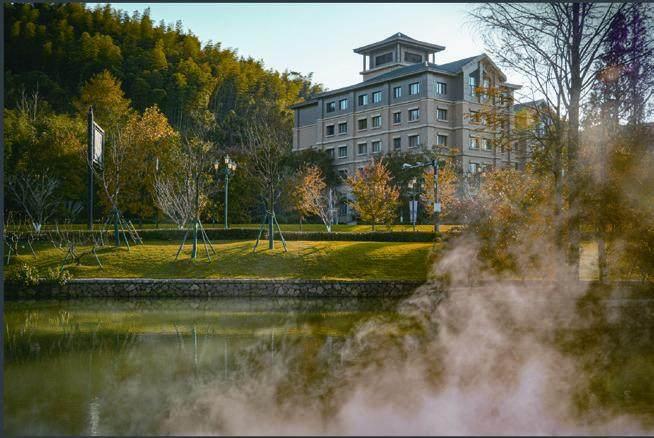
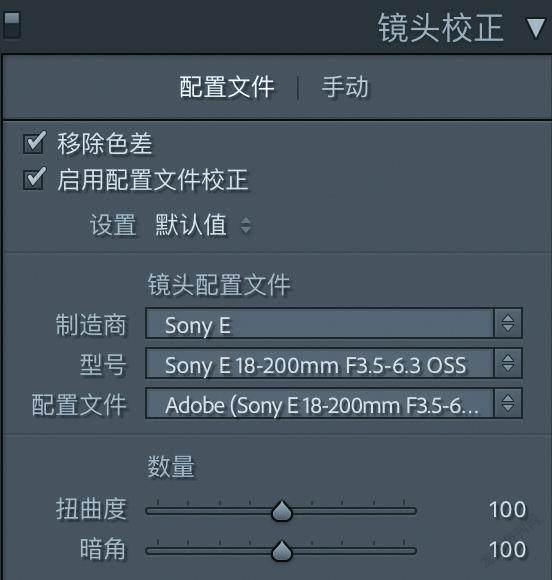
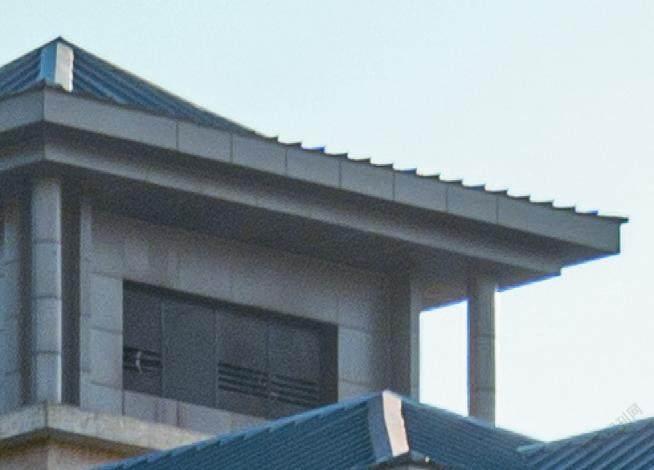
16、校正紫邊。將圖像放大至200%,拖移局部放大圖像,在屋頂拐角處可見明顯色差現象(圖45),勾點“鏡頭校正”調板下“配置文件”模塊的兩項復選框(圖46),色差現象得到改善(圖47);
17、最后,對全幅預覽圖色彩做些微調,打開顏色調板,對橙、黃、綠、淺綠及藍色相關項進行調節,需在拖移滑塊時觀察畫面效果,調整后導出,調色具體數據見圖48,調整結果見導出的成圖49。
(未完待續)