Lightroom Classic V11.0版新功能簡介及其操作處理(三)
2022-05-18 08:10:56韓程偉
照相機 2022年3期
韓程偉
例一、《山舞銀蛇》中局部區域內亮度蒙版工具的使用
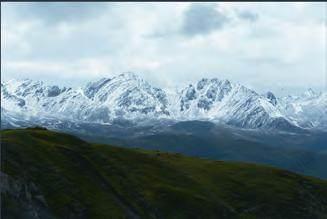
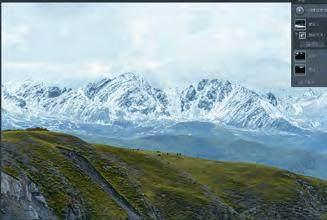
圖1(原圖)攝于川西。登上川西高原的入口——折多山口,環顧四周,雪山環繞。由于天空陰云密布,場景比較昏暗,拍攝時以白雪為最高亮區曝光,使之與黑色山體形成多層次明暗的階級,以期增強畫面的空間立體感;但前景的綠山略顯曝光不足,天空上部的兩團烏云顯得突兀而過重,影響了畫面的平衡與空間表現,需在后期調節中加以改善。
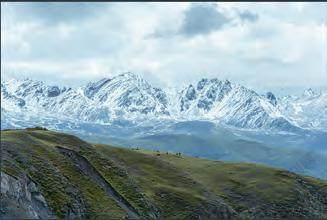
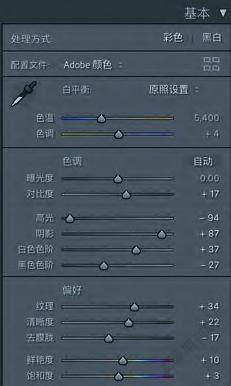
1、先進入修改照片模塊,打開“基本”調板,按圖2所示數據調節曝光度相關項數據及鮮艷度與飽和度,略微改善畫面的明暗表現,尤其改善近景綠色山坡的視覺效果,調整后如圖3效果;
2、繼續調節天空中的影調層次,減少烏云黑度,將其提亮。主要通過構建“徑向”與“線性”兩個局部區域內的“明亮度范圍”蒙版,以調節兩塊烏云的亮度范圍為目標,加以編輯調整。
筆者先說明一下,這兩種編輯方法在老版中操作非常方便,因為老版的“畫筆”、“漸變濾鏡”與“徑向濾鏡”工具中,每一個工具調板內都具有建立“明亮度范圍”和“顏色范圍蒙版”的調設控件,只需直接操作即可;而在整幅畫面中建構兩種范圍蒙版,操作比較復雜(需在整個預覽圖中拉出達到恒定最高程度的漸變選區,才可進行);而今在新版中,“明亮度范圍”和“顏色范圍蒙版”與三個“局部范圍蒙版”脫離,在“添加新蒙版”菜單中直接選點“明亮度范圍”或“顏色范圍蒙版”,只能執行整幅畫面的明亮度或顏色范圍調控,不能直接建構局部范圍內的明亮度或顏色范圍蒙版,需要另辟蹊徑。這就是本例接著介紹的具體操作步驟,也就是新版功能的操作特色。
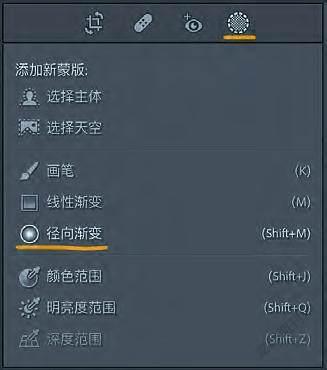
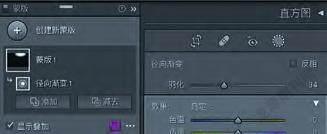
本例操作按下述步驟進行:點擊“蒙版”工具圖標,打開工具選擇對話框,先選點“添加新蒙版”菜單中的“徑向漸變”項(圖4中黃線所示激活的兩項),預覽窗口彈出“創建新蒙版”指示框,并顯示新建的兩級蒙版預示圖標(圖5);

3、繼而將鼠標箭頭移入天空左側烏云位置,拉出徑向漸變選區(圖6),“蒙版”指示框中的兩個預示圖標分別更改為一級圖標“蒙版1”和二級圖標“徑向漸變1”(圖7左側),在打開的“蒙版”調板頂端出現“徑向漸變”的羽化量數據為34(圖7右側),同時可見圖6中紅色覆蓋整個徑向漸變選區,而并非只是其中的烏云亮度范圍;彈出“天空1”二級圖標;

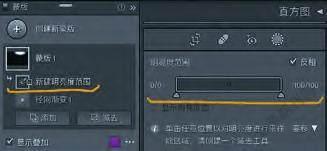
4、將鼠標箭頭移入“蒙版1”圖標內任意位置(圖8),點鼠標右鍵,在彈出的菜單中將箭頭移至“使用以下方式與蒙版相交”項,拉出子菜單后選點“明亮度范圍”項(圖8藍色項),“蒙版1”圖標下方隨即添加了“新建明亮度范圍”的二級蒙版項,并在“蒙版”調板上部出現一個包含從0至100的“明亮度范圍”的灰色調整區域(圖9兩條黃線所示項);

5、將鼠標左鍵移入預覽窗畫面中,鼠標箭頭變成吸管,將吸管移至烏云深色影調位置單擊(圖10吸管位置),點擊后“蒙版”指示框中“新建明亮度范圍”名稱變為“明亮度范圍1”(圖10右側蒙版1下部),“蒙版”調板頂部的“明亮度范圍”區域也展示出了選定的明亮度范圍(圖11);


6、勾選“顯示明亮度圖”復選框(圖12黃圈),預覽圖以黑白形式展示照片的明亮度信息,紅色部分顯示整幅照片中明亮度范圍蒙版遮罩的實際區域(圖13);但當鼠標箭頭移至蒙版1圖標時,預覽圖顯示的紅色部分僅局限于天空部分的烏云亮度層次(圖14右側蒙版指示框中的箭頭所指及左側預覽圖天空中的紅色亮度范圍遮罩);上述顯示說明采取的措施有效地將天空中的遮罩區域從整圖中遴選了出來,成功地達到了建構局部范圍內明亮度范圍蒙版的選定目標。同理,建構局部范圍內的顏色范圍蒙版也可采用相同的操作步驟,其關鍵的一步,便是本例第4點前半段的操作;



7、但從圖14來看,感覺紅色遮罩覆蓋的亮度范圍略小了一點,尤其是過渡區域的范圍(或與漸變、羽化、衰減概念類似的區域)可以再擴展一些,主要的操作方法是:鼠標左鍵點按住“明亮度范圍”框向右側整體移動(起點位置參看圖11,邊框左端數據為45,右端亮度數據為65),移動時左、右側滑塊(暗部與亮部衰減點)也會跟著移動,至右端亮度數據為83,亮部衰減點數據為100時停止,這時明亮度范圍框左端數據顯示為38/63(圖15),在點按住左側暗部衰減點向左側拖動至15(圖15黃色箭頭),然后將鼠標箭頭移入蒙版1圖標(參看圖14蒙版指示框),可見預覽圖中烏云的紅色遮罩區域比圖14已經擴大了許多(圖16紅色遮罩);


8、然后按圖17所示數據調節“蒙版”調板曝光度各項(其它項均不調),獲得圖18的畫面效果,主要使帶黑點的烏云亮度層次與左上角烏云的亮度接近;

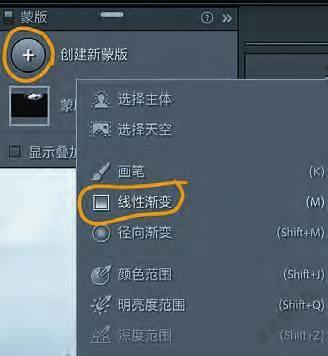
9、接著解決天空中剩余的烏云提亮問題。點擊“蒙版”調節顯示框中的“創建新蒙版”按鈕,并在下拉菜單中選點“線性漸變”項(圖19兩黃圈),并在預覽圖中自左上向右下角拉出一個漸變選區(圖20),創建“蒙版2”及其下屬的“線性漸變1”蒙版(圖20右上角蒙版提示框),圖中畫面紅色顯示漸變選區遮罩;

10、參照本例第4、第5兩點操作要領,執行“使用以下方式與蒙版相交/明亮度范圍”命令,并在畫面左上角烏云位置(圖21左上角)點擊吸管,建構“明亮度范圍1”二級蒙版(圖21右側),將鼠標箭頭移至“蒙版2”圖標內,可見畫面中線性漸變區內的紅色遮罩(圖21左側紅色區域);

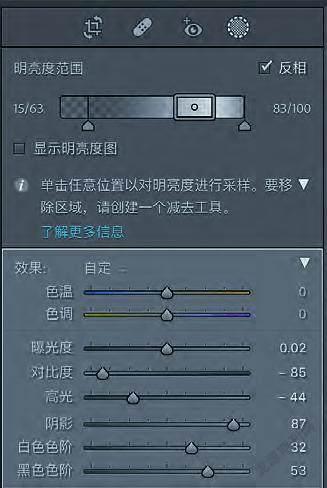
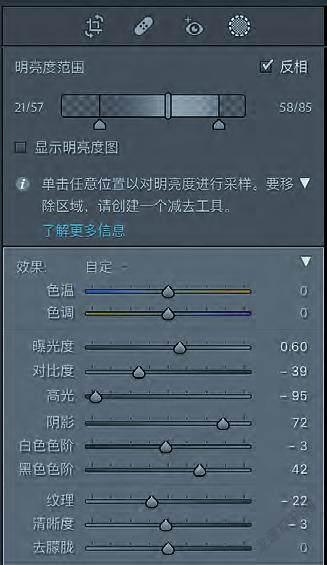
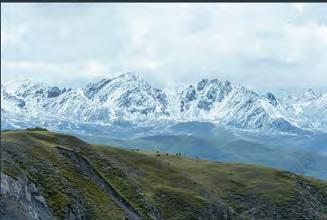
11、按圖22上部“明亮度范圍”顯示區所示調節亮度范圍框與衰減區域的數據,在這里選擇一個較小的區域來縮小烏云的明亮度范圍,拖移調整明亮度范圍框兩邊的方形小滑塊(參看圖15),以縮小明亮度范圍的左右兩個端點,并拖移兩邊的衰減區域定位滑塊,具體位置與數據見圖22上部“明亮度范圍”顯示區;調設完成,再按照圖22下部所示“曝光度”以下各項數據進行調節,獲得圖23畫面效果;
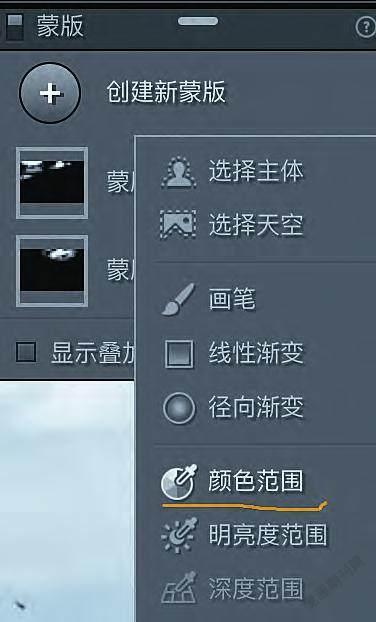
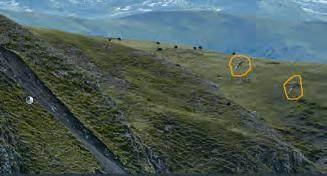
12、再次點擊“蒙版”調節指示框中的“創建新蒙版”添加鈕,在下拉菜單中選擇“顏色范圍”項(圖24),然后在預覽圖下部綠色山坡上用吸管點出三個拾色點(Win按住Shift鍵,Mac按住上檔鍵同時三次點擊吸管,吸管位置見25);同時“蒙版”調節指示框中“蒙版3”與“顏色范圍1”兩級蒙版正式確立(圖26);

13、按圖27所示數據調節“蒙版”調板內相關各項,獲得圖28效果;

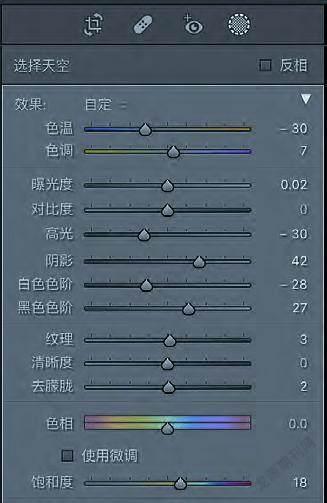
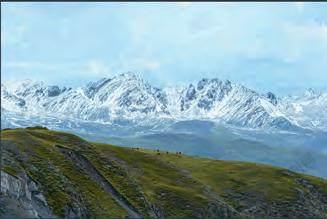
14、創建新蒙版4——天空蒙版。再次選點“創建新蒙版”鈕,在打開的菜單中點擊“選擇天空”項(參看圖24),創建“蒙版4”(圖29),然后按圖30所示數據調設天空蒙版調板內相關各項,獲得圖31效果;天空的藍色調主要通過色溫與色調兩個控件滑塊的移動調設完成,使灰色的云層帶有藍色,避免了壓抑、沉悶的感覺,同時也給畫面的空間增添了深遠與通透之感。至此,天空的調設基本結束,接下來便可對近處的山體進行進一步的調設;

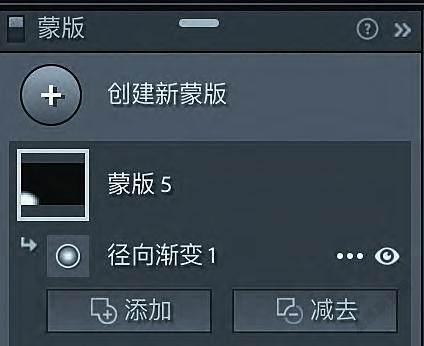
15、繼續執行“添加新蒙版”的命令,參照第13步所述,創建“蒙版5”及二級蒙版“徑向漸變1”(圖32),并結合蒙版相交技法(圖33),同時添加“明亮度范圍”蒙版(圖34),操作過程參看圖29及第3步,只是徑向漸變選區位置在畫面左下角(圖35),而吸管嘴位置在圖36的黑白六邊型標識處;

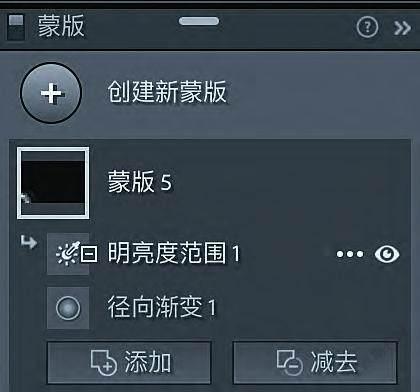

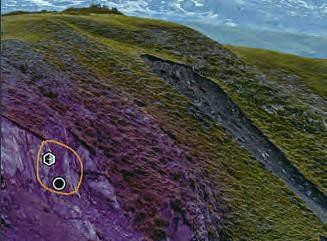
16、調節“明亮度范圍”位置(圖37),操作方法參考第6步介紹的調整技巧,最終獲得較為精確的明亮度范圍定位。將圖38紅色覆蓋位置與圖36紅色遮罩區域比較,可以清晰地看到選定的明亮度范圍是以崖壁裸露的巖石亮度為基準的,目標明確。將其調暗,使畫面更為平衡、穩定,空間縱深感更強;
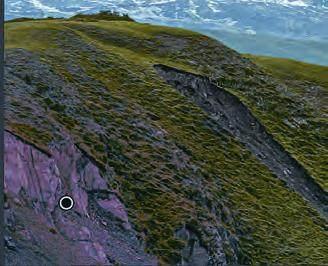

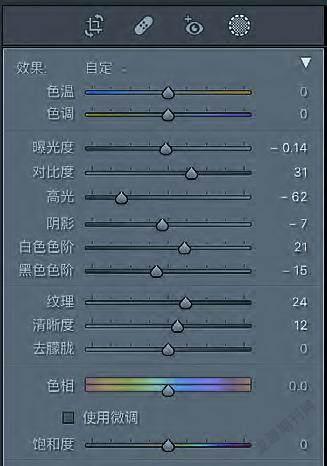
17、調節“明亮度范圍”蒙版調板內相關調整控件的數據(圖39所示“曝光度”及有關項數據),獲得圖40畫面效果。與圖31相比,左下角巖石的突兀感減弱了許多,畫面中雪山更為引人注目;
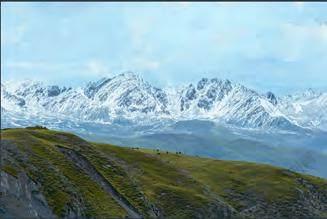
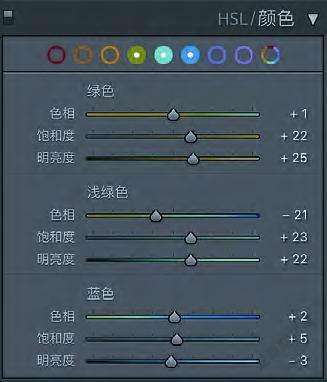
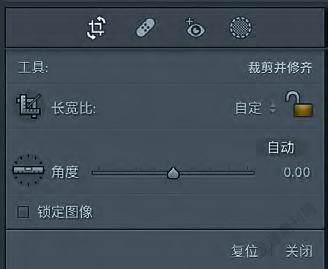
18、然后進入“顏色”調板,調節綠、淺綠和藍色三色的色相、飽和度與明亮度(圖41)。調整后勾選“鏡頭校正”調板配置文件欄下的“移除色差”復選框(圖42),再點選剪裁工具(圖43),按圖44所示樣式裁去天空頂部一小部分,最后導出,獲得圖45效果圖。



例二、《青春飛揚》中活用主體蒙版與Photoshop天空置換功能的拓展
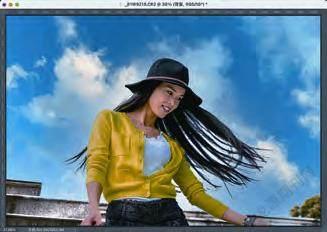
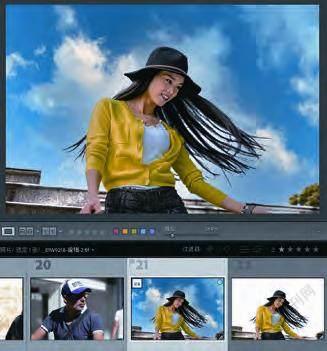
圖46《青春飛揚》是Lightroom classic與Photoshop聯合編輯的效果,原片的背景是比較高大的建筑(圖47),且偏于一側,比較壓抑,與主題相悖,基本屬于廢片。本可在Photoshop中將人物摳出,但比較費時,Photoshop 2021版中有天空置換的快速功能,但仍無法去除建筑物。當Lightroom CC升級為V11.0后增加了主體蒙版功能,筆者使用新功能之一將背景中的建筑物去除后(圖48),成功地在Photoshop中將天空云彩置換在畫面背景中,藍天白云映襯著甩動長發的少女,《青春飛揚》的主題便油然而生了。



具體操作過程如下:
1、進入“基本”調板。按圖49所示數據調節相關各項,獲得圖50效果;


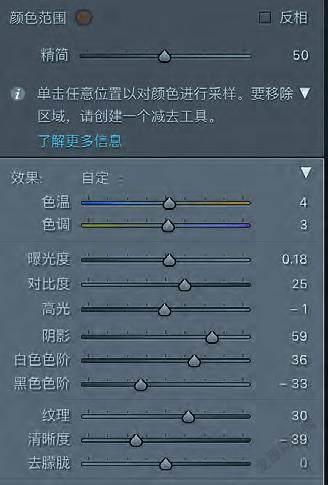
2、創建“顏色范圍蒙版”,點擊工具條中的“蒙版”工具圖標,在打開的對話框中選點“顏色范圍”項(參見圖4),然后將鼠標移入預覽窗口,在人物臉部與脖頸部位用吸管點擊拾色(圖51),蒙版建成(圖52);


3、在打開的“顏色范圍蒙版”調板上按圖53所示數據調節相關各項,獲得圖54效果;

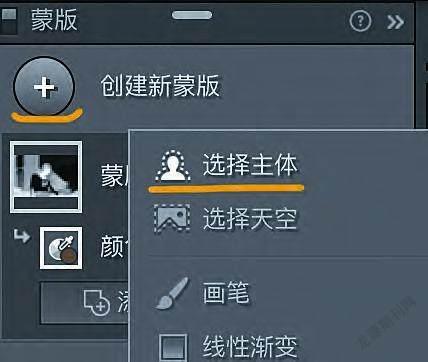
4、建立主體蒙版。點擊“創建新蒙版”工具圖標,彈出蒙版項選擇對話框,點選“選擇主體”項(圖55黃線所示的兩項圖標),主體蒙版確立(圖56)。經過運算,主體人物被選中,預覽圖中人物可見紅色遮罩覆蓋(圖57);


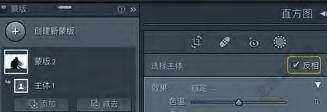
5、勾點主體蒙版調板上部的“反相”復選框(圖58右側黃框內),人物周邊的環境及背景物被選中(圖59),紅色區域即為選區;

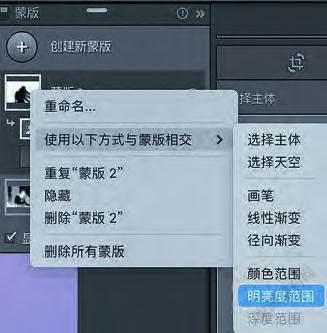
6、繼而按建立選區內的明亮度范圍蒙版的方法操作,在“蒙版2”圖標下點鼠標右鍵,在彈出的菜單中執行“使用以下方式與蒙版相交/明亮度范圍”命令(圖60),創建“明亮度范圍”二級蒙版(圖61);

7、按圖62上部所示調節亮度范圍及衰減區域,并按下部調板數據調整相關項控件滑塊,獲得圖63效果。背景中絕大部分建筑物已經隱去,僅留局部淺灰塊面,需擦除;


8、再次點擊“創建新蒙版”工具圖標,在彈出的對話框中點選“畫筆”項(參閱圖55),建立畫筆蒙版(圖64)。按圖65所示,在畫筆蒙版調板上部設置畫筆大小與羽化量,然后用畫筆在預覽圖上對淺灰色建筑物殘留影紋進行涂抹,效果如圖66所示。



9、再按圖67所示數據調設畫筆蒙版調板相關項滑塊,獲得圖68效果;


10、下一步需進入Photoshop進行聯合編輯。點擊“菜單/照片”,執行“在應用程序中編輯/在Photoshop 2022中編輯”命令(圖69),Photoshop界面自動打開,圖片進入操作界面(圖70);


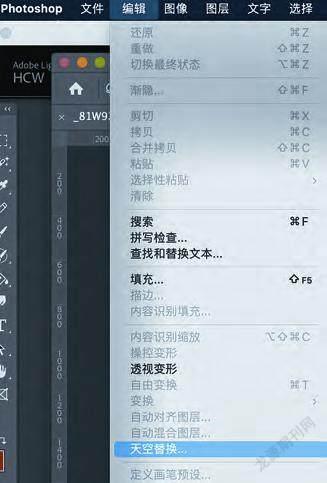
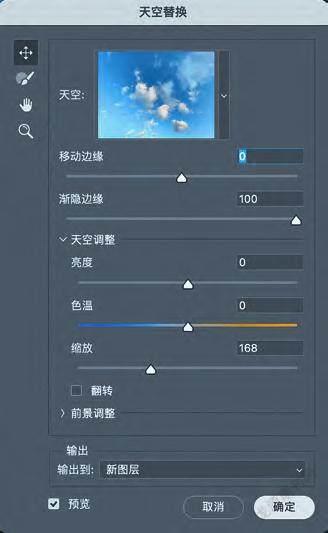
11、在Photoshop中點擊菜單,執行“編輯/天空替換”命令(圖71), 打開“天空替換”對話框(圖72),點擊天空模板選擇窗口右側的下拉三角,選擇合適的天空素材,然后按圖72顯示的數據調節各項滑塊,觀察預覽圖,感覺滿意后點確定;
12、點圖片關閉鈕(Mac點畫面邊框左上角紅點,如圖73,Win點畫框右上角黑×),彈出存儲對話框,點擊“存儲”項(圖74藍條);

13、關閉Photoshop窗口,返回Lightroom Classic,窗口縮略圖中添加了一幅替換天空后的照片,片名后綴為tif格式(圖75),導出后獲得圖46效果圖。
小結
本次兩則案例,各有要點。第一例局部區域內明亮度范圍的選定,關鍵在于尋找與選點“使用以下方式與蒙版相交”項,然后再選點建構明亮度范圍蒙版項,而明亮度范圍顯示條上亮度范圍的具體位置,包括最低衰減端與最高衰減端位置的確定,是一個難點,需要玩家反復操作實踐,不僅要通過紅色選區的觀察、比較,有時還需在隱去紅色遮罩后直接觀察畫面所選亮度范圍位置的調節變化,甚至觀察不同控件項在不同數據調整中的亮度變化效果與反應。
而第二例的操作要點,在于運用選擇主體后的反相操作,針對Photoshop中天空替換的快捷功能,在Lightroom Classic中將原圖的背景選中,再將其調亮、發白,模擬出一個干凈的“天空”,從而使Photoshop順利地將其替換,達到快速調節、獲取常規操作無法完成的理想效果。