基礎調整(下)
2022-05-18 13:48:21耿洪杰
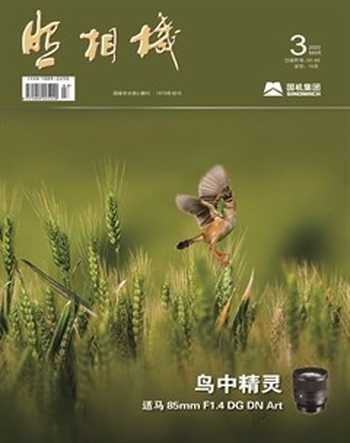
照相機 2022年3期
關鍵詞:效果
耿洪杰
七、突出細節調整
在“突出細節”中,軟件準備了兩個工具:一個是“結構”工具,一個是“銳化”工具,主要目的都是為了讓圖像變得更加清晰,增加質感。“結構”工具偏向于調整圖像的輪廓,讓主體更加突出;“銳化”工具主要是使圖像整體變得清晰,有可能還會產生噪點(圖39、圖40)。


操作步驟:
1、打開Snapseed軟件,執行左上角“打開”命令,或者直接在操作區點按任意位置,打開預處理的原稿圖像(圖41)。

2、執行“工具/突出細節”命令(圖42)。

3、在打開的“突出細節”工具菜單中選擇“結構”工具,對圖像進行銳化處理(圖43)。

4、在屏幕上利用手指向左滑動,圖像變得模糊和柔化了許多,增加了一層朦朧的效果;向右滑動,將結構增加到+100,圖像的輪廓更加清晰,主體更加突出(圖44)。
5、然后點選圖43工具菜單中的“銳化”工具,對圖像進行清晰度的處理。銳化參數沒有負值,向右滑動參數,增加圖像的立體效果(圖45)。
6、全部調整完成后,單擊“導出”按鈕,存儲圖像,最終效果如圖40。


八、曲線調整
“曲線”工具是一個非常強大的調色工具,它不但可以調整圖像的亮度、對比度、明暗反差等,還可以通過紅、綠、藍三個不同的通道來進行準確的調色,而且“曲線”工具還自帶了多種不同的預設效果,供我們來快速的調整選擇(圖46、圖47)。


操作步驟:
1、打開Snapseed軟件,執行左上角“打開”命令,或者直接在操作區點按任意位置,打開預處理的原稿圖像(圖48)。

2、執行“工具/曲線”命令(圖49)。

3、直方圖會浮于圖片上,我們可以通過直方圖來判斷畫面暗部、中間調和陰影區域的像素分布情況,從而調整圖像的曝光。單擊界面下方的小眼睛,可以隱藏直方圖(圖50)。

4、選擇“通道”按鈕圖標,可以看到有RGB、紅色、綠色、藍色、亮度四種模式,默認情況下是“RGB復合通道”模式(圖51)。

5、選擇RGB模式,在曲線中間固定一個原點,拖動曲線向上滑動,可以看到圖像會慢慢地被提亮;如向下拖動曲線,圖像會慢慢地變暗。中間原點默認為圖像的中間調,也可以固定原點后,再去調整圖像的亮部區域和暗部區域(圖52)。

6、曲線另一個重要的功能是調整圖像的對比度,選擇原點后,在暗部區域和亮部區域加入兩個點,讓暗部更暗,亮部更亮,呈現出S形曲線,便完成了對比度的調整,畫面明暗對比變得更強烈(圖53)。

7、選擇“紅色”通道,可以對圖像進行調色,呈現出不同風格的作品(圖54)。

8、向上拖動曲線,根據互補色原理,可以看到為畫面追加了紅色,圖像會變得更暖(圖55)。

9、向下拖動曲線,圖像會追加藍色,偏向于冷色調,也可以將暗部區域亮度提高,亮部區域亮度壓暗,呈現出色調分離的效果(圖56)。

10、選擇“綠色”通道,向上拖動曲線,為圖像追加綠色(圖57)。

11、向下拖動曲線,為圖像追加洋紅色調,使圖像偏向于洋紅色調(圖58)。

12、選擇“藍色”通道,向上拖動曲線,為圖像追加藍色(圖59)。

13、向下拖動曲線,為圖像追加黃色調,使圖像偏向于黃色暖色調(圖60)。

14、選擇“亮度”通道,向上拖動曲線,提高圖像中亮度部分的亮度(圖61)。

15、向下拖動曲線,可以降低圖像中亮度部分的亮度(圖62)。

16、除了自己手動調整曲線外,軟件還預設了許多曲線效果,如中性、柔和對比、強烈對比、調亮、調暗、淡出等效果,我們選擇了“P02”(圖63)。

17、待全部調整完成后,單擊“導出”按鈕,存儲圖像,最終效果如圖47。
九、白平衡調整
白平衡一詞來源于英文WHITE BALANCE,字面上的理解是白色的平衡,白平衡調整是通過改變拍攝產生的紅、綠、藍三色電信號的增益,準確記錄被攝體的色別。白平衡主要可以控制和糾正色溫,Snapseed軟件主要通過色溫和著色來控制色溫,吸管工具來校正色溫(圖64、圖65)。


操作步驟:
1、打開Snapseed軟件,執行左上角“打開”命令,或者直接在操作區點按任意位置,打開預處理的原稿圖像(圖66)。

2、執行“工具/白平衡”命令,對圖像進行白平衡調整(圖67)。

3、在打開的白平衡調整工具菜單中選擇“色溫”工具,對圖像進行色溫調整(圖68)。

4、在屏幕上利用手指向右滑動,可以增加色溫值,畫面會偏向于黃紅暖色調(圖69)。

5、向左滑動屏幕,可以降低色溫值,畫面偏向于藍色冷色調(圖70)。

6、在打開的“白平衡”調整工具菜單中繼續選擇“著色”工具(圖68),對圖像進行著色處理。在屏幕上向右滑動,為圖像增加品紅色色調(圖71)。

7、在屏幕上向左滑動,為圖像增加綠色色調(圖72)。

8、除了手動控制色溫外,還可以自動處理白平衡,選擇下方的“自動白平衡”工具(圖73),軟件會自動校正白平衡,可以看到上方的著色數值變成了-5。

9、“吸管”工具能夠更加準確地校正畫面的白平衡,我們可以利用吸管工具在圖像中白色或者灰色的部分單擊取樣,來校正白平衡,以達到色彩的還原準確(圖74)。

10、如果我們吸取的顏色不準確,畫面還會呈現出不同的色彩效果,一般情況下,最準確的是找到18度灰的地方進行吸取,或者相近的顏色來進行吸取,完成校色的工作。待全部調整完成后,單擊“導出”按鈕存儲圖像,最終效果如圖65。
猜你喜歡
中老年保健(2021年12期)2021-11-30 02:58:01
好日子(2021年8期)2021-11-04 09:02:46
小學生學習指導(爆笑校園)(2020年6期)2020-07-03 10:01:10
攝影之友(影像視覺)(2019年2期)2019-03-05 08:27:14
攝影之友(影像視覺)(2018年12期)2019-01-28 09:01:02
攝影之友(影像視覺)(2018年12期)2019-01-28 09:01:02
中華詩詞(2018年11期)2018-03-26 06:41:34
小學生學習指導(低年級)(2017年11期)2017-10-23 01:32:36
Coco薇(2016年8期)2016-10-09 02:11:50
中國醫藥科學(2015年19期)2015-02-27 12:33:11