
上色看得更清文件夾按色分類
2022-05-30 10:48:04波哥
電腦愛好者 2022年16期
關鍵詞:按鈕
波哥
1擁有豐富模板還能自行定義
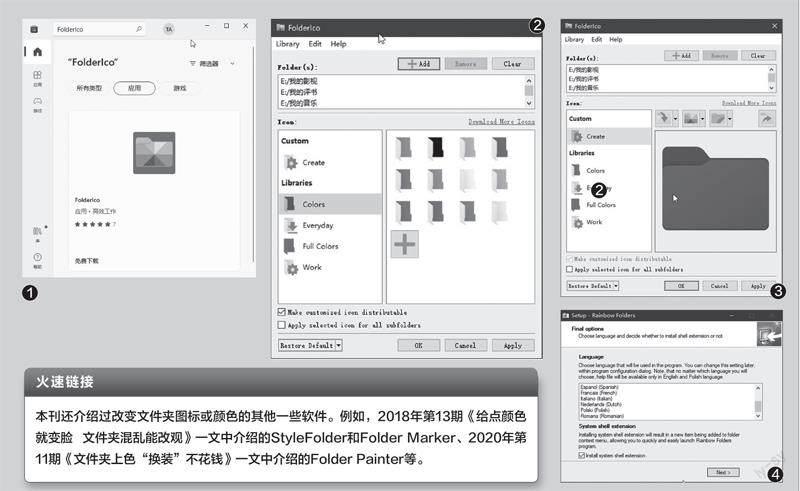
我們可以利用FolderIco軟件來給文件夾上色。到MicrosoftStore里搜索“FolderIco”,免費下載并添加該應用(圖1)。
啟動該應用之后,點擊“+Add”按鈕添加需要上色的文件夾,每次只可以添加一個,但可以多次添加。在窗口中部左側的Icon庫(Libraries)中,默認給出了四組文件夾模板庫,分別為彩色(Colors)、日常(Everyday)、全彩(FullColors)、工作(Word),我們可以從中選擇套用。此外,還可以點擊“DownloadMoreIcons”鏈接,下載更多的文件夾模板。如果選中“Applyselectediconforallsubfolders”復選框,則效果會應用于所有子文件夾。最后點擊“Apply”按鈕應用效果(圖2)。
如果選擇“Custom→Create”,那么還可以自定義文件夾的顏色和樣式。用中部右側窗格上方的三個按鈕來實現,其中第一個按鈕為選擇加載某一種系統風格的圖標,第二個按鈕為改變顏色方案,第三個按鈕為選擇添加封面的模式(圖3)。而第四個按鈕為添加到文件夾模板庫。同樣,選好之后點擊“Apply”按鈕應用效果。
2右鍵直接啟動靈活定義上色
我們還可以使用一個通過文件夾右鍵菜單來調用的調色軟件RainbowFolders(https://rainbow-folders.en.softonic.com/),任意自行搭配顏色改變文件夾的外觀。
注意在安裝軟件的過程中,有一個“Installsystemshellextension”選項需要選中,這樣才可以通過文件夾的右鍵菜單選項來調用該軟件(圖4)。
安裝軟件之后,在希望改變顏色的文件夾上單擊鼠標右鍵,選擇“RainbowFolders”即可啟動該軟件(圖5)。
在該軟件的窗口中,目錄樹中默認選中的是上述右擊的文件夾,如果要給多個文件夾上色,那么選中“Multipleselect”復選框,然后在目錄樹中選擇多個文件夾。選好之后,點擊“Random”按鈕,可以隨機生成文件夾的顏色,每點擊一次,顏色隨機變換一次。還可以從“Style”列表中選擇風格類型,選中“Highcontrasticons”開啟高對比度效果,再用“Color”分組框下的“Hue”滑塊選擇色調、“Saturation”滑塊選擇飽和度來自定義文件夾的顏色。與此同時,在“Preview”框中會實時地給出文件夾的效果預覽。最后點擊“Colorize”按鈕上色,“Decolorize”按鈕則是取消上色(圖6)。

3更改顏色圖標甚至還能加徽章
CustomFolder(https://www.gdzsoft.com/)軟件可以用來自定義文件夾的顏色,還能給文件夾添加徽章。軟件有安裝版和便攜版可供選擇。
啟動軟件后點擊“文件夾面板”圖標,開啟文件夾面板。然后將需要更改顏色或樣式的文件夾拖拽到該面板中。隨后通過軟件主窗口文件夾下方的彩色轉盤點擊獲取顏色,或者在三色定義框中輸入紅、綠、藍色值。最后點擊文件夾列表窗口底部的“應用”按鈕即可應用顏色(圖7)。
如果需要給文件夾添加徽章,可點擊工具欄中的“添加徽章”按鈕,然后從徽章列表中選擇徽章,并通過左上角的數字小面板確定徽章在文件夾圖標上的擺放位置。最后點擊“應用”按鈕應用到用戶的文件夾中即可(圖8)。
猜你喜歡
兒童故事畫報·發現號趣味百科(2025年8期)2025-08-23 00:00:00
青少年科技創新報(2024年23期)2024-07-12 00:00:00
中學生天地(A版)(2022年10期)2022-11-23 06:42:50
奧秘(創新大賽)(2019年12期)2019-11-29 18:26:17
模具制造(2019年7期)2019-09-25 07:30:00
少年文藝·我愛寫作文(2017年6期)2017-06-12 23:21:56
商業評論(2014年9期)2015-02-28 04:32:41
中學語文(2013年35期)2013-11-14 03:29:12
移動一族(2008年9期)2008-12-31 00:00:00
看世界(2004年9期)2004-04-29 00:00:00
