Blender如何將圖片轉換為3D模型
2023-01-10 01:04:24張毅
電腦報 2023年1期
張毅
首先,咱們需要將圖片轉換為圖形中只有主體,背景為透明的PNG 圖片,這樣才能滿足圖片轉3D 模型的基本要求,如果是復雜背景圖里的某一個物體或角色就需要大家在Photoshop 等軟件里自行摳圖了。當然,目前網上也有很多現成的PNG 圖片,咱們本期就以一個龍形PNG LOGO為例來進行講解。
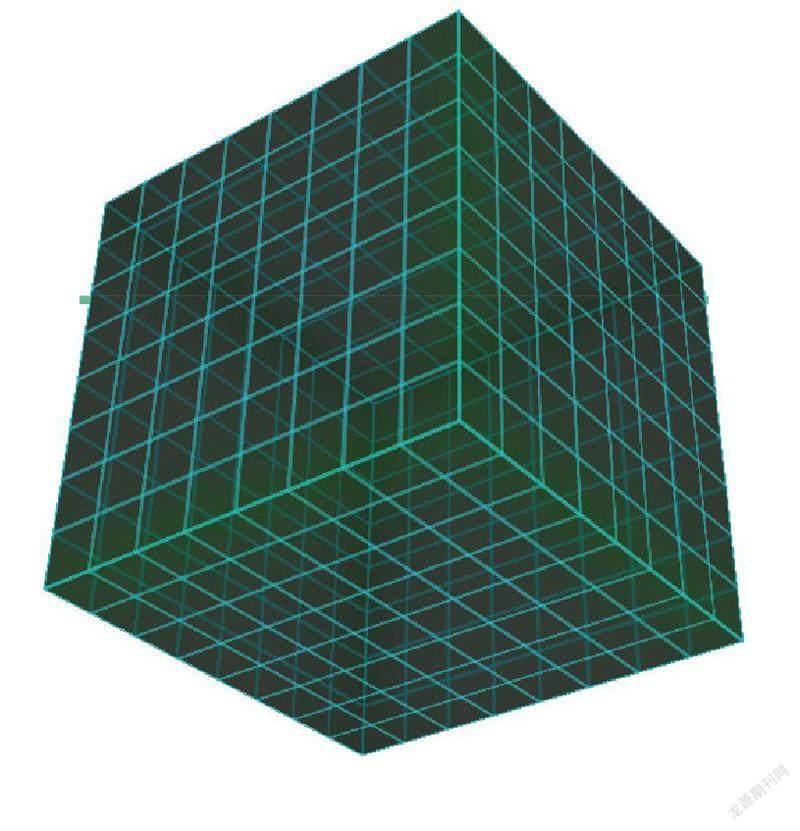
打開Blender 后新建一個平面,然后在編輯模式下對它進行多次的細分,細分次數越多畫面越精細,當然也可以用一個“多級精度”修改器來實現同樣的目的。在細分完成后進入雕刻模式,選擇“遮罩”筆刷,在“筆刷設置”里找到“紋理”,選擇之前下載的PNG 文件,然后將“映射”調整為“鏤版”。
設置完成后回到3D 視圖界面,這時候移動鼠標就會發現咱們的PNG 圖片變成了一個鏤空蒙版效果,直接往模型上涂色就能把龍形LOGO 給涂出來,涂完之后只需要按F3 搜索“遮罩提取”,取消掉“提取為實心”后再點“確定”,即可獲得咱們想要的3D模型基板啦!接下來只需要使用“實體化”修改器就能讓它呈現立體質感了。但要注意的是,這個方法所實現的效果,可能在實體化的過程中出現法向問題,這時候就需要請出我們的第二種方案了。
如果覺得第一個方法需要太多操作步驟比較麻煩,只想要一步到位省事兒的話,可以嘗試先將PNG 轉換為SVG 矢量圖,目前網上有很多免費的在線轉換服務,可以將PNG 轉換為SVG 矢量圖并任意下載,轉換完成后咱們可以在Blender的文件、導入里找到SVG 選項,選擇剛剛得到的SVG 文件即可。
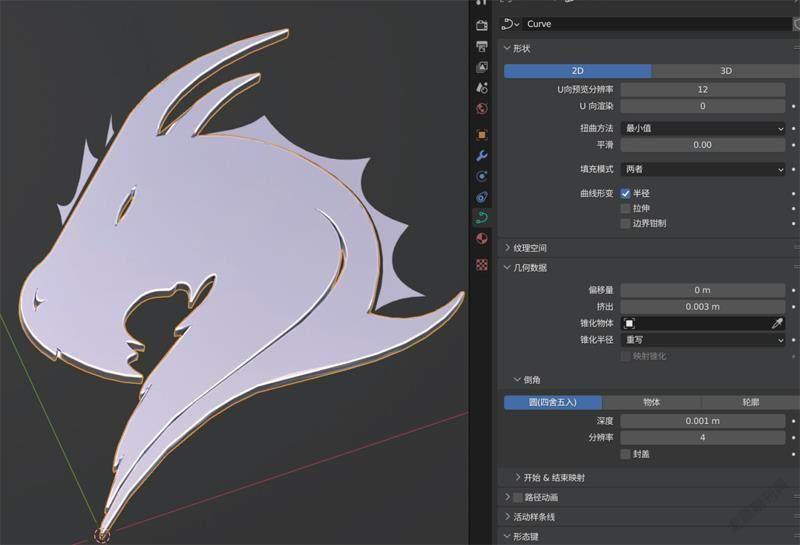
導入后的物體會以曲線的形式呈現,像咱們本期的這個龍形LOGO 因為缺乏連接性,所以被識別成了四個曲線,但不難看出模型精度明顯比方法一要高很多,而且因為是曲線,所以每個頂點還能調整位置,自由度也更高。
不過,曲線形態下我們就不建議使用“實體化”修改器來讓它“變厚”了,在曲線工具里可以通過“幾何數據”的“擠出”來實現,同時建議配合一定的倒角來增加真實感。
事實上除了PNG 轉換的圖片,文字效果也可以通過SVG格式進行導入,特別是一些在AdobeIllustrator等其他專業軟件中制作的藝術字體,通過SVG格式導入再制作立體燈牌效果圖也是非常常見的操作,比直接在Blender里調用現成字庫制作來說,這種方法的自由度更高,可滿足大多數設計工作需求。

方法簡單但很實用
嚴格來說今天的這兩個方法都沒有太大的上手難度,尤其是轉換為SVG 導入,基本上不涉及任何需要大量動手的操作就能實現,所以這個技巧很適合用來制作場景中提升細節質感的小道具,值得大家學習。
猜你喜歡
童話王國·奇妙邏輯推理(2024年5期)2024-06-19 16:03:38
中學生數理化·七年級數學人教版(2020年10期)2020-11-26 08:24:50
數學物理學報(2020年2期)2020-06-02 11:29:24
兒童故事畫報(2019年5期)2019-05-26 14:26:14
光學精密工程(2016年6期)2016-11-07 09:07:19
Coco薇(2016年2期)2016-03-22 02:42:52
核科學與工程(2015年4期)2015-09-26 11:59:03
Coco薇(2015年1期)2015-08-13 02:47:34
小雪花·成長指南(2015年7期)2015-08-11 15:03:12
小雪花·成長指南(2015年4期)2015-05-19 14:47:56