個性化麒麟操作系統
2023-02-07 02:05:00沈軍
電腦報 2023年3期
沈軍

用過麒麟系統的用戶都對其穩定的性能和與眾不同的外觀留下了深刻的印象,不過時間長了難免也有審美疲勞,下面我們通過幾個操作技巧讓系統能更加符合自己的個性。
更換用戶頭像
首先雙擊桌面用戶圖標(這里用戶名是shen),再雙擊“圖片”目錄,將用戶頭像的jpg文件拷入。
然后我們右擊桌面“計算機”圖標——“屬性”——“賬戶信息”——點擊當前用戶——點擊“本地照片”——選中圖片文件——點擊“選擇”按鈕——彈出“發現未認證應用執行”——選“允許”——“確定”(見圖1)。
更換背景壁紙
這里我們要耍一出偷梁換柱的好戲,即將系統內置的壁紙文件替換為自定義的圖片(下面字體為藍字的是指命令的輸入部分)。
第一步先準備一張壁紙文件(這里用的是聯想默認壁紙文件),將其改名為horse.jpg后,雙擊桌面上的用戶圖標(這里用戶名是shen),將壁紙文件拷入圖片目錄中。
第二步按“Win+T”鍵打開終端,輸入如下命令刪除系統內置的horse.jpg壁紙文件:
sudorm'/usr/share/backgrounds/horse.jpg
第三步將自定義的壁紙拷貝進系統壁紙目錄中:
sudocp'/home/shen/horse.jpg'/usr/share/backgrounds
最后右擊桌面“計算機”圖標——“屬性”——“背景”,找到已替換成的聯想壁紙文件(見圖2)。
這里要注意的是現在的顯示器尺寸普遍較大,所以我們要盡可能選用分辨率較大(測試下來以不低于1900×1200的為好)的圖片,這樣畫面才能顯得美觀。另外也可以用同樣的方法替換掉其他名稱的系統自帶壁紙文件。
創建網站訪問快捷方式
筆者平時經常要訪問單位的培訓網站,但每次都要先打開奇安信瀏覽器,到書簽中尋找網址再點擊打開,這樣的操作難免有些繁瑣,所以想著要是能在桌面創建一個快捷方式,直接雙擊就能進入網站不就方便得多了。經過試驗,具體操作如下:先在“開始”菜單中找到奇安信瀏覽器選項,將其拖到桌面位置,并右擊該圖標,選“重命名”,將名稱改為“學習網站”。
再次右擊瀏覽器圖標——“打開方式”——“VIM”,按Insert鍵進入插入狀態,在文本中找到“Exec=/usr/bin/qaxbrowser-safe-stable%U”這一行,在該行未尾加上“-new-windowshttp://mooc.ctt.cn”(意思為打開一個網址為http://mooc.ctt.cn的新窗口),然后再按ESC鍵并輸入“:wq”,回車后存盤退出(見圖3)
以后只要雙擊桌面上的“學習網站”圖標,就能快速進入http://mooc.ctt.cn網址。同樣的方法我們也可以創建多個不同網址的快捷圖標。
開機打開NumLock小鍵盤燈
麒麟系統默認是不開啟鍵盤上的數字小鍵盤的,這樣每次開機之后都要手動按一下NumLock鍵才能使用,實在是有些麻煩。好在我們可以通過安裝軟件配置,讓系統在開機的時候自動開啟小鍵盤。
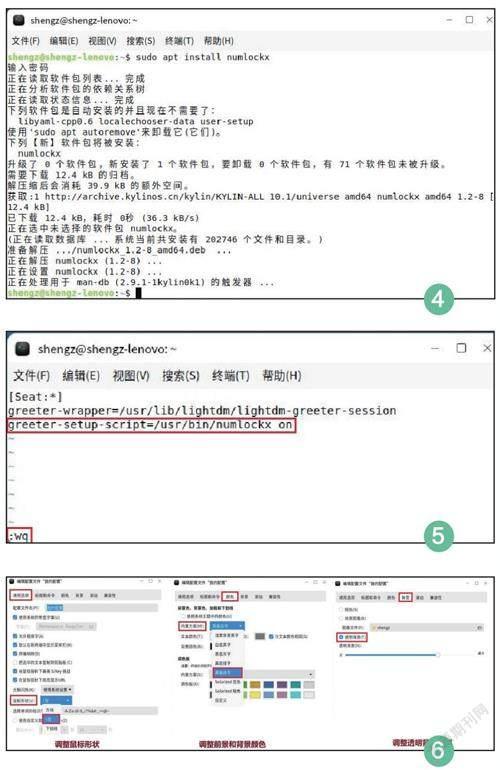
首先按“Win+T”鍵打開終端,輸入命令安裝numlockx(見圖4)
“sudoaptinstallnumlockx”
然后再輸入命令:
“sudovim/usr/share/lightdm/lightdm.conf.d/50-greeter-wrapper.conf”
按Insert鍵進入插入狀態,在文檔最后添加“greeter-setup-script=/usr/bin/numlockxon”。
完成后按ESC鍵并輸入“:wq”,按回車存盤退出,重啟后生效(見圖5)。
調整終端窗口的配置
麒麟系統的終端窗口默認是白底灰字,這個顏色配比看起來不夠清晰,而且時間一長眼睛就很容易疲勞,所以我們要想辦法修改得合理一些,具體操作如下。
按“Win+T”鍵打開終端——點擊“編輯”菜單——點擊“配置文件”——在“配置文件”窗口中點擊“新建”按鈕——配置名稱為“我的配置”——按“創建”按鈕。
在“通用選項”選項卡中的“鼠標形狀”的下拉菜單中選“I型”;在“顏色”選項卡中先清空“使用系統主題中的顏色”的復選框,再打開“內置方案”中的下拉菜單中選“黑底白字”;在“背景”選項卡中調整“透明背景”的比例(見圖6),完成后按“關閉”按鈕。
返回“配置文件”窗口后,這里要特別注意,一定要在“打開新終端時使用的配置文件”的下拉菜單里選“我的配置”,完成后按“關閉”按鈕結束。等下一次再進入終端窗口時,是不是有種強烈的煥然一新的感覺了。
猜你喜歡
兒童故事畫報·發現號趣味百科(2025年8期)2025-08-23 00:00:00
青少年科技創新報(2024年23期)2024-07-12 00:00:00
中學生天地(A版)(2022年10期)2022-11-23 06:42:50
工業設計(2022年8期)2022-09-09 07:43:20
軍民兩用技術與產品(2021年10期)2021-03-16 06:05:30
北京測繪(2020年12期)2020-12-29 01:33:58
裝備制造技術(2019年12期)2019-12-25 03:06:46
中國洗滌用品工業(2019年4期)2019-05-11 09:27:34
家庭影院技術(2017年9期)2017-09-26 03:41:45
少年文藝·我愛寫作文(2017年6期)2017-06-12 23:21:56