拍攝 RAW 格式!
2024-02-19 07:49:04翻譯Ludwig編輯劉西柚
攝影之友 2024年1期
關鍵詞:設置
翻譯:Ludwig 編輯:劉西柚
當你選擇拍攝 RAW 格式,你將進入更強大的攝影世界——獲得更高質量的圖像、擁有更多圖像處理的機會。本期專題為你帶來 RAW 格式完全指南。
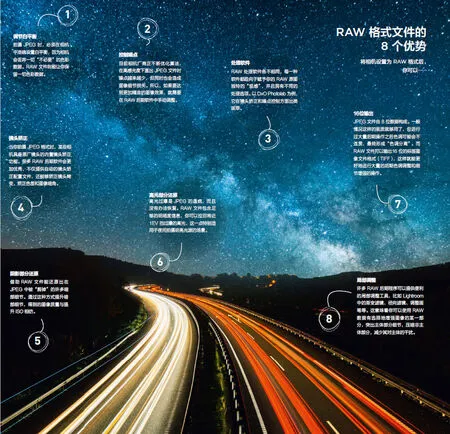
始格式文件(以下簡稱 RAW 文件)通常被描述為“數碼負片”,其中包含相機在將所拍攝圖像轉換為 JPEG 格式供用戶瀏覽前的一切數據,與 JPEG 的區別就像是膠卷底片和從沖印店拿到的洗好的照片。我們利用 RAW 文件,可以處理相機所捕捉到的一切數據,包括完整范圍的明暗度信息、色彩信息等等。
而 JPEG 格式圖片在拍攝場景要求相對不高時,也能提供足夠完美的畫質,并且非常適用于即時分享。但當你隨后想要處理照片,加入一些特效或是處理特定區域的時候,就很容易出現畫質受損的情況。因為當你編輯 JPEG 格式時,相當于在已經處理過的圖片上再次處理,而當你編輯RAW 文件時,則只是直接處理相機記錄的影像數據。
拍攝 RAW 文件對于后期修圖也意義重大,因為 RAW 文件經常被比作“數碼負片”,更準確地講應該叫做“未沖洗的負片”,所以選擇 RAW 文件處理軟件就像膠片時代選擇顯影劑一樣重要。
總的來說,拍攝 RAW 文件的最大優勢在于可以生成 16 位圖像以用于編輯,這與 8 位的JPEG 圖像相比能有更豐富的后期修圖空間。我們會在后面的文章中展示后期修圖的幾個關鍵步驟和后期會用到的一些常用軟件。
在接下來的內容中,我們將向你解釋RAW 文件的特性、拍攝 RAW 格式的相機設置和實用性、對 RAW 文件所能做的后期處理以及 RAW 文件下一步保存的問題。
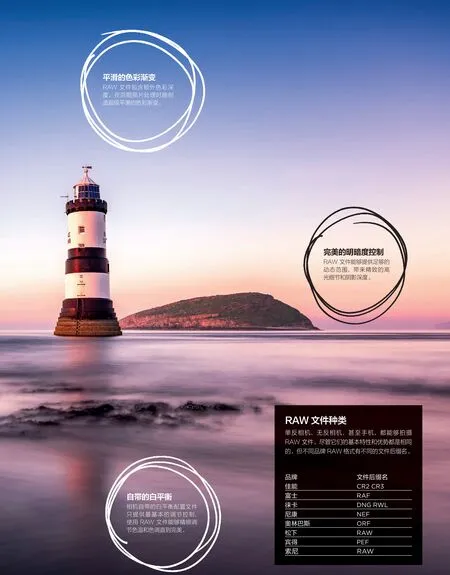
1RAW 文件的原理和特性
拍攝 RAW 格式就是在關鍵一步攔截圖像數據。
當拍攝 RAW 格式時,相機創建RAW 數據,并在流程處理中存儲下來,以供后期處理。
可以這樣理解,相機自身是“ RAW載體”,和后期軟件一樣,相機也能處理照片。其區別在于,相機的設置項目非常少,應用設置后也只能導出 JPEG 文件,但后期軟件有更加靈活的設置和儲存選項。
相機直出 JPEG 文件的處理過程意味著會丟棄掉很多拍攝時的原始圖像數據,并且這個過程是不可逆的。但是借助RAW 文件,就可以在處理時保存著全部的原始圖像數據。
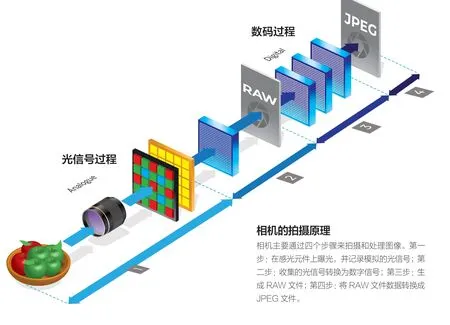
相機的拍攝原理
相機主要通過四個步驟來拍攝和處理圖像。第一步:在感光元件上曝光,并記錄模擬的光信號;第二步:收集的光信號轉換為數字信號;第三步:生成 RAW 文件;第四步:將 RAW 文件數據轉換成JPEG 文件。
拍攝 RAW 格式的準備工作
為了順利拍攝 RAW 格式流程,你需要如下裝備:
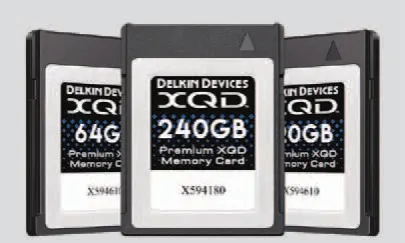
存儲卡
RAW 文件的大小通常是“超精細”JPEG 文件的2-3 倍大,16G 的容量可能也只是勉強夠用,因此你需要考慮大容量存儲卡。
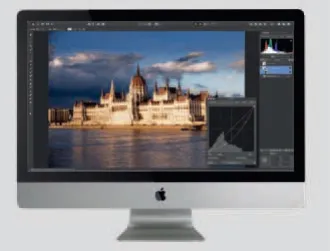
RAW 后期軟件
如果購置了新相機,那么也需要同時將軟件更新至最新版本才能打開其拍攝的RAW 文件。軟件需要更新才能解碼廠商最新相機的RAW文件。

長期存儲
大型 RAW 文件需要長期存儲,使用固態硬盤容量通常不夠,1TB 的內置硬盤容量也不一定充足,因此可以考慮接入外置硬盤,這樣性價比會更合理。
2拍攝 RAW 格式的相機設置
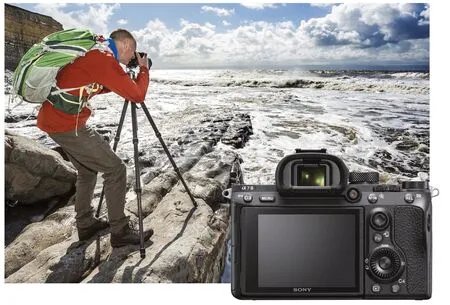
為了拍攝 RAW 格式,需要調整相機設置嗎?在這里我們瀏覽一遍所有關鍵選項。
拍攝 RAW 格式與拍攝 JPEG 格式并無大異,只是前者在數字處理流程中更早的一個階段保存了圖像。下面講解一些需要注意的事情。
RAW 文件的優點之一是能夠允許你先拍攝,后期再決定效果,比如白平衡或“圖片風格”。當然了,提前在相機中設置清楚通常是最好的,因為這樣可以為你后期節省大量的時間和精力。
RAW 文件比 JPEG 文件大得多,這不僅需要你準備好足夠大的存儲卡空間,還大大考驗了相機的連拍模式。
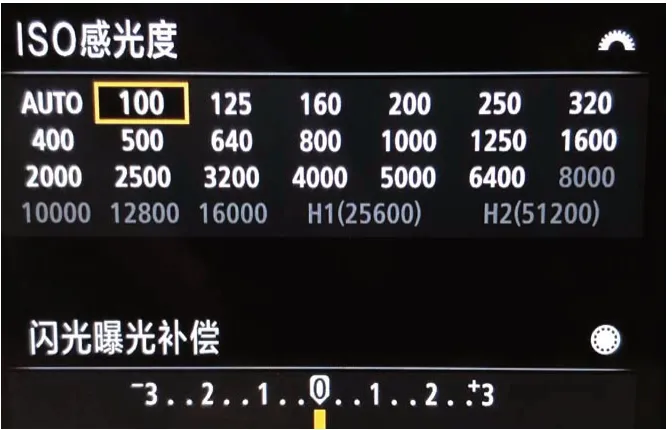
感光度
在 RAW 文件后期處理中可以修改曝光,但是無法修改感光度的數值。因此這個選項需要在拍攝圖像前仔細斟酌。
曝光
如果想盡可能擴展圖像的動態范圍,就需要在拍攝時調整曝光以實現最佳的“數碼負片”,在后面的篇幅中我們會詳細說明。
連續拍攝
RAW 文件比 JPEG 文件大得多,連拍時臨時存儲緩沖區會被很快填滿,因此需要控制好連拍張數,不能一次拍攝太多圖片。
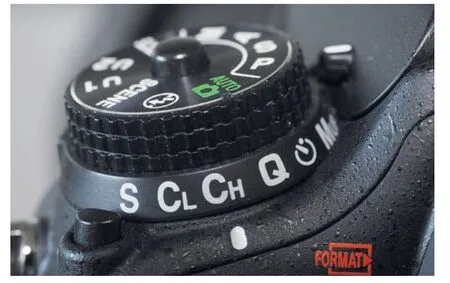
常規設置
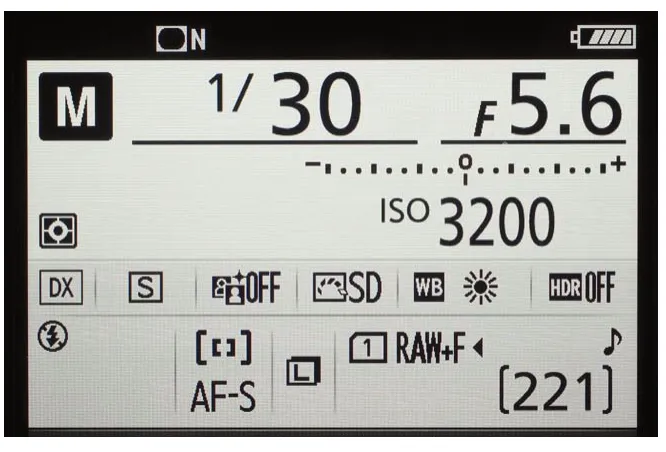
盡管拍攝 RAW 格式會方便調整“數碼后期”,但是仍然有一些相機的常規設置技巧需要掌握。牢記一點:在拍攝照片時,無論 JPEG 還是 RAW 格式,快門速度、鏡頭光圈和 ISO 數值都是固定的,后期不能更改。
RAW+JPEG
絕大多數相機允許同時拍攝兩種格式,JPEG格式便于直接瀏覽分享,同時也可以作為后期RAW 文件修圖的“標桿”。
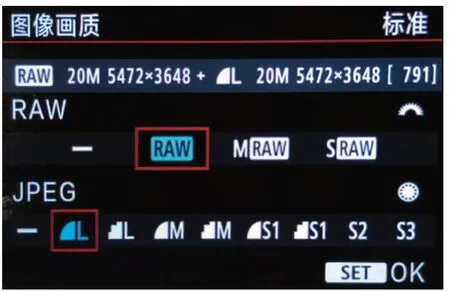
色彩空間
在后期處理時,可選擇不同的色彩空間設置。sRGB 適合傳輸手到機或網絡,Adobe RGB適合打印輸出。

RAW 文件設置
絕大多數相機允許選擇 RAW 文件的大小,比如佳能相機上的RAW、MRAW、SRAW,這些設置會影響最終的圖像尺寸。
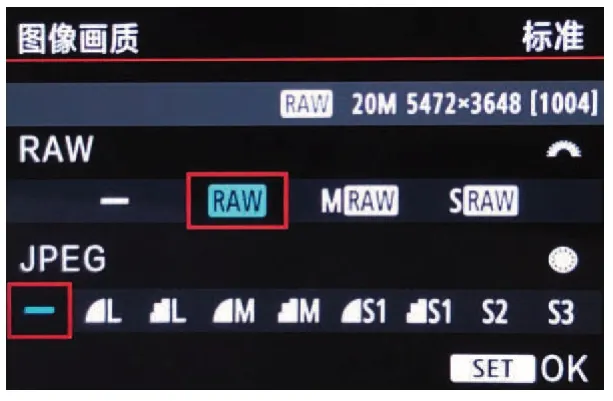
圖片風格
相機提供多種圖片風格選項,這些選項可指導JPEG 文件的生成。在 RAW 后期中也可選擇不同的圖片風格,達到最終想要的效果。
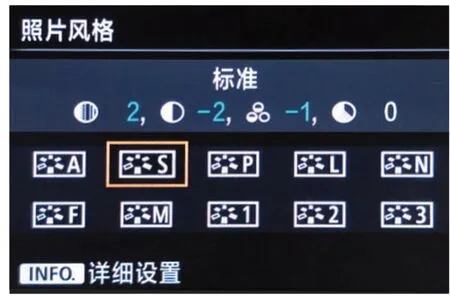
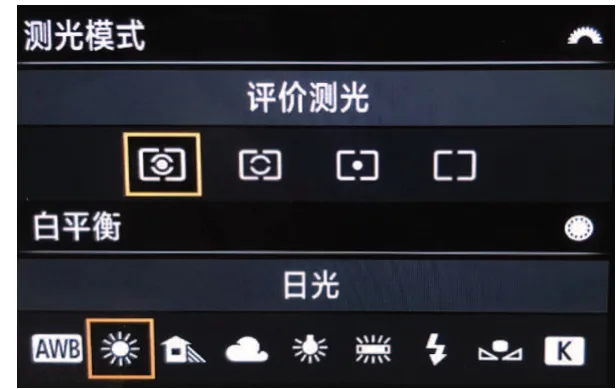
白平衡
在相機內設置好白平衡可以為后期節省時間,當然也可在后期隨時更改 RAW 文件的白平衡。一般來說,相機的白平衡預設看起來比軟件更自然。
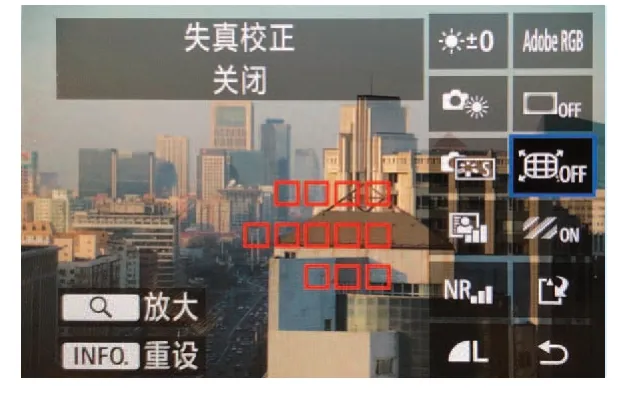
鏡頭矯正
有一些無反相機會將鏡頭矯正功能“嵌入”RAW 文件,但對多數相機來說,還需依賴 RAW 后期軟件提供的鏡頭矯正工具。
三步實現
完美 RAW 拍攝
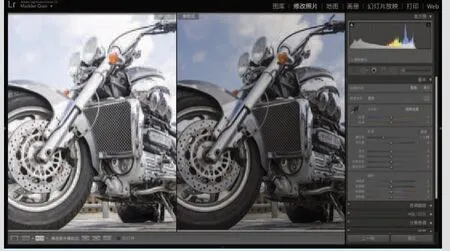
1動態范圍
通常來講,在 RAW 文件中可恢復最多 1EV 擋的高光過曝細節,欠曝區域可以恢復高達 3-4EV 擋的細節。拍攝高對比度場景時應牢記高光區域一定要曝光準確。
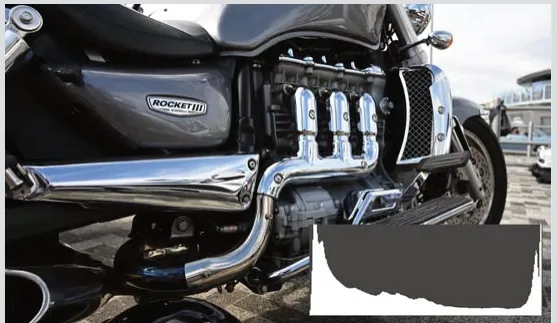
2直方圖會撒謊
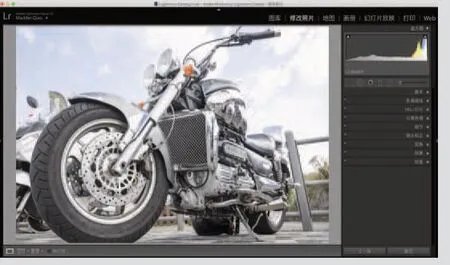
相機屏幕上呈現的直方圖不是 RAW文件的,而是 JPEG 預覽圖的,它顯示的是作為 JPEG 圖片看起來是什么樣子,而不是 RAW 數據本身。RAW 文件的直方圖在后期處理之前看起來會更平一些。
3向右曝光
將直方圖推向右側高光區域,這意味著在不造成高光溢出的情況下大膽增加曝光。這樣畫質可能會更好,但是存在一定風險并且需要更多的后期修圖工作。
3找尋讓 RAW 文件變美的秘訣!
處理 RAW 文件意味著你所處理的是相機中原汁原味的、未經加工的影像數據。
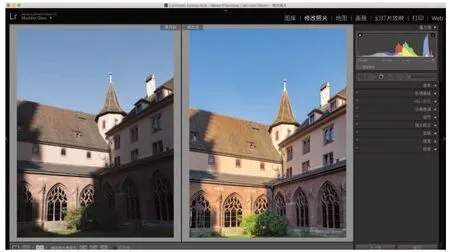
當今頂尖的RAW 后期工具功能非常強大,以至于有時候根本不需要 Photoshop 這類傳統的圖像編輯軟件。我們這部分的教程展示來源于 Photoshop CC中的最新一版 Camera Raw。你也能在 Lightroom 中使用具有相同功能的工具。
1陰影和高光
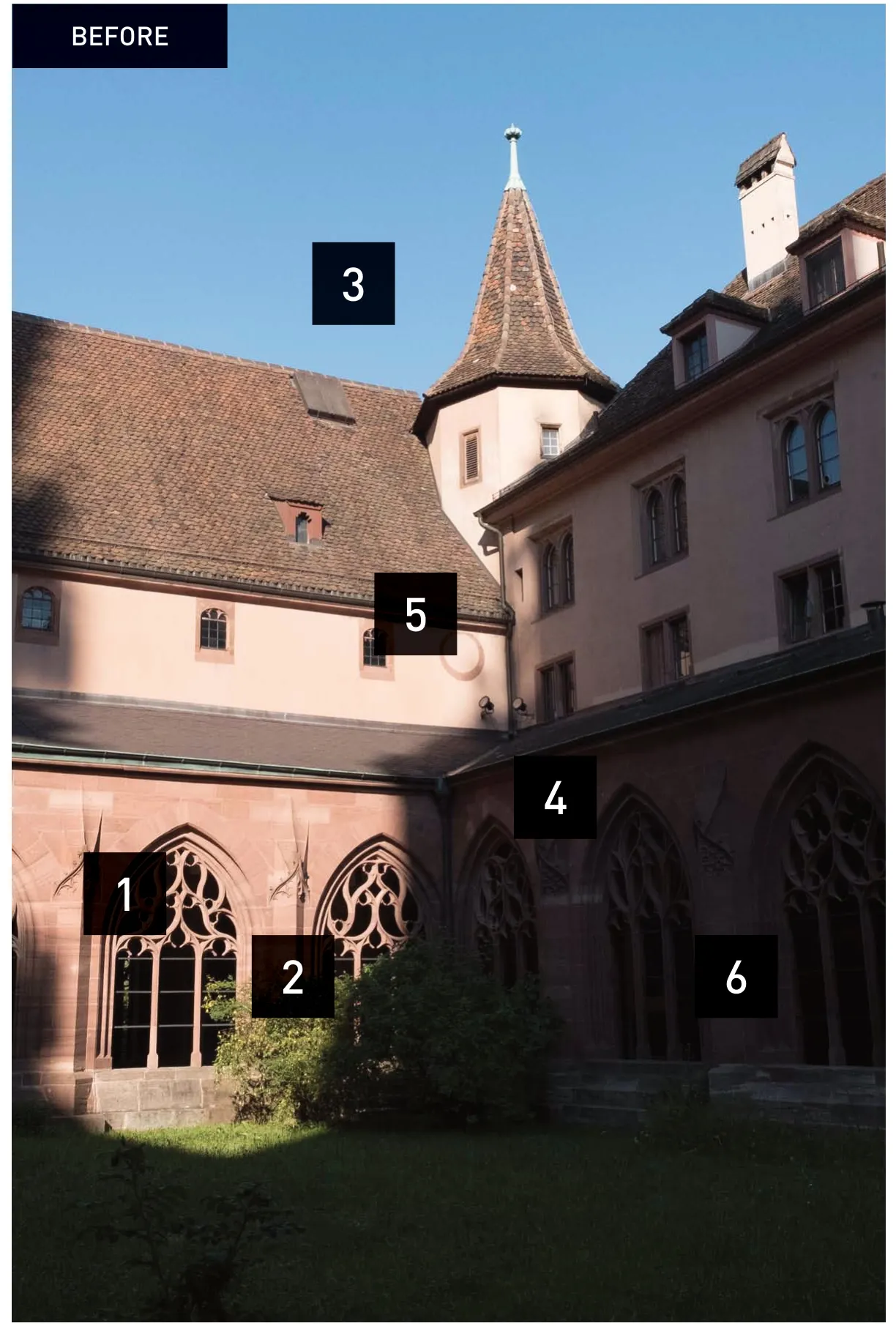
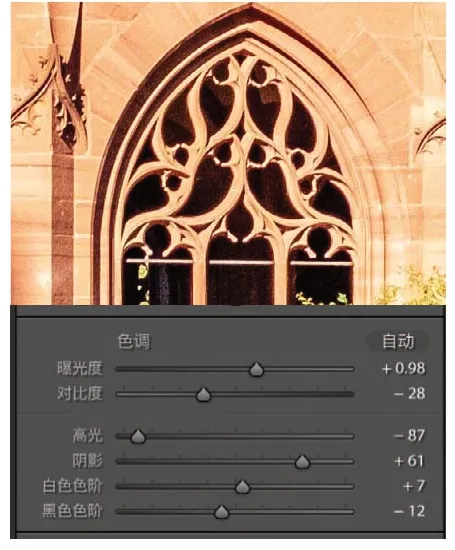
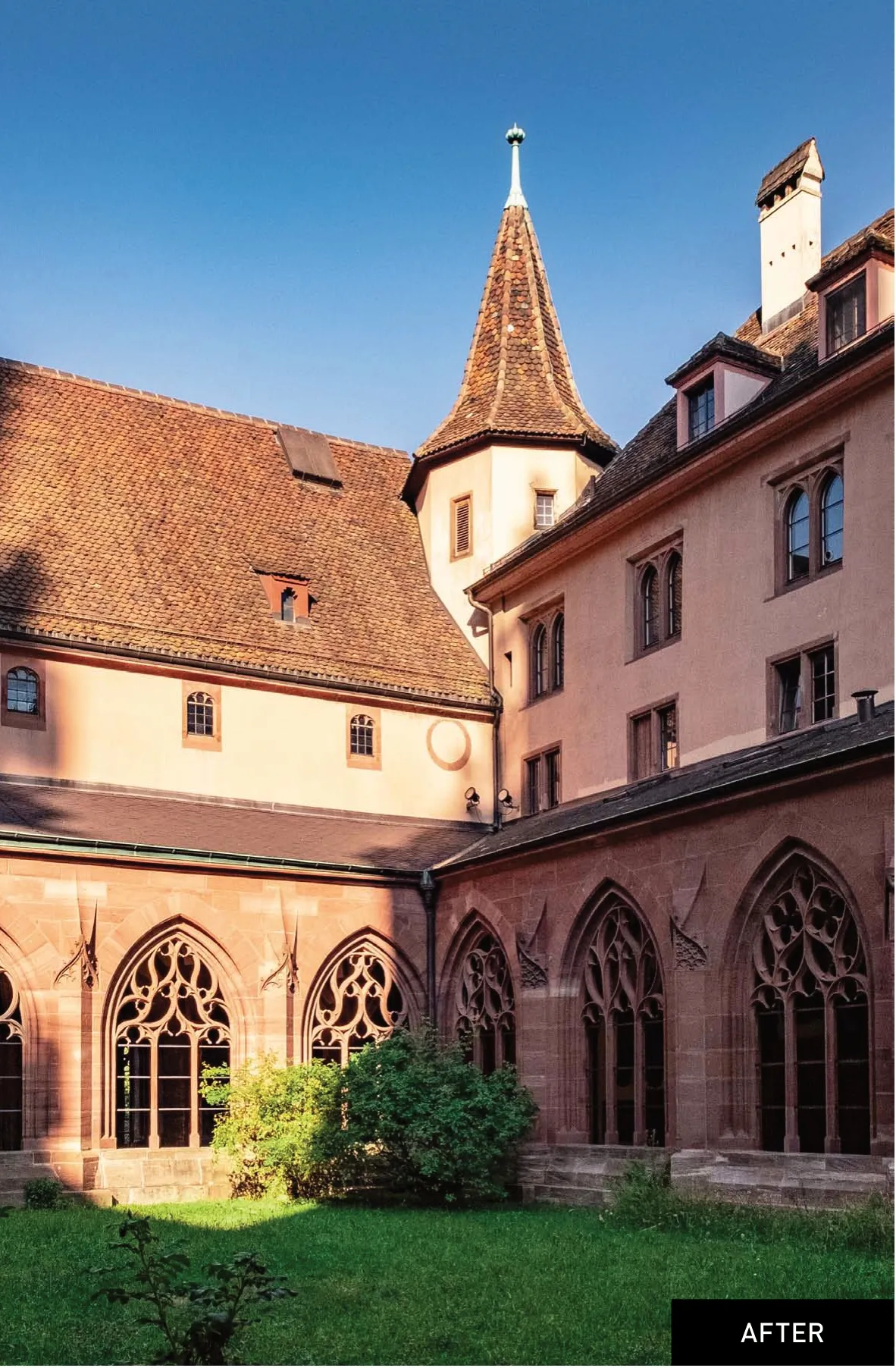
處理 JPEG 格式時很容易“用盡”動態范圍,但是處理 RAW 文件時,我們能夠恢復亮部的天空和暗部中的細節,生成一張可以媲美人眼所能看到的場景圖像。
2白平衡和色彩
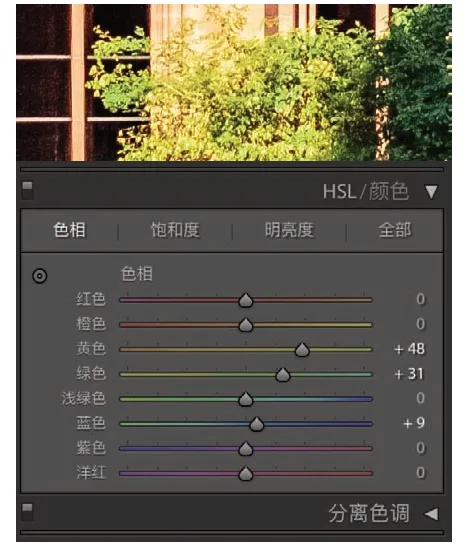
假如圖片看起來有些“冰冷”,則可以調節白平衡,增加一些暖調。再適當增加色彩飽和度,調節青草的色相,可以使青草看起來更加翠綠新鮮。

3蒙版和局部調整
通過使用 Camera Raw 和其他工具,可以對 RAW 文件做局部調整,比如運用漸變濾鏡恢復過亮的天空。我們這里改變的都是原始數據而非處理過的數據。
4鏡頭和畫面修復
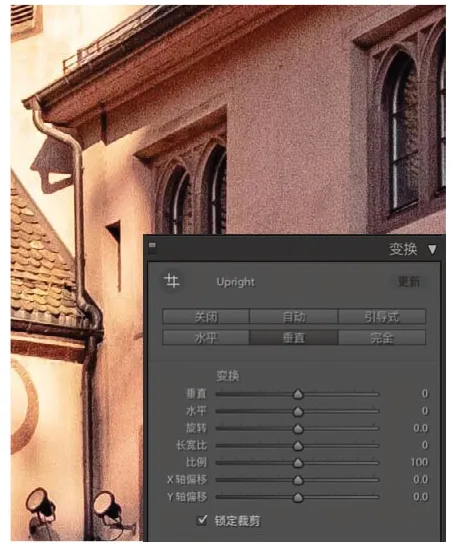
鏡頭的透視問題和畫面畸變是兩回事,許多 RAW 后期工具也可以同時修復這兩個問題。在這里,Camera Raw 為鏡頭應用了變形自動修復的配置文件。
5清晰度和去除薄霧
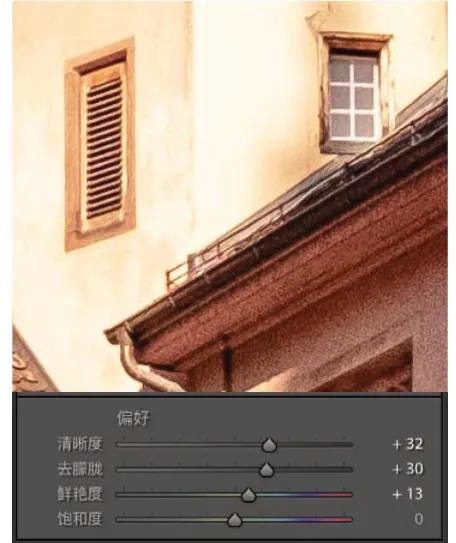
這兩個滑塊本質上是綜合性的智能滑塊,可以改善照片的整體對比度、局部對比度、飽和度、銳度等等,調整這些參數可以為照片帶來各種完美的效果。
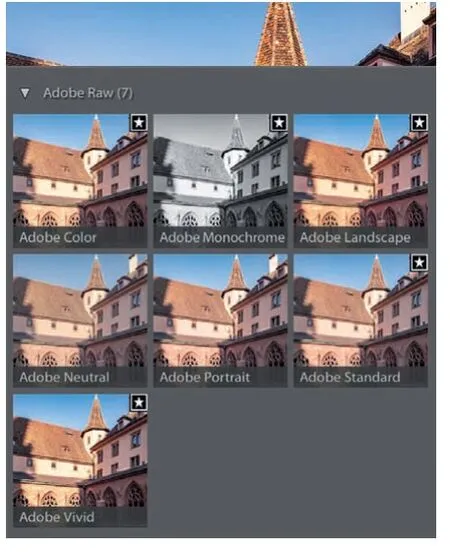
6配置文件和預設
RAW 后期軟件會忽略相機自身的圖片風格,但通常自身包括許多可用的預設和配置文件。Camera Raw和 Lightroom 支持很多種自定義配置文件,達到各種有趣多樣的效果。
RAW 編輯哪家強?
你應該選擇哪一種 RAW 后期工具呢?這里有五種工具,我們將為你逐一解讀。
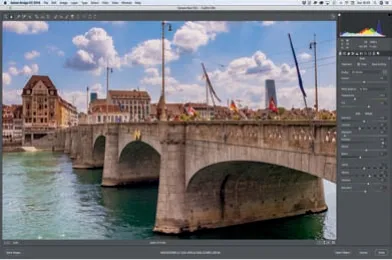
1Adobe Camera Raw
對 Photoshop 鐵桿用戶來說這是不二之選。它功能強大、完善并且支持大量相機和鏡頭,擁有很多豐富的預設,可以和Photoshop 無縫銜接。但是如果你想要隨時重復調整照片,Lightroom 也是個不錯的選擇。
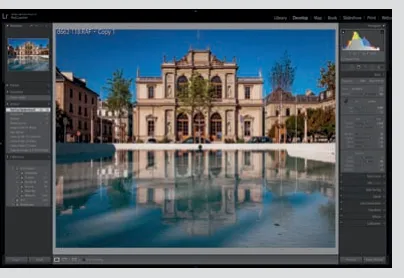
2Adobe Photoshop Lightroom CC
3Phase One Capture One Pro 11
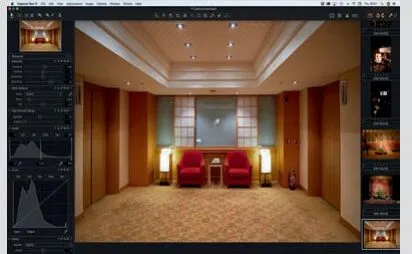
Capture One Pro是Lightroom 的直接對手。它的售價更高,但RAW文件轉換功能非常卓越,另外強大的套索選擇工具非常適合攝影工作室,對專業人士來說是個極具吸引力的替代品。
4DxO Photolab 1.2 基本版
原名 DxO Optics Pro,PhotoLab 除了具備強大的本地調節工具外,還擁有優異的鏡頭矯正功能和 RAW后期質量。軟件并沒有提供圖像庫工具和套索工具,但軟件支持“實時”編輯功能。
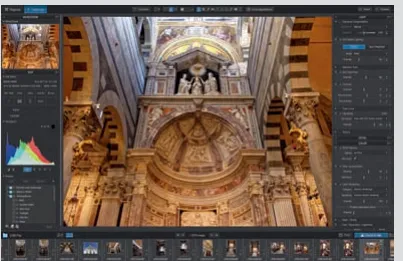
5On1 Photo Raw 2018
Lightroom 和 Camera Raw 使用了相同的處理引擎和工具,提供管理照片的圖片庫,可以非常方便地反復編輯文件,之后可以把文件導出成JPEG 或 TIFF。
它的名字在圖像編輯界并不是非常響亮,但這款軟件絕對具有很強的實力。它的處理工具可與 Adobe Camera Raw 比肩,并且加入高效的圖片瀏覽工具,可進行“實時”RAW 編輯,支持圖層和種類豐富的一鍵式特效。
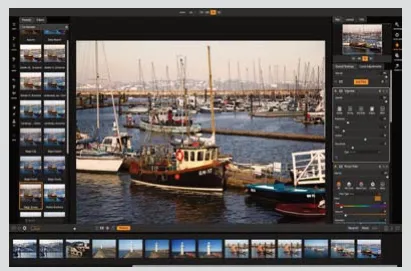
4下一步怎么做?
分享或是繼續編輯已經處理過的圖片,怎么做才最好?
處理 RAW 文件并不意味著結束,這一點也剛好體現出了 Camera Raw 和 Lightroom的差別。
Camera Raw 處理照片之后,一般會在 Photoshop 中打開繼續處理,或者將處理過的圖像保存為一個新文件。正如我們所見,Camera Raw 的編輯工具性能如此強大,以至于在這里你幾乎可以完成所有的工作。如果對處理過的圖像滿意,可以直接點擊保存按鈕,使用下一步操作,生成一幅處理過的圖像。
你也可以直接將處理過的圖像從Lightroom 中導出。這里我們展示兩種Lightroom 設置的圖片保存方式,一種是將圖片導出的設置,另一種是為下一步處理做準備的設置。
圖片導出設定
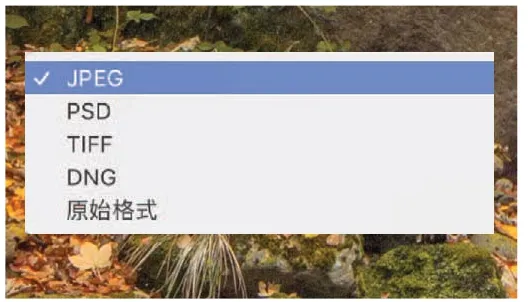
圖像格式
可將 RAW 文件導出為 JPEG、更高質量的TIFF 或者 Adobe DNG 文件。JPEG 適合分享,TIFF 適合繼續編輯。
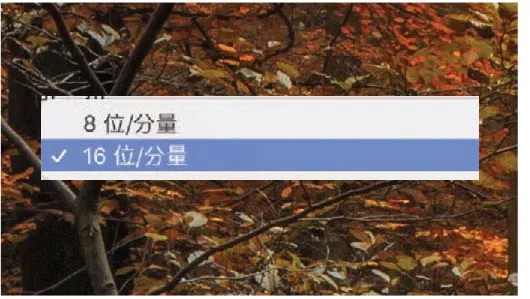
位深
如果導出 JPEG 格式,位深值固定在 8位不可調整。如果導出 TIFF 格式,16位圖像會更適合以后編輯。
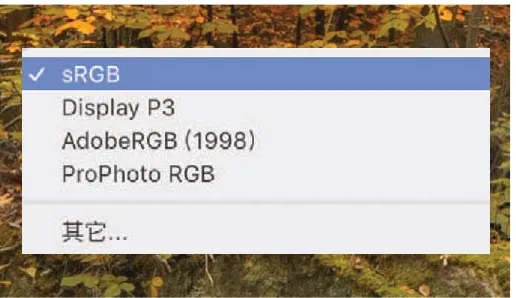
色彩空間
如果圖片用于手機或網絡展示,sRGB色彩空間最佳。如果將照片打印輸出,最好使用 Adobe RGB。
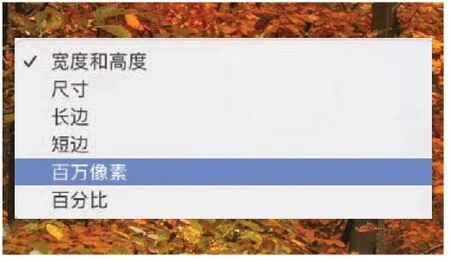
文件大小
不一定總是需要原尺寸圖片,因此可以在導出照片時選擇縮小或者擴大照片尺寸。
為進一步處理做準備
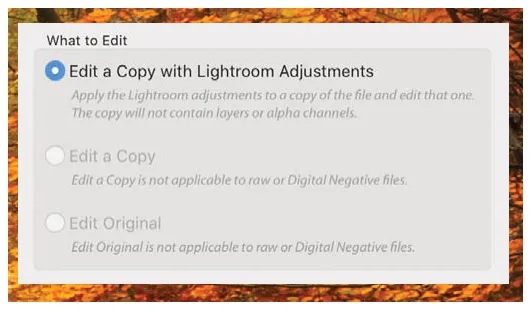
編輯內容
將文件設置成 JPEG 或 TIFF 格式時,Lightroom 允許編輯原圖的一份副本;使用 RAW 導出的永遠是處理過后的RAW 文件。
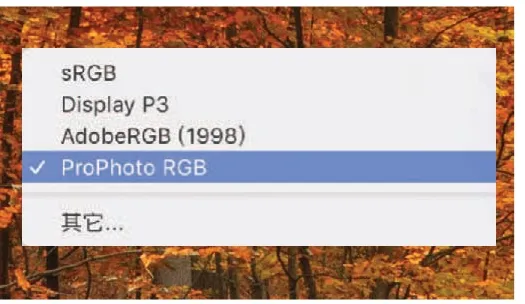
色彩空間
設置為 sRGB 能夠迎合大眾口味,但Adobe RGB 或是 Profoto RGB 在技術上擁有更大的色彩空間。
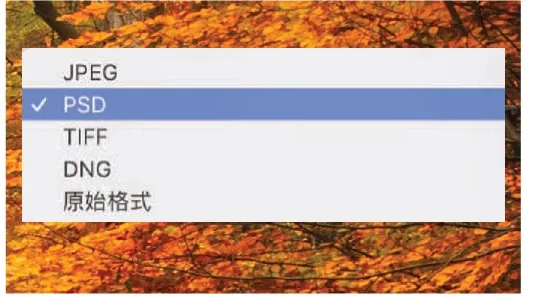
文件格式
文件存儲時,可選擇 TIFF、JPEG 或photoshop 文件格式(PSD)。TIFF或 PSD 在外部編輯工具里能保證最佳圖像質量。
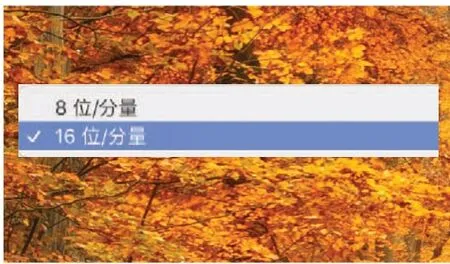
位深
TIFF 或 PSD 格式允許選擇8位深或是16 位深圖像。16 位深圖像文件更大,圖像質量最高。
RAW 處理軟件推薦
這里有一些我們喜愛的外部編輯工具和插件,能夠對 RAW 文件實現一些 Lightroom 力不能及的增強效果。這些工具和插件可以在Lightroom 或是一些其他的RAW 后期工具中直接啟動。
Adobe Camera Raw
這是 Camera Raw 的默認選擇,但你也可以使用 Photoshop 作為 Lightroom的外部圖像編輯器。

Affinity Photo 1.6
如果你還在使用舊版獨立運行的Lightroom,或者相較之下不太喜歡Photoshop,Affinity Photo 是個很棒的備選編輯工具。

DxO Nik Collection
被 DxO 收購后,Nik Collection 不再免費,不過依舊具備很高的價值,包括一些圖像后期業界最棒的插件。

On1 Photo Effects 2018
作為 On1 Photo Raw 軟件包的一部分,On1 Photo Effects 同樣支持單獨運行和作為插件使用,并且提供大量可供任意調整的照片效果。

Alien Skin Exposure X4
這是一款獨立運行程序,也可以作為Lightroom 插件,提供極為誘人的模擬膠片特效,并且支持深度的調節選項控制。

Skylum Luminar 2018
Luminar 作為另外一款獨立運行圖像編輯器,同樣可以作為 Lightroom 插件操作。該軟件提供獨特的工作空間、強大的濾鏡和優秀的特效。

Skylum Aurora HDR 2019
Lightroom 自帶的HDR(高動態范圍圖像)合成工具還可以,但追求終極的HDR質量和控制,Aurora HDR 2019絕對是業界翹楚。你可以從 Lightroom中直接將 RAW 文件或是后期過的文件發送到這款軟件當中編輯。

Lutify.me
包含一套 LUT(顏色查找表),可以在Lightroom 或者 ACR(Adobe Camera Raw)中直接作為預設使用。
猜你喜歡
少先隊活動(2021年4期)2021-07-23 01:46:22
水上消防(2020年5期)2020-12-14 07:16:18
中國畢業后醫學教育(2020年5期)2020-12-06 06:52:46
鐵道通信信號(2019年7期)2019-10-08 08:38:02
攝影之友(影像視覺)(2019年3期)2019-03-30 01:36:50
鐵道通信信號(2018年1期)2018-06-06 02:27:38
玩具世界(2017年9期)2017-11-24 05:17:29
作文評點報·低幼版(2017年42期)2017-11-16 22:12:34
沈陽醫學院學報(2015年1期)2015-12-27 13:44:40
醫學教育管理(2015年3期)2015-12-01 06:43:16