如何在應(yīng)用Authorware制作課件時嵌入網(wǎng)頁?
2004-04-29 02:02:47
中小學(xué)信息技術(shù)教育 2004年3期
關(guān)鍵詞:按鈕
使用ActiveX控件
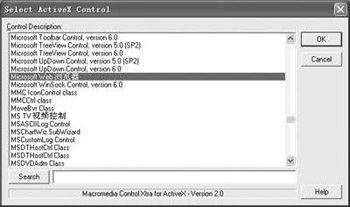
運行Authorware,建立一個新的程序文件。執(zhí)行命令[Insert]—[Control]—[ActiveX],彈出[Select ActiveX Control]對話框,選中控件[MicrosoftWeb瀏覽器](圖1)。在彈出的[MicrosoftWeb瀏覽器屬性]對話框中,無需對控件的屬性做進(jìn)一步修改,單擊OK按鈕即可。
這樣,在流程線上就插入了一個控件圖標(biāo),將其命名為“Web”。運行程序,執(zhí)行[Control]—[Pause]命令,演示窗口中將出現(xiàn)一個帶有虛框的控件,單擊該控件將其選中,此時控件周圍會出現(xiàn)8個控制點以調(diào)整控件大小。在控件圖標(biāo)下添加一個計算圖標(biāo),命名為“SetUrl”,在該計算圖標(biāo)中輸入如下內(nèi)容:
CallSprite(@"Web",#Navigate,FileLocation^"index.htm",0,0,0,0)。
運行程序后,網(wǎng)頁就顯示出來了。
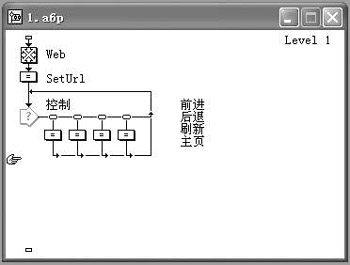
為了更好地對網(wǎng)頁進(jìn)行控制,還可以進(jìn)行如下的操作:在流程線上放置一個交互圖標(biāo),取名為“控制”。拖動一個計算圖標(biāo)到交互圖標(biāo)的右側(cè)釋放,交互類型選擇“按鈕響應(yīng)”,并取名為“前進(jìn)”。打開計算圖標(biāo),在其中輸入如下語句:
CallSprite(@"Web",#GoForward)
用同樣的方法建立“后退”、“刷新”、“主頁”三個按鈕,在這三個計算圖標(biāo)中分別輸入如下的語句:
CallSprite(@"Web",#GoBack) --后退
CallSprite(@"Web",#Refresh) --刷新
CallSprite(@"Web",#GoHome) --顯示主頁
注意,這里的“主頁”是用戶在“IE”中設(shè)置的。
整個流程如圖2。
應(yīng)用WebXtra
WebXtra最大的優(yōu)點就是能夠很好地解決所嵌入的網(wǎng)頁與課件的整合,同時還能對可訪問內(nèi)容進(jìn)行控制。
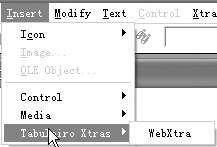
在應(yīng)用WebXtra前,首先復(fù)制“webxtra.x32”到“MacromediaAuthorware 7.0xtras”中。此時,在[Insert]菜單的下拉選項中的[Tabuleiro Xtra]多了WebXtra(圖1)。點擊WebXtra后出現(xiàn)屬性對話框(圖2)。
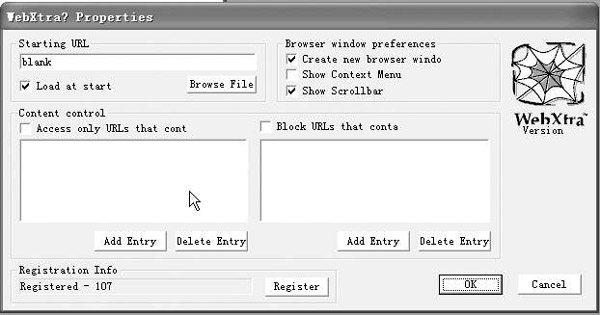
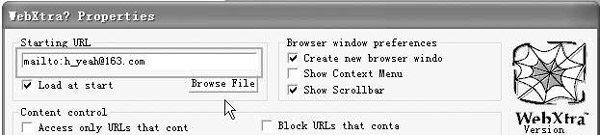
“主頁欄”里系統(tǒng)默認(rèn)為空白頁。當(dāng)你要為課件嵌入網(wǎng)頁時,只需要輸入要訪問的網(wǎng)頁即可。在這里我們也可以點擊[Browse File]訪問硬盤文件。如果取消[啟動時載入]復(fù)選框,WebXtra就不會自動載入網(wǎng)頁,而我們可以在Director中通過Navigate() 命令來控制它什么時候開始加載網(wǎng)頁。
在“瀏覽器窗口屬性”中使用[在新窗口中打開]復(fù)選框。如果網(wǎng)頁中的鏈接是新開窗口的,將可以正常訪問;如果取消該選項,將會使新開網(wǎng)頁的鏈接變成無效。如果課件要求只能在課件范圍內(nèi)進(jìn)行網(wǎng)頁的訪問就不需要選擇此項。選中[使用右鍵]復(fù)選框時,你可以在網(wǎng)頁中使用右鍵,反之WebXtra將在網(wǎng)頁中禁止右鍵。[顯示滾動條]復(fù)選框在選中的情況下,如果網(wǎng)頁的頁面超出你設(shè)定的WebXtra窗口大小時,會自動出現(xiàn)滾動條,不選中將只能顯示設(shè)定窗口的內(nèi)容,超出窗口部分將不能進(jìn)行瀏覽。
“內(nèi)容控制”在課件制作、演示過程中發(fā)揮著很大的作用,如只允許學(xué)生訪問規(guī)定的網(wǎng)頁。[僅在此列表中的網(wǎng)頁才能鏈接]里可以設(shè)置只能進(jìn)行訪問的地址,需要注意的是如果使用此復(fù)選框就必須重新輸入“主頁”欄里的地址。[要過濾的鏈接]可以屏蔽網(wǎng)頁里不允許訪問的鏈接。不要在Internet Explorer 3.02或更高的版本上使用[在內(nèi)存中卸掉MSHT-ML.DLL]復(fù)選框,因為此項功能在3.0 版的Web-Xtra中已經(jīng)被隱藏了。點擊“完成”,運行課件,現(xiàn)在網(wǎng)頁已經(jīng)整合到課件中去了。
此外,通過WebXtra還能輕松實現(xiàn)發(fā)送郵件的功能。在“主頁”欄里輸入mailto:你的信箱(如mailto:h_yeah@163.com)即可(圖3)。課件運行時會自動啟動Outlook,實現(xiàn)郵件的發(fā)送。在課件的制作中,可以在WebXtra的圖標(biāo)下添加擦除圖標(biāo)來刪除WebXtra運行后出現(xiàn)的窗口。

如果WebXtra的默認(rèn)窗口并不能滿足需要,在屬性欄里不改變顯示窗口大小的情況下,可以使用[暫停]鍵來調(diào)整窗口的大小。調(diào)試時,按下“Ctrl+P”或者用工具欄[控制]中的[暫停]按鈕來暫停課件的調(diào)試,然后點擊WebXtra窗口。這時窗口就會出現(xiàn)8個小方框,拖動小方框可以設(shè)定窗口的大小(圖4)。
猜你喜歡
兒童故事畫報·發(fā)現(xiàn)號趣味百科(2025年8期)2025-08-23 00:00:00
青少年科技創(chuàng)新報(2024年23期)2024-07-12 00:00:00
中學(xué)生天地(A版)(2022年10期)2022-11-23 06:42:50
奧秘(創(chuàng)新大賽)(2019年12期)2019-11-29 18:26:17
模具制造(2019年7期)2019-09-25 07:30:00
少年文藝·我愛寫作文(2017年6期)2017-06-12 23:21:56
商業(yè)評論(2014年9期)2015-02-28 04:32:41
中學(xué)語文(2013年35期)2013-11-14 03:29:12
移動一族(2008年9期)2008-12-31 00:00:00
看世界(2004年9期)2004-04-29 00:00:00