數碼暗房實戰五則
2005-04-29 00:44:03許宗馨
照相機 2005年9期
關鍵詞:界面
許宗馨
實戰一:《清風佛清蓮》(圖1)
用調整背景的明亮度、對比度、色向和圖層轉移、疊加、合成,替代傳統暗房中的先行放大,再在放大片上挖孔,然后反復遮擋試放、精細調節,方能制作成如此高調的影像即畫意攝影照片。
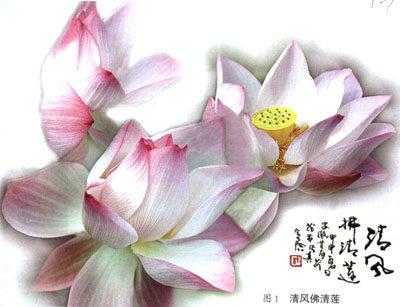
拍攝:三朵被清風吹拂著花瓣歪斜了的荷花,分別于三次拍攝,其中兩次以1/250s高速快門凝固清風中飄舞的“清蓮”,一次1/60s快門速度略露風吹晃動之跡。
制作過程:在Adobe Photoshop軟件中建立一空白畫面作背景——點擊文件(F),再點擊“新建(N)”→在“新建”界面“名稱(N)”欄設定文件名稱、再分別在“圖像大小”欄設定寬度 (W)、高度(H)等,在模式(M)中選RGB顏色,在“內容”欄選擇白色 (I)后,點擊“確定”即建一空白畫面 (背景圖層)。打開“三幅原始清蓮圖”,分三次移入空白畫面中,每次移入操作程序:①用套索工具(或多邊形套索工具)鉤出蓮花→②點擊“選擇(S)”→⑧點擊“羽化(F)”→④選”羽化選區”中“羽化半徑(R)40象素左右參數后,點擊“確定”→⑤點擊移動圖標或快捷鍵“V”→⑥用“鼠標”將蓮花移入空白畫面→⑦點“編輯(E)”→⑧選“變換(A)”→⑨點擊“縮放(S)”,用鼠標拖、移縮放至合適大小(用鼠標拖、移時要按住“Shift”鍵,否則蓮花會變形),再用鼠標拖、移放入合適位置(用快捷鍵“V”操作更為簡便,微調時可用鍵盤上的左、右、上、下移動鍵)→⑩用同樣方法將其他兩朵“清蓮”移入空白畫面→11用白紙手書題款附印→12掃描后用以上方法放縮至適當大小,移入到預定位置后即初步完成→13點擊“圖層(L)”(也可點擊”文件(F)”→點擊“保存為(A)”→在“保存為”界面分別在“保存在(下)”欄選“我的文檔”或自己方便的位置、在“文件名(N)”欄命名文件、在“格式(F)”欄選JPEG格式,再點擊“保存(S)”→在“JPEG選項”界面“品質(Q)”中選“最佳”或“高、中、低”,最后點擊“確定”即轉為單一圖層的JPEG格式的文件)→14點擊“拼合圖層(F)”→15用仿制圖章工具作細微的修整→16點擊關閉圖標“×”→17出現Adobe Photoshop界面,在此界面上點擊“是”即完成。
實戰二:《童趣》(圖2)
用數碼相機拍攝,再用“數碼暗房”的圖像剪輯、拼接,替代傳統的遮擋法拍攝多次曝光分身照。
拍攝:按照事先籌劃的畫面安排在同一拍攝點不同位置拍攝同一兒童,拍攝時應注意的是:①最好用三腳架拍攝,有利后期輕松拼接合成;②用同一曝光參數值手動模式拍攝并一氣呵成,這樣幾張圖片的影像曝光值、色彩較一致,以利于合成。
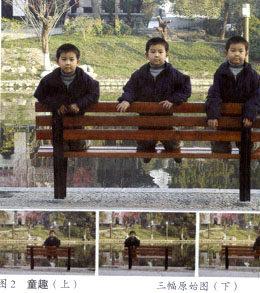
制作過程:①將三幅原始圖片在 Adobe Photoshop軟件中打開→②找好三張圖片每張的對接點(最好不在人物位置)用裁剪工具分別剪裁待用 →③點擊文件(F),再點擊“新建(N)”→④在“新建”界面“名稱(N)”欄設定文件名稱、再分別在“圖像大小”欄設定寬度(W)、高度(H)等,在模式 (M)中選RGB顏色,在“內容”欄選擇白色(1)后,點擊“確定”即建一空白畫面(背景圖層)→⑤點擊移動工具或快捷鍵“v”,分別將三張裁好的圖片移入其中,用→↑↓→上、下、左、右調整移動鍵細心微調、對拼一致(三張圖片三個圖層)→⑥分別調整三個圖層的色彩、明亮、對比使三幅圖大體一致(點擊“圖像(1)”→選“調整(A)”→點擊“亮度/對比度(C)”→分別調整“亮度(A)”、“對比度(C)”;或選“調整(A)”后,通過點擊“色相/飽和度(H)”,調整色相(H)、飽和度(A)、明度(1);還可調整(A)后→點擊“色彩平衡(B)”,調整色彩使三幅圖驅于一致)→⑦若畫面不夠大,回點電腦熒光屏右下方的“背景”圖層,用“裁剪”工具將其白畫面放大后,點擊裁剪即可→⑧點擊裁剪圖標或裁剪快捷鍵,視整體構圖需要對三幅圖拼合后的畫面進行裁剪→⑨點擊“圖層(L)”(也可點擊“文件(F)”→點擊“保存為(A)”→在“保存為”界面分別在“保存在 (T)”欄選“我的文檔”或自己方便的位置、在“文件名(N)”欄命名文件、在“格式(F)”欄選JPEG格式,再點擊”保存(S)”→在“JPEG選項”界面“品質(O)”中選“最佳”或“高、中、低”,最后點擊“確定”即轉為單一圖層的JPEG格式的文件)→⑩再點擊“拼合圖層(F)”→11用仿制圖章工具作細微的修整→12點擊關閉圖標“×”→13出現Adobe Photoshop界面,在此界面上點擊”是”即完成。
實戰三:《情侶》(圖3)
背景模糊旋轉效果:筆者拍攝野生動物園中的一對黑天鵝,兩鵝相對無言,含情脈脈,但畫面背景卻影響著主題的表現,用Adobe Photoshop軟件”濾鏡(I)”中的“徑向模糊”處理制作咸旋轉模糊背景,畫面化腐朽為神奇。用傳統暗房作業,則采用工藝復雜的遮擋印放技術,凈化虛化背景是可以做到的,而與主體呼應的小角度旋轉效果可能要費盡周折也難成功。用“數碼暗房”就如此簡單,爽不爽?!
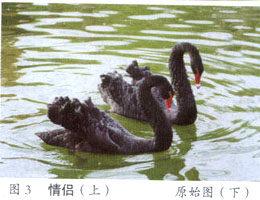
制作過程:①在Adobe Photoshop軟件中打開《情侶》原始圖文件→②用“套索工具”鉤勒目標主體→③點擊“選擇(S)”→④點擊“羽化(F)”→⑤選“羽化選區”界面中選“羽化半徑 (R)20像素左右參數后,點擊“確定”→⑥點擊“選擇(S)”→⑦點擊“反選 (I)”(主要是達到處理主體以外的背景之目的)→⑧點擊“濾鏡(I)→⑨選“模糊”→⑩點擊“徑向模糊”→11在“徑向模糊”界面選取“數量(A)”值 (根據效果強弱的需要,在1~100區間選擇,數字愈大,爆炸變焦效果愈顯著)→12在“模糊方法”欄中選點“旋轉 (S)”、在“品質”欄中選點“好”或“最好”,最后點擊“確定”,稍候即完成→ 13在此文件界面上點擊關閉圖標“×”→ 14出現Adobe Photoshop界面,在此界面上點擊“是”即完成。
實戰四:《春曉》圖4
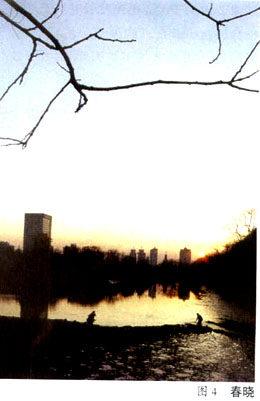
對于透視變形畫面的調整,用“數碼暗房”的透視調整方法輕松做到,感到特爽。不過透視調整和用傳統移軸鏡頭拍攝一樣是有限度的,仍需配合拍攝中選擇較高視點共同完成,以達到調整的目的范圍。數碼透視調整還可對一幅畫面的局部進行微調,或用旋轉調整也比較有用,不過最后需用仿制圖章工具對畫面作細微的修整,如4圖〈春曉〉原始圖中左邊樓房因廣角拍攝有較大傾斜變形,經“數碼暗房”作局部透視或旋轉調整后,大有改善。
制作過程:①在Adobe Photoshop軟件中打開《春曉(原始圖)》文件→②用“套索工具”鉤勒目標主體→③點擊“選擇(S)”→④點擊“羽化(F)”→⑤選“羽化選區”界面中選“羽化半徑(日)20像素左右參數后,點擊“確定”→⑥點擊“編輯(E)”→⑦選“變換(A)”→⑧選點“透視(P)[或選點”旋轉(R)”,用鼠標指向圖片右上方的角轉動至合適位置(此辦法效果更顯著,但調整后留下空白,要用仿制圖章工具對畫面作細微的修整,添上空白)],將鼠標指向圖片右上方的角,慢慢拖動至合適度一⑨點擊圖像界面中關閉圖標“×”→⑩出現AdObs Photoshop界面,點擊“應用”→11點擊“是”即完工保存。
實戰五:《線束產品展示》
綜合利用剪貼、合成,調整明亮、對比、透視等數碼暗房基本操作方法,把一張“不堪入目”的《線束產品展示 (原始圖)》整理得“眉清目秀”,這是傳統暗房作業難以比擬的。
《線束產品展示》是筆者為朋友幫忙去一家“線束”廠拍攝制作產品宣傳畫頁用的,其“線束”的每個小產品,電線包裹的“穿七過八”,實難表現其美的亮點,僅依靠在車間墻面龐大的線束產品應用在汽車上的示意圖確能全面展示“線束”產品的形象和魅力,但室內光線暗,又無法挪動出去,用專業多燈照明則需要大動干戈,也無此設備,于是我把數碼相機裝在三腳架上,用現場光,光圈F8,AE模式拍下這張照片,經“數碼暗房”處理后,頗為滿意。
制作過程:①把原始圖片在Adobe Photoshop軟件中復制一個并同時打開→②將照片裁切為兩幅圖,即將“產品展示”與“標題”一分為二→③點擊“圖像(I)→④選“調整(A)”→⑤點擊“亮度/對比度(C)”→⑥分別調整“亮度(A)”、“對比度(C)”,使背景變為白色(注意:為確保產品清晰可視,可局部鉤勒背景,用此法一點點調白背景,不要整體過分調亮度、對比度)→⑦用仿制圖章工具逐一把“產品”周圍的“污點”除去→⑧分別點擊圖像界面中關閉圖標“×”,保存處理好的兩張圖片→⑨再打開“產品展示”圖進行透視調整(拍攝時有點仰角,故有點透視變形需調整)[點擊“選擇(S)”→選點“全選(A)”→點擊“編輯(E)”→選“變換(A)”→選點”透視調整(P)”,將鼠標指向圖片右上方的角,慢慢拖動至合適度一點擊圖像界面中關閉圖標“×”→出現Adobe Photoshop界面,點擊“應用”→點擊“是”即保存]→⑩點擊文件(F)→11點擊“新建(N)” ---12在“新建”界面“名稱(N)”欄設定文件名稱、再分別在“圖像大小”欄設定寬度(W)、高度(H)等,在模式 (M)中選RGB顏色,在“內容”欄選擇白色(I)后,點擊“確定”即建一空白畫面(背景圖層)→13點擊移動工具或快捷鍵“v”,分別將兩張做好的“產品展示”與“標題”圖片移入其中→14用上述圖2《童趣》等同樣方法“合二而一”→15用仿制圖章工具作細微的修整→16點擊關閉圖標“×”→17出現 Adobe Photoshop界面,在此界面上點擊“是”即完成。前幾年曾開發過國內最早的LCOS式的數碼片夾和數碼彩擴一體機,由于LCOS模式存在清晰度低且通用性不好等弱點,該公司逐步轉向LCD+LED模式的數碼片夾的研發。此次檢測的兩款數碼電子片夾都是LCD+LED式的,分別采用 80萬像素和130萬像素的LCD,通過移位技術最高可實現 320萬像素和520萬像素圖像精度。麗寶數碼片夾體積小巧,集成度高,無須控制箱,該片夾擴印的中小畫幅數碼照片成像清晰度高,色彩鮮艷飽和,細節層次豐富,尤其是130萬像素的數碼片夾技術已比較成熟,在國內外市場已取得不錯的業績。(小葛)
猜你喜歡
艦船科學技術(2022年16期)2022-09-22 02:15:00
北京航空航天大學學報(2021年6期)2021-07-20 07:23:54
當代陜西(2020年13期)2020-08-24 08:22:02
制造技術與機床(2017年5期)2018-01-19 02:49:17
制造技術與機床(2017年11期)2017-12-18 06:47:29
金秋(2017年4期)2017-06-07 08:22:16
蘇州科技大學學報(自然科學版)(2017年1期)2017-03-20 15:25:18
中國材料進展(2016年10期)2016-12-26 06:50:20
濰坊學院學報(2016年2期)2016-12-01 13:00:11
新聞傳播(2015年11期)2015-07-18 11:15:04