
《雪花》音樂MTV課件制作
2009-09-16 04:44:54周瑞榮
中國教育技術裝備 2009年16期
關鍵詞:動畫
周瑞榮
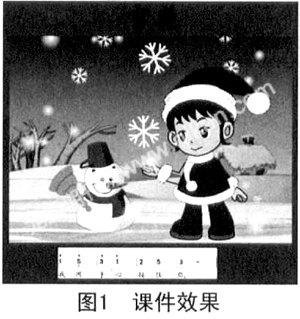
《雪花》是小學二年級音樂科的一節歌唱課。為了增強學生的學習興趣,教師可以將該課制成音樂MTV形式的課件進行教學,課件由動畫、聲音、簡譜字幕同步合成(課件效果如圖1所示),有非常好的藝術感染力,一定會收到很好的教學效果。筆者現將該課件的制作方法介紹如下。
素材的準備
影像素材下載上網到人民教育出版社官方網站“http://www.pep.com.cn/yinyue/的教師中心/二年級上冊/教師用書/音樂Flash/雪花”,打開該文件,自動播放《雪花》Flash動畫。播放完畢后,點擊IE瀏覽器菜單欄的“工具”/Internet選項/Internet臨時文件/設置/查看文件,找到要下載的視頻文件,選中該文件,單擊鼠標右鍵,選擇“復制”命令,將其粘貼到“桌面”備用。
聲音的錄制用電腦自帶的“錄音機”,點擊“錄音”按鈕,將前面下載的《雪花》Flash動畫的配音錄制下來,保存為“配音.wav”備用。
課件的制作
打開Flash軟件,新建一個Flash文檔,其大小設置為783 px×578 px。執行“文件”/導入/“導入到庫”命令,將前面準備的“配音”導入到“庫”中。
制作元件
1)制MTV“視頻”元件。執行“插入”/新建元件/“影片剪輯”命令,新建一個名為“視頻”的影片剪輯元件。插入3個新圖層,自下而上命名為“動畫”“聲音”“字幕”“標題”。單擊“動畫”層的第1幀,執行“文件”/導入/“導入到舞臺”命令,“動畫”導入后共占“時間軸”的645幀,鎖定該圖層;單擊“聲音”層的第1幀,在“屬性”面板中的“聲音”選擇“庫”中的“配音”;“同步”選擇“數據流”,利用“編輯鎖套”刪除開始和結束的空白音;單擊鍵盤的“Enter”鍵,觀看聲音與動畫是否同步,若不同步,可利用聲音的“編輯鎖套”調整刪除部分的位置,直至同步為止,鎖定該圖層;單擊“字幕”層的第1幀,單擊鍵盤的“Enter”鍵,當聽到唱完第1句時,立即單擊的“Enter”鍵,停止播放,在“時間軸”的該位置添加“幀標簽”“d1”,依次類推,每唱完一句,就在“時間軸”的相應位置添加一個“幀標簽”:“d2”“d3”……單擊“標題”層的第1幀,用“文本工具”在“舞臺”的頂部輸入標題文字“雪花”,在第645幀插入關鍵幀,在“舞臺”的中央輸入文字“完”,在“動作”面板為第645幀添加“stop();”代碼,鎖定該圖層。
2)制動態“字幕”元件。執行“插入”/新建元件/“影片剪輯”命令,新建一個名為“d1”的影片剪輯元件,用“文本工具”在舞臺中央輸入第一句歌詞及簡譜。將“d1”元件置于“視頻”元件“字幕”圖層的“幀標簽”“d1”上,使歌詞及簡譜正好位于“動畫”下方中間位置。雙擊“d1”元件進一步編輯它,在該元件“時間軸”的第1幀單擊鼠標右鍵,在彈出的“快捷菜單”中,選擇“創建補間動畫”命令,在第10幀插入關鍵幀,將第1幀的“歌詞及簡譜”水平移動到舞臺外面的右側。用相同方法,制作每一句歌詞的動態“字幕”元件“d2”“d3”……
制作場景單擊“場景1”按鈕,回到主場景,圖層改名為“影片”,將“視頻”元件置于該層的第1幀。插入一個新圖層,該層命名為“遮布”,用“矩形工具”不使用填充色繪制783 px×578 px、1 520 px×1 140 px兩個矩形,兩矩形之間填充“深綠色”,刪除兩矩形邊框。
到此為止,課件制作完畢,保存文件,觀看課件效果。
(作者單位:河北省玉田縣鴉鴻橋鎮東軒小學)
猜你喜歡
動漫界·幼教365(大班)(2024年7期)2024-12-31 00:00:00
瘋狂英語·新讀寫(2022年3期)2022-11-22 09:51:45
小哥白尼(趣味科學)(2021年12期)2021-03-16 05:40:38
小學科學(學生版)(2020年10期)2020-10-28 07:52:18
四川工商學院學術新視野(2020年2期)2020-08-13 03:18:30
文苑(2019年22期)2019-12-07 05:28:56
流行色(2019年7期)2019-09-27 09:33:28
新聞傳播(2018年3期)2018-05-30 07:01:39
小學生必讀(低年級版)(2017年5期)2017-08-12 03:47:07
學生天地(2016年9期)2016-05-17 05:45:06
