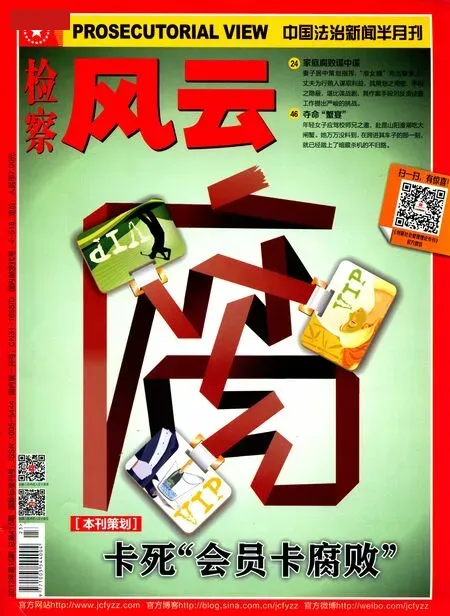
反腐技術,打破信息盲區和監控飛地
2013-07-05 16:44:55采寫張克
檢察風云 2013年16期
采寫/張克
反腐技術,打破信息盲區和監控飛地
采寫/張克
延伸思考
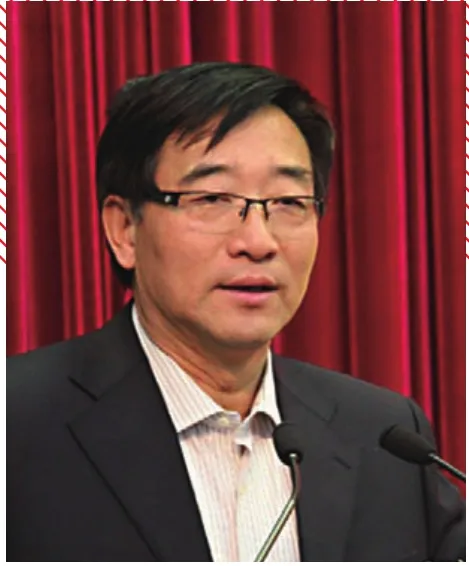
專訪中國監察學會副會長、北京大學廉政建設研究中心主任李成言教授
《檢察風云》:不久前,中央紀委印發了《關于在全國紀檢監察系統開展會員卡專項清退活動的通知》,要求紀檢監察系統在職干部職工在6月20日前自行清退所收受的各種名目的會員卡,做到“零持有、零報告”。為什么清退會員卡行動會成為反腐敗建設的一項新措施?
李成言:中國式的消費特色使得高端消費里很難撇清貪腐的空間,一些產業甚至因為貪腐空間的存在,極為興盛,高檔會所業就是一個例證。打擊此類腐敗的難度非常大,因為腐敗中的個人不是孤立的,而是處在網絡狀的利益鏈條中。治理會員卡腐敗關鍵在于要管住官員八小時之外的生活。
《檢察風云》:道高一尺魔高一丈,近年來類似會員卡的新型腐敗方式層出不窮,我國的反腐敗建設應如何與時俱進,進一步突破?
李成言:反腐敗改革是一項系統工程,在加快反腐敗戰略轉變和反腐敗制度建設的同時,要重視反腐技術的應用,特別是要把現代科學技術和信息網絡應用于反腐敗工作。反腐技術創新與現代科技和信息網絡發展密切相關,是反腐敗改革的微觀基礎,對反腐敗改革的成效具有重要影響作用。
當前,反腐敗工作正向縱深發展,新的腐敗現象和問題層出不窮。實踐表明,應用反腐技術能夠對各類廉政信息、社會輿情、工作績效、行政效能等進行及時分析,形成比較客觀的分析報告,并借助分析結果來發現腐敗風險點和關鍵點,為進一步采取反腐措施提供決策依據。特別是在易于發生腐敗的公私交界處,反腐技術的應用可以把權力監督貫穿于整個行政過程,有效地減少政府工作人員與私營企業的直接接觸機會,從而既壓縮企業辦事人員的尋租空間,又壓縮政府工作人員的設租空間。
《檢察風云》:“卡腐敗”是一種隱性腐敗。當前,針對這種腐敗問題面臨的最大難點和問題是什么,如何破解?
李成言:無論是哪種形式的腐敗,如何預防都是一個難點。從實踐經驗來看,我們歷來重視思想預防,把提高領導干部的政治覺悟和道德素質作為達到預防腐敗的思想途徑;重視制度預防,把完善必要的反腐制度體系作為預防腐敗的重要途徑;重視文化預防,把廉政文化建設作為預防腐敗的文化途徑。
其實,除了思想、制度和文化預防之外,技術預防也是一條有效途徑。反腐技術創新能夠實現廉政信息資源共享,建立覆蓋寬廣、傳遞便捷、處置準確的廉政信息傳輸系統,提高反腐敗工作效率,實現反腐敗機構之間的聯動,在大范圍內進行經驗交流和情況匯總,發揮整體效應。并且,反腐技術創新將大大改變人盯人、人盯事的傳統監督方式,一旦領導干部發生違法亂紀行為,反腐技術系統將作出警示,實現由靜態監督向動態監督、由結果監督向過程監督的轉變,實現全過程、全方位的實時監督。
反腐敗建設的最大問題是如何保持長效性,避免陷入“改革——老問題——再改革——老問題”的困境。反腐技術雖處于反腐敗改革的微觀層面,但其具有鮮明的交互性、開放性和應用性特點,能夠以技術形式把反腐敗改革成果保留下來并加以推廣。比如在教育方面,反腐技術可以實現廉政文化的網絡化、教育方式的普遍化、教育內容的生動化和教育手段的現代化,從而保證廉政教育的吸引力;在責任方面,反腐技術可以科學分解領導干部的反腐倡廉責任,明確各個崗位的責任要求,為反腐敗改革任務落到實處提供責任保障機制。更重要的是,反腐技術的應用可以有效地打破信息盲區和監控飛地,改變反腐敗工作與具體業務工作難以同步推進的狀況。
《檢察風云》:您特別重視反腐技術創新,具體而言,各地已經探索出了哪些行之有效的反腐技術手段?
李成言:當前,各級地方政府結合本地實際進行了一系列反腐技術創新探索,具體應用的反腐技術主要有預警技術、監控技術、管理技術和測評技術等。
預警技術主要以調查研究和分析預測為基礎,重視信息采集和資料分析,運用預警發布機制達到思想警戒和行為約束的預防目的。比如,寧波市于2007年底在全市范圍內全面推行廉情預警機制建設。
把電子信息技術運用于權力監督工作是當前地方政府反腐技術創新的主要做法,特別是《全國紀檢監察系統信息化建設2004~2008年規劃》頒布以來,各級地方政府的電子監察工作取得了重大進展。比如,作為全國電子政務試點城市的深圳,通過建設網上審批系統,規范全市所有行政許可、非行政許可和登記服務事項的申報和辦理流程,實現了網上申報、網上受理、網上反饋;通過建設網上執法反饋系統,建立全市執法信息共享和網上協同工作平臺,提高了執法工作效率和應急反應能力。
廉政風險防范管理已成為當前技術反腐的一個亮點,許多地方政府把廉政風險管理方法納入本地貫徹實施黨風廉政建設責任制的工作中,探索具有本地特色的廉政管理技術系統。北京市最早把現代風險管理理論運用于反腐倡廉建設領域,開創了廉政風險管理的新局面。廉政風險防范管理建立了前期預防、中期監控、后期處置“三道防線”,按照PDCA循環的計劃、執行、考核、修正“四個環節”,對風險防范工作實施質量管理。
為提高廉政教育的針對性和有效性,有的地方政府創新廉政教育方法,引入測評技術對領導干部進行“廉政考試”。比如,2009年8月至9月,吉林省針對全省5100多名縣處級領導干部進行廉政教育測試。
《檢察風云》:此次的退卡行動,其實是中紀委向自我開刀,治理全國紀檢監察系統中可能存在的卡腐敗行為。那么近年來,中央紀委反腐敗隊伍建設成效如何?紀委的獨立性如何理解?
李成言:第一,在“條條”上,中央紀委已經實現了對派駐機構的統一管理,將派駐機構由中央紀委、監察部和駐在部門黨組雙重領導改為由中央紀委、監察部統一管理,直接領導,為中央紀委派駐機構更充分有效地履行職責,加強對駐在部門領導班子及其成員的監督,提供了組織保證。
第二,在“塊塊”上,通過建立巡視制度和改革省級紀委書記提名權和任命權,加強了對地方的垂直監督力度。由于巡視制度在一定程度上割斷了監督者與被監督者的利害關系,因此對于取得監督工作的實效和完善黨內監督制約機制,是有積極意義的。在近年來省級黨委換屆中,全國十余個省市紀委書記不是由本地產生或由副書記兼任,而是由中央委派或外地調入,這一舉措實際上表明中央掌握了省紀委書記的提名權和任命權,紀委書記的獨立性進一步加強。
第三,各級紀委書記的地位和規格不斷提高。由于中央掌握了省紀委書記的提名權和任命權,削減了地方黨委對地方紀委的影響,使得紀委書記的獨立性和分量得到加強。而且在常委分工負責的情況下,減少省委副書記這樣一個層級,有利于提高紀委的監督檢查效率,優化紀委的工作環境。
《檢察風云》:新時期如何加強對“一把手”官員有針對性的反腐敗制度建設?
李成言:根據現行《黨章》規定,紀委是在同級黨委的領導下工作的。而當檢查對象是黨委常委時,需要獲得同級黨委的批準,還必須報上一級紀委批準。因為根據中國共產黨的干部管轄權限,黨委常委不在同級紀委的管轄權限之內,而是受上級紀委的管轄。由于一把手一般都是黨委常委,而且現實中,同級黨委在很大程度上又決定了紀委干部的升遷和待遇,因此就造成一把手無法受同級紀委監督的情況。
如何解決這個問題呢,現實的一個做法就是加強紀委的垂直領導,甚至將紀委直接改為僅由上級紀委領導。例如上級紀委委派紀委書記,在大的制度框架沒有變化的情況下,就可以加強地方紀委書記的獨立性和分量,削弱地方黨委對地方紀委的影響。但如要將紀委直接改為由上級紀委領導,這可能會遇到需要大幅度修改黨章的問題,也涉及政治體制改革的核心內容。
但如果垂直監督,紀委獨立,那么會不會出現紀委權力膨脹?到時候誰來監督紀委呢?這確實是一個值得重視的問題,湖南郴州市原紀委書記曾錦春利用手中的特權搞腐敗,就向我們提出了一個警示。要解決對紀委權力的監督問題,要雙管齊下:一方面要建立健全內部監督機制,促進黨內監督的透明化、制度化與規范化;另一方面要加強橫向監督,應當通過人大機關對紀委進行相應監督。
編輯:鄭賓 393758162@qq.com
成韻 chengyunpipi@126.com
猜你喜歡
人大建設(2020年4期)2020-09-21 03:39:12
中國外匯(2019年18期)2019-11-25 01:41:56
電子制作(2018年14期)2018-08-21 01:38:28
人大建設(2017年10期)2018-01-23 03:10:17
民生周刊(2017年19期)2017-10-25 10:29:03
人大建設(2017年2期)2017-07-21 10:59:25
人大建設(2017年9期)2017-02-03 02:53:31
浙江人大(2014年5期)2014-03-20 16:20:28
浙江人大(2014年4期)2014-03-20 16:20:16
浙江人大(2014年1期)2014-03-20 16:20:01