
關于RAW的一切
2012-04-29 08:25:28
數碼攝影 2012年8期
關鍵詞:細節


對于想要獲得高品質圖像的攝影師,RAW格式是不二之選。我們將為您詳解,如何獲得最佳質量的照片。
在將小卡片機換成第一臺單反相機之后,多半也意味著從JPEG格式到RAW格式的進階。從前,RAW被認為是一種浪費存儲空間、意義不大的圖像格式,不過,當今攝影師們的觀念已經大為改觀,這種原始圖像格式開始受到越來越多攝影師的重視。借助RAW格式,即使是拍攝失誤的照片,也能在簡單的調整之后煥然一新;而對于本身素質就不錯的照片,RAW格式更能幫助我們進一步挖掘出它最細微之處的美好。那么,到底什么是RAW格式?它與JPEG格式的區別在哪里?它對于哪些攝影師的價值最大?
接下來的內容中,我們不僅為大家解答以上的問題,更能通過實戰練習,讓大家學習如何利用Camera Raw來優化照片、完成黑白轉換,以及為照片添加各種有趣的效果。
RAW格式到底是什么?
首先,我們要對RAW這種圖像格式有一個全面的了解。
什么是RAW文件?
為了更好地理解RAW格式,我們首先來看看現代相機是如何進行圖像處理的:在按下快門之后,相機影像感應器上的光敏元件會將接收到的光線轉換為電子信號,于是,圖像數據信息便由此產生了。RAW文件所包含的信息,與相機生成的原始圖像數據幾乎完全一致。至此為止,一切看上去都還非常簡單。
而接下來,就是RAW格式與JPEG格式彼此發生分別的關鍵點了:RAW格式的文件包含了未經處理的、完整的原始圖像信息,這些信息將被全部保存進相機的存儲卡中。而JPEG文件所包含的圖像信息則要先經由相機的圖像處理器進行加工,而具體的處理方式,則因各相機的圖像處理算法而異。最后,這些經過處理的數據將被轉換為JPEG格式的文件,存入存儲卡中。換句話說,在拍攝時,如果選擇了RAW格式,那么存入存儲卡的圖像信息就是未經處理的(即原始數據);而如果選擇了JPEG格式,那么存入存儲卡的,就是已由相機進行過處理的圖像。
所有的RAW文件都是一樣的嗎?
當然不是,在這個問題上常常會產生誤區。JPEG是一種統一的圖像格式,而 RAW則不然,它并沒有一種標準的數據格式——幾個主要的相機生產商,它們各自的相機所生成的RAW文件格式都是不一樣的。更讓人棘手的是,有時候即便是同一廠商的相機,不同的型號所生成的RAW文件格式都不同。比如說,現在佳能相機的RAW文件,其后綴名是.cr2,而EOS 1100D與EOS 7D的RAW文件就不盡相同。
不過在實際工作中,這個問題一般也不會對您造成什么困擾——除非您需要使用多臺相機拍攝,或者對相機進行了固件升級、又沒有在電腦上更新相應的軟件。
而更加復雜的是,所有的“定律”都有其例外。Adobe公司開發出了DNG格式——一種可以兼容各品牌相機、統一的RAW格式,但目前為止,只有賓得公司真正積極地支持這一格式。盡管如此,DNG格式對于其他品牌的相機也是很有意義的,因為使用該格式的話,即便是新型號相機所生成的RAW文件,也可以在舊版本的Photoshop中打開并進行處理。
8bit:對畫面進行“曲線”或者“色階”調整,可能會導致顏色缺失,這種損失在直方圖中體現得非常明顯。
16bit:16bit圖像所包含的海量信息,使得在對圖像進行同樣操作時,能夠獲得更佳圖像品質。
為什么必須在電腦上安裝專門的軟件,才能查看RAW文件?
因為RAW文件是以數據包的形式存在的,與JPEG文件不同,RAW文件沒有為電腦提供解碼信息,電腦不能直接讀取。您可以將其想象為在紙上寫字:JPEG文件就如同一篇格式、標點都正確無誤的文章,可以直接閱讀。而RAW文件呢,它所包含的字符與JPEG文件是一樣的,但是語句順序和文章結構都是打亂的,而且沒有標點,我們沒法直接讀懂它。
RAW文件是未經壓縮的嗎?
既是又不是。“壓縮”意味著通過某種復雜的數學運算過程,削減文件的數據量或圖像大小。壓縮分為兩種類型:有損壓縮與無損壓縮。
有損壓縮的過程中,會損失掉一部分文件信息,不過另一方面來說,壓縮后的文件大小也會更小一些。某些RAW格式,如尼康的NEF格式,會以這種方式來減小文件數據量并完成存儲。這種壓縮方式的副作用是顯而易見的:它將損失一部分圖像細節。
JPEG格式的文件都是經過有損壓縮處理的。在我們存儲JPEG格式文件時,一定看到過這樣的提示:您希望保存何種品質的JPEG文件?所選擇的文件品質越低,壓縮過程中損失的信息就越多。因此,高品質的JPEG文件要比低品質的JPEG文件占用更多的存儲空間。如果您將某張照片以JPEG格式只存儲了一次的話,那么這種圖像品質的損失一般還是可以忍受的。而如果您將一張JPEG圖像反復打開并再次以JPEG格式保存的話,這樣的每一次打開/保存操作都會進一步降低圖像的分辨率。
而在無損壓縮中,所有的原始數據都會得到保留,而文件大小仍然能夠得以降低。對于大部分RAW格式文件,其圖像信息都是被完整保留下來的,即便將其重新打開并存儲,也不會造成數據損失。
RAW文件的8bit、12bit、14bit和16bit是什么意思?
每一張照片都包含了一個色調范圍:從最深的黑色直至最淺的白色。色深度(bit值)所表示的,就是圖像中能夠呈現多少種不同的色調。JPEG圖像都是8bit的,也就是說,它最多能夠包含256種顏色。而12bit或14bit的RAW圖像,最少能夠包含4096種色彩。一般來說,一張圖片至少需要包含250種色調,人眼才會感到它是一幅看起來“自然”的畫面。因此,人們普遍認為,對于大多數拍攝場景而言,256種色彩就已經足夠表現了。不過,一旦在Photoshop里對照片進行曲線或者圖層處理時,問題就會出現了:在處理過程中,色階會被擠壓或者拉伸,從
而使得直方圖中出現斷層。這就會在畫面中產生色塊或者輪廓鋸齒的現象,而在色彩過渡細膩的區域——如藍天,這種現象將尤為明顯。而RAW文件包含的原始數據量要比JPEG文件大得多,這就為我們提供了更大的后期處理空間。Photoshop無法處理12bit或14bit的文件,因此大多數RAW處理程序都提供了轉換選項,可將照片轉換為8bit或者更好的16bit文件。
選擇RAW的10個理由
為什么這種原始數據格式的優越性遠勝于JPEG?
RAW格式的獨特之處在于其數據存儲的方式:在存儲JPEG文件時,相機系統會對圖像進行預處理,白平衡、對比度、色彩和銳度等都將被確定,在后期處理中,我們只能“修改”而不能從根本上“重置”這些參數。而在RAW格式下,這些參數都能在后期處理階段進行根本性的調整。JPEG圖像中的每一色彩通道只含有256個明度階(8bit),而RAW圖像的色深度則高達12bit或14bit(因相機而異)。第三個不同點體現在感應器層面上:感應器上每個像素元件都只能對一種顏色光作出反應(紅,綠,藍)。而為了獲得完整像素的圖像,就需要對缺失的顏色值進行插值。JPEG圖像的插值過程是在相機內部預先完成的,而RAW圖像則是在電腦上進行后期處理時才進行。
理想的圖像品質
RAW格式在存儲時是未經壓縮、或者是經過無損壓縮的。因此在處理圖像時,可供使用的圖像數據非常豐富。
修正過曝
14bit的RAW圖像讓我們能夠輕松地修正過曝。由于RAW圖像包含的亮度階數量非常多,因此那些在JPEG圖像中死白一片的區域,在RAW圖像中仍然可以恢復出豐富的細節。一般來說,數碼照片中的亮部要比暗部包含更多的影調信息。
噪點更少
未經壓縮的圖像信息對于降噪也是大有裨益的。而且在RAW處理程序中進行降噪操作,可以更精確地控制降噪效果。
免除后顧之憂
對RAW圖像進行編輯時,所有的改動都是在原始文件的“外部”完成的,不會保存在原始文件中,因此原始RAW文件始終保持“原封不動”。如果您對于之前的處理結果不滿意,隨時可以從頭開始。
精準銳化
不同于JPEG,相機的RAW圖像是未經任何銳化處理的,我們可以在Camera Raw中對RAW圖像進行銳化。在“細節”標簽下,有豐富的控制選項可供使用。
自由選擇白平衡
與JPEG不同,RAW圖像的白平衡設置不會在相機中被固定下來,在后期處理時,可以隨時對白平衡進行重新設置。
提亮陰影
由于RAW圖像的色深度更高,在對照片的暗部進行提亮之后,呈現出的細節要比JPEG圖像更多。
校正鏡頭缺陷
Adobe Camera Raw可以識別出很多相機和鏡頭組合,只需要輕點按鈕,就能對由已知的各種鏡頭缺陷而導致的畫面問題進行修正。
彈性選擇色彩空間
RAW文件允許我們以無損的方式在不同的色彩空間之間進行轉換。這對于進行打印前處理等工作是非常方便的。
RAW格式的3個缺點
雖然RAW格式的優點眾多,但仍有一些缺點需要留意:
連拍速度
由于數據量巨大,相機處理RAW文件所需要的時間也就更長。因此相機的內置緩存很快就會滿,從而影響連拍速度。這也就是為什么體育攝影師往往會使用JPEG而不是RAW格式來拍攝。
存儲空間
一個RAW文件的大小通常是JPEG文件的5、6倍。如果拍攝時間較長,累積下來的照片數據量將會非常龐大。因此在外出拍攝時,一定要帶上足夠的存儲卡和移動硬盤。
后期處理
大部分電腦程序和打印機都不能直接處理RAW文件。因此,要根據用途,將RAW文件先轉換為目標程序可識別的文件格式。
詳解RAW處理界面
Adobe Camera Raw有哪些菜單項?它們各自的功用是什么?
Adobe Camera Raw是專為處理RAW文件而開發的程序。它的功能之豐富、處理效果之好,都讓人印象深刻。當然,有些操作仍然需要在Photoshop中完成,比如“仿制圖章”或者圖層操作等。而且直到CS4版的Camera Raw都還沒有“鏡頭校正”功能。不過,Camera Raw的開發目的并不是使之成為一款全面的圖像處理軟件。它只是一個數碼暗房,我們可以借助它來對“數字底片”——也就是RAW文件——進行初步處理。
為了獲得最佳的圖像品質,在將照片以Photoshop軟件打開之前,應該先在Camera Raw中完成絕大部分的調整,比如曝光、色彩修正以及鏡頭校正、降噪和銳化等。為了讓您更好地使用這些工具,接下來我們將為您詳細解讀Camera Raw的操作界面。
不過,Camera Raw不僅僅能夠用來處理RAW文件,JPEG或是TIFF文件也可以用Camera Raw來處理。因為在Camera Raw界面中,我們能對各個關鍵的拍攝參數進行直觀的調整。您可以定期訪問Adobe公司的官方網站,因為Adobe公司會定期地對Camera Raw進行更新升級,升級包是免費下載的,升級后的軟件能夠支持更多的新型號相機,或者提供一些新功能。
基本設置
在“基本設置”標簽下,包含了Camera Raw最重要的一些基礎工具。在打開程序之后,您應該首先進入該菜單,點擊“標準”,可以隨時撤銷調整操作,回到文件初始狀態。
首先是“曝光”選項。該選項可以從根本上調節畫面的影調分布。在調整過程中,要時刻留意直方圖,并激活直方圖左右上角的小三角標志,即開啟高光修剪和陰影修剪警告。
HSL/灰度
對于色彩的調整也應該在Camera Raw中完成,而盡量不要在Photoshop中進行,因為前者獲得的圖像品質會更高。在“HSL/灰度”標簽下,有各種工具供您選擇。
這一菜單中又包含了三個標簽:“色調”、“飽和度”和“明度”。每個標簽下都包含8個色調滑桿。點擊“轉換為灰度”,可以將RAW圖像轉換為黑白效果。而在轉換之后,原始的色彩信息仍然保留著,我們可以隨時恢復到彩色狀態。
曲線
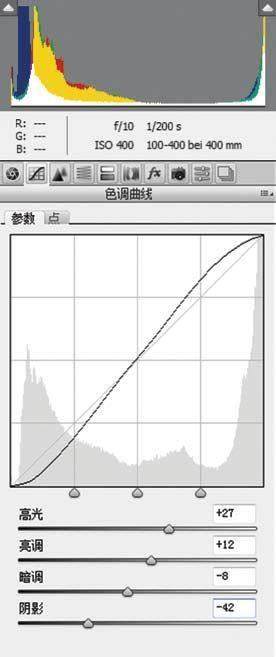
在該標簽面板下,我們可以對照片的色調曲線進行調節。對于圖像處理的初學者,最好選擇“參數”,而不是“點”。在“參數”標簽下,可以移動滑塊,調整對比度等各個參數。這種方式比較簡單直觀,如果選擇以“點”的方式進行調節,就需要用鼠標在曲線上添加和移動節點,會更加復雜一些。在“參數”標簽下,既可以改變整個畫面的反差,也可以有針對性地調節某一特定的影調區域。小竅門:最后再對整體畫面的反差進行調節。
細節
在Camera Raw中,“銳化”和“降噪”分別占有一席之地。我們建議在Camera Raw中完成降噪操作。因為,如果先將照片轉換為JPEG格式,然后對其進行色階調整,噪點將會充斥整個畫面。
降噪處理會讓影像略有模糊,這可以通過銳化來進行修正。將畫面放大到100%,以便準確地控制銳化效果。將“數量”設為100,“半徑”設為1.0或2.0,“細節”建議設為50。
相機校準
在“相機校準”標簽下,可以通過調節白平衡和相機配置文件,來改變畫面的色彩表現。首先,需要拍攝一張校色卡的照片,然后將這張照片導入Camera Raw中,然后使用“相機校準”標簽下的各滑桿選項對色彩表現進行調節。如果光線色溫改變了,就要重新進行校準,比如對白熾燈、自然日光和閃光燈等不同光源,要分別進行校準。這種校準工作可能略顯繁瑣,但是能夠讓我們在圖像處理過程中更好地保證色彩還原的準確度,因為它會確保Camera Raw和相機遵循同一色彩特性曲線。
分離色調
在“分離色調”標簽下,可以對亮部或暗部區域分別進行色彩調整。當僅僅只有亮部或者僅僅只有暗部區域發生偏色時,這個功能就顯得很有用了。不過請注意,在使用這一工具時,請確保顯示器已經做過色彩校準,(關于顯示器色彩校準請參考《數碼攝影》6月刊的“色彩管理”專題)否則的話,最終調整出來的照片仍然可能是偏色的。
“分離色調”功能也可以用來為黑白照片上色,我們可以制造出單色或者雙色效果。“平衡”滑桿可以調節畫面中陰影和亮部上色的相對比重。
鏡頭校正
即便是昂貴的鏡頭,也不能完全規避色散問題。鏡頭色散導致的青/紅邊或者藍/黃邊現象多出現在畫面邊緣處。這種瑕疵一般位于反差強烈的邊界處。在Camera Raw的“鏡頭校正”選項中,我們可以修正這一問題。將畫面放大至400%,以便精確地控制校正效果。
在“去邊”項目中選擇“所有邊緣”,軟件將會去除畫面中的所有色散區域,而不僅僅是高反差邊緣的色散。
預設
在“預設”標簽下,可以將我們對某一張照片所做的調整操作存儲下來,并將其應用于其他照片。對于某些照片處理工作,這一功能非常實用,比如連拍所得的一系列照片,因為它們所需要的調整操作都是類似的,比如白平衡。如需保存某一調整設置,點擊“預設”字樣右側的小標志。在打開的菜單中選擇“存儲設置”。我們還可以在此設定,要對哪個操作步驟進行鎖定,以及為預設命名。
RAW基本操作
白平衡、曝光與銳化——關于RAW核心參數的一切。
好了,現在我們已經把RAW格式的照片在Adobe Camera Raw中打開了。那么,接下來該進行哪些操作,操作順序又是如何呢?由于Adobe Camera Raw提供了如此豐富的處理工具,人們很容易認為,無論按什么順序操作都無傷大雅。不過需要提醒的是:有一些設置會對圖像品質、曝光造成影響——比如白平衡。因此,最好還是遵循以下順序進行操作。
設置白平衡
白平衡是重要的基本設置之一,因為它決定了畫面的色溫是否正確。鑒于它同時會影響到曝光甚至噪點情況,我們需要首先對白平衡進行調整。在Adobe Camera Raw中,一共提供了三種對白平衡進行調節的方式:
“白平衡”預設選項
這些“白平衡”預設選項與相機中白平衡的預設十分類似,其中包括“日光”,“陰影”或“白熾燈”等。選擇與畫面中主導光源相匹配的白平衡預設即可。對于很容易判斷拍攝光源類型的照片,使用該選項來進行白平衡調整非常方便。
“色溫”滑塊
借助該滑塊,我們可以更準確地控制畫面色調。將滑塊向右移動,會讓畫面變暖;向左移動滑塊,則會讓畫面變冷。具體的移動方向和幅度,根據您的個人喜好而定。
“白平衡工具”
如果畫面中的某一個區域,其色彩是完全準確的,那么使用位于Camera Raw工具條中的小“吸管”就非常方便了。用吸管點擊畫面中一塊干凈的中性灰調區。然后,Camera Raw就會根據這一采樣,自動調節白平衡。對純凈、沒有細節的白色區域進行采樣也可以達到目的。
正確的曝光
以RAW格式拍攝照片的另一大好處,便是能夠在后期階段控制曝光。在拍攝光線條件復雜的場景——如日出或日落時,往往很難平衡高光和暗部、準確地曝光,如果以RAW格式拍攝,那么我們就能在后期處理時輕松地對曝光進行修正。不過請注意,Camera Raw所提供的如此豐富的設置選項,也往往容易讓人迷失其中。如果處理過度,畫面很容易顯得花里胡哨、或者看上去像是合成得很糟糕的HDR照片。因此,僅在必要時才有針對性地使用這些修正功能,并且在操作過程中隨時留意直方圖,保證高光和陰影部分表現正常。
曝光警告
Adobe Camera Raw的操作窗口中提供了警示標志,會在曝光出現問題(高光修剪或者陰影修剪)時發出提示。這一警示也會提醒我們,畫面中哪些部分的細節可能出現缺失。如想激活這一警告,點擊直方圖窗口左右上角的兩個小三角標志即可。如果警示被激活,出現修剪的畫面部分會在主窗口中被高亮顯示——溢出的高光部分會呈現紅色,過暗的陰影部分會呈現藍色。適當調節曝光相關的各滑塊,這些警示區域也會隨之縮小或消失。
銳化照片
在Camera Raw中打開RAW圖像時,軟件都會自動對圖像進行保守、細微的銳化處理。如果我們還希望進一步銳化圖像,可打開“細節”標簽,對默認的銳化效果,進行調整。建議對于每一張照片,都在Camera Raw中做基本的銳化處理,但是注意不要銳化過度,因為在將其轉換為JPEG格式之后、進行打印之前,您可能還需要在Photoshop中進行再次銳化。
放大圖像
為了更準確地觀察銳化操作對畫面的影響,最好在窗口左下角的放大比例中選擇100%。這樣,萬一出現銳化過度的現象,就能很快觀察到,并作出調整。
銳化設置
仔細研究“銳化”項目的各滑塊。在處理示例圖片時,我們將“數量”設為50,因為不需要在Photoshop中對它進行進一步處理了。
凸顯畫面細節
畫面是否銳利,不僅僅與對焦和光圈有關,也與反差有關。
三腳架非常穩固,小光圈確保了足夠的景深,焦點設置準確,保證了畫面從前景到背景都是清晰的。可是,為什么輸出JPEG圖像之后,畫面看起來還是那么“肉”呢?到底是哪兒出了問題?其中之一便是曝光:相機的自動測光系統被畫面右側較暗的巖石誤導了,因此畫面整體有過曝傾向。在相機顯示屏上查看照片時,一切似乎正常,直方圖也看不出什么問題。原因在于:場景中最亮的點和最暗的點之間的亮度差已經超出了相機的寬容度。
RAW處理的任務便是平衡暗部和亮部之間的差距。但是這樣就有可能犧牲掉畫面的反差。好在Adobe Camera Raw也提供了對抗這一問題的工具。
最后,還需要對色調做一些調整。這里我們將藍天處理得非常明艷、鮮亮,不過,您也可以反其道而行之,將它的飽和度刻意壓低一些,制造出藝術感的效果。RAW格式的優勢,便是能在無損畫質的前提下,為我們提供豐富的創作空間。
1調整曝光
畫面中有一個區域過亮了,而另一個則過暗:海面上飛濺的浪花幾乎隱沒在了天空背景中,前景的巖石看上去灰暗無層次,而右側巖石的陰影部分幾乎是死黑一片。不過,正如直方圖所顯示的,這些部分的畫面細節并未真正丟失,只需要將它們提取出來即可。于是,我們將“曝光”壓暗約一個光圈擋,并將“陰影”滑塊移至+40,提亮巖石的陰影部。
2凸顯肌理
為了突出畫面中各種材質的肌理和結構,有兩個滑塊的作用至關重要:“對比度”(此處設為+66),以及“清晰度”,借助這二者,我們可以針對中間調區域的反差進行準確控制。在將畫面放大至100%觀察時,效果最為明顯。為了將前景中的巖石略微壓暗,我們還使用了“漸變濾鏡”工具,并將“曝光”設為-1.65,“對比度”設為+48,進一步增強反差。
3銳化與降噪
為了讓畫面看起來鮮艷明快,就必須保證它非常銳利——而這往往是需要通過后期處理才能達成的。因此,在幾乎任何一次RAW處理中,我們都必須要用到“細節”菜單中的銳化和降噪選項。我們的示例圖是以ISO 200拍攝的,因此噪點并不明顯,不過略作降噪處理也有利無弊(“明亮度”28)。
4優化色彩與飽和度
要想創造出一幅鮮亮的畫面,“自然飽和度”滑塊是必備工具之一,它的效果比直接調節“飽和度”滑塊要自然得多。如果畫面中含有純凈、單一的色彩區域——比如此處的藍天和綠色苔蘚,還可以在“HSL/灰度”菜單中做一些調整,比如在“明亮度”菜單下,分別調節各個色彩通道。
過曝修正
恢復過曝照片中的細節信息。
人眼能夠很好地解析強光下的高反差場景,但相機的能力就略遜一籌了。即便是直接面對光源,人眼仍然能分辨出不同的色調,但如果面對光源拍攝照片,相機就無法準確進行曝光了——過曝便是其結果。
在JPEG圖像中,過曝區域丟失的細節是無法恢復的,但在RAW圖像中則并非如此。通過后期處理,我們可以將這些細節信息重新提取并呈現出來。
在本節內容中我們將為您演示,如何借助Camera Raw恢復和優化過曝照片的細節。我們需要由原始RAW文件創建兩個曝光不同的圖像版本,其中一個擁有曝光準確的暗部,而另一個則擁有準確的亮部。然后,在Phtoshop中將這二者合成為一張照片。合成之后的畫面將擁有平衡的曝光,無論是亮部還是暗部,細節都非常豐富。
1顯示過曝區域
在Camera Raw中打開原始文件,在操作界面中“白平衡”一項選擇“原照設置”。直方圖信息大量向右側堆積,這一點向我們顯示,照片發生了嚴重的過曝。按快捷鍵[O]可以在畫面中高亮顯示過曝的區域。
2調整亮部
將“曝光”滑塊向左移動,大約移至-1.60處即可,此時過曝的區域已經恢復了一部分細節。這時先不用管暗部和中間調部分,我們稍后會對其做特別處理。點擊“打開圖像”,將圖像在Photoshop中打開,并將其存儲為Photoshop文件“亮部細節.psd”。
3調整暗部
再次打開原始RAW文件。這一次,我們將著重處理左側的人物部分,也就是暗部和中間調部分,而不用顧及亮部。將“對比度”設為+44,“黑色”設為+70。點擊“打開圖像”,將其在Photoshop中存儲為“暗部細節.psd”。
4合成照片
現在,我們擁有了同一畫面的兩個不同版本,一個版本中恢復了亮部的細節,另一個版本則含有豐富的暗部細節。在“亮部細節.psd”中按快捷鍵[Ctrl]+[A]全選畫面,按[Ctrl]+[C]復制內容。最后,在“暗部細節.psd”中按快捷鍵[Ctrl]+[V],將之前復制的內容以新圖層的方式粘貼在當前圖層上。
5抹去不必要的細節
按快捷鍵[Ctrl]+[J]復制背景圖層,并分別為兩個圖層命名。按快捷鍵[E]調出橡皮擦工具,將“不透明度”設為41%。注意,要選用較為柔軟的筆刷形狀。在“暗部細節”圖層上擦去過曝的區域,讓下方圖層曝光正確的區域顯露出來。
6最后微調
調節畫筆大小,精細地勾勒人物部分。如果不小心誤擦去了一部分細節,可以按[X]鍵——此時前景和背景顏色會對調,然后再用筆刷在誤操作區域重新涂抹即可。在最后完成的畫面中,原本過曝的區域出現了更豐富的肌理,而且暗部細節也得到了增強。
數碼漸變中灰濾鏡
在RAW圖像中,我們能夠模擬使用漸變中灰濾鏡的效果。
所謂的中灰漸變濾鏡,其作用便是在壓暗過亮的天空的同時,保證地面部分曝光正常、不受影響。這種濾鏡在風光攝影中經常使用,因為攝影師往往會面對反差很大的場景——天空太亮,而地面相對較暗。
漸變中灰濾鏡一般是圓形或方形的,圓形濾鏡可以直接旋在鏡頭前端的螺口上,方形濾鏡則需要先安裝一個濾鏡架在鏡頭前端,然后將濾鏡片插在濾鏡架上。漸變中灰濾鏡有不同的密度(通光率)以及不同的漸變圖樣可供選擇,有些漸變濾鏡的漸變過渡非常柔和,有些則邊界分明。灰色的部分都位于濾鏡上半部,向下部則是逐漸變透明的。
不過,總會有那么一些時候,恰巧沒帶上這樣一塊濾鏡,或者由于某種原因,無法使用濾鏡——比如使用魚眼鏡頭時,就不能在鏡頭前直接安裝濾鏡。不過沒關系,我們可以在后期處理階段,模擬漸變中灰濾鏡的效果。接下來我們將以一張RAW照片為例向您演示,如何通過幾個簡單的步驟,讓過亮的天空重新呈現其細膩的肌理——仿佛在拍攝時使用了漸變中灰濾鏡一般。
1白平衡與優化天空部分
在Adobe Camera Raw中打開原始RAW文件,將“色調”滑塊移至-12處。為了呈現出天空中的細節,我們進行了如下調整:“曝光”-0.8,“高光”+28,“陰影”+16,“白色”+8,“黑色”+50,“對比度”+48,“清晰度”+45,“飽和度”+5。最后,點擊“打開圖像”,將其在Photoshop中打開。
2提亮前景
再次打開原始RAW文件。為了讓前景部分獲得最佳效果,我們進行如下設置:“曝光”-0.10,“高光”+33,“對比度”+50,“黑色”+66,“清晰度”+38,“自然飽和度”+9,“飽和度”+13。最后,在Photoshop中打開圖像。
3合成圖像
在Photoshop中,按快捷鍵[Ctrl]+[A],全選由步驟1獲得的圖像,按[Ctrl]+[C]復制圖像內容。在由步驟2獲得的圖像中,按[Ctrl]+[V]將復制的圖層粘貼在當前圖層上。為上方的圖層新建一個圖層蒙版。使用“漸變工具”在蒙版上拉出一個止于山脈邊緣處的漸變,按快捷鍵[D]和[X]可以選擇前景和背景顏色。
4模擬濾鏡
選擇“圖層|新建填充圖層|漸變”,然后選擇黑-白漸變。勾選“反相”選框,點擊“確定”。在圖層面板的混合模式下拉菜單中選擇“疊加”。通過改變“不透明度”數值,可以調節濾鏡的強度。最后,選擇“圖層|合并可見圖層”并儲存圖像。
美化光線氛圍
相機的自動模式把光線色溫搞砸了?沒關系,您可以快速修正這一問題。
在紐約或者其他一些建筑呈棋盤狀分布的城市,一年有兩次機會能夠目睹這樣的奇景:太陽下沉的位置恰好位于東西向街道的一端,從而產生極為美妙的景觀。這樣的美景一般都會在五月末和六月中旬出現。如果想要拍攝這幅畫面的話,必須要準備充分、眼疾手快,因為日落的速度是相當快的。如果此時恰好站在街道中央,就要好好把握拍攝機會,至少也要給照片打下一個好底子,以便稍后在RAW處理器中進行優化調整。
1正確的光線氛圍
相機系統傾向于讓整個畫面色彩呈中性,因此,為了讓黯淡的原片煥發出夕陽本來的燦爛光輝,我們需要對白平衡進行調整。將“色溫”滑塊由4100K移動至8400K,現在,整個畫面的色溫基調才與實際場景相符。
2微調亮度
不過,此時的畫面仍然有些偏暗,而且不夠通透。調節“填充”滑塊,可以讓前景更清晰;通過“對比度”和“清晰度”滑塊,可以讓畫面看起來不那么灰暗、缺乏層次。如果覺得畫面反差仍然不夠,可以小心地提高“黑色”數值。調節“自然飽和度”,能讓畫面色彩更鮮艷。
3銳化
未經處理的RAW圖像往往不僅看起來偏灰,而且銳度也不夠。在“細節”菜單中,根據拍攝的場景、ISO值和畫面解析度,我們可以適當地調節銳化的“數量”、“直徑”,以及降噪設置。在操作時,一定要將畫面放大到100%來監控效果。
4修復瑕疵
在與Photoshop CS配套的Adobe Camera Raw插件中,有著豐富的功能選項。比如“鏡頭校正”功能,它可以用來去除畫面中銳利邊緣處出現的色邊。
用RAW照片實現正片負沖效果
正片負沖技術能夠創造出富有創意、不同尋常的色彩效果。
很多攝影師雖然知道Camera Raw處理的必要性,但仍然會覺得它相當繁瑣。隨著它的功能越來越豐富、越來越復雜,這款RAW處理工具的作用已經遠遠不止修正錯誤的白平衡或者曝光問題了。現在,Camera Raw的功能已經如此強大和全面,我們甚至無需打開Photoshop,就能在Camera Raw中為照片添加各種創意效果。
在本章中我們將為您展示,如何將一張RAW格式圖片處理成正片負沖效果,并且為其添加一個黑色邊框。雖然正片負沖是一種相當古老的膠片沖洗技巧,但是即便在今天,它的獨特效果仍然使它受到眾多攝影師的青睞。它的特征就在于其飽和而不同尋常的色彩,且反差強烈。
首先,在“基本設置”菜單中,對色彩、影調和飽和度做一些優化調整。接下來,我們在“分離色調”菜單下,分別為高光和陰影選擇相應的顏色。為了添加黑色邊框,我們用到了漸變濾鏡。最后我們會講解,如何將所選擇的設置儲存為預設,使之能被應用于其他照片。
1裁切畫面
為了讓畫面更緊湊一些,我們在窗口上方的工具條中選擇“裁剪工具”,在下拉菜單中選擇4:5,完成裁切。不過,如果對裁切尺寸不滿意的話,隨時可以重新調整。
2優化色彩
首先對照片色彩進行一些初步調整。在“基本設置”菜單中,將“色溫”設為6000K,“色調”設為-50。為了增強色彩,將“自然飽和度”(僅對飽和度較低的顏色產生作用)設為+70,“飽和度”設為+30。
3增強反差
我們將參數設為 “黑色”+50,“對比度”+95,“清晰度”+30,“曝光”+0.75。當然,根據處理的圖像不同,具體的數值也要進行相應調整。當您處理自己拍攝的照片時,可以移動滑塊觀察效果,決定合適的位置。
4分離色調
點擊“分離色調”標簽,在“高光”項下,將“色相”滑塊移至220,“飽和度”移至95。在“陰影”項下,將“色相”設為15,“飽和度”50。將“平衡”滑塊向左移動至-30。
5添加邊框
為了給畫面添加黑色邊框,我們選擇了工具條中的“漸變濾鏡”。將“曝光”設為-3.0,“飽和度”-100。在圖像邊緣單擊,并向畫面內部輕輕移動鼠標大約幾毫米。
6存儲設置
在完成處理之后,我們點擊操作界面右邊緣處的小標志,調出下拉菜單,從中選擇“存儲設置”。這樣,在以后處理其他照片時,我們就可以將之前所做的調整操作直接應用在新的照片上,大大縮短處理時間。
黑白效果
將RAW圖片轉換為黑白效果。
Camera Raw不僅擁有豐富的色彩修正功能,它還能幫助我們獲得令人印象深刻的黑白照片。“恢復”和“填充”功能可以在無損畫質的前提下,恢復亮部細節、凸顯暗部細節;除了它們之外,在“HSL/灰度”菜單中,還有一系列基于色彩通道的設置選項,借助它們,我們可以有針對性地對畫面特定區域的亮度進行精細調節。在白平衡方面,這種微調功能也非常有用:尤其是畫面中存在大片藍天的風光照片,即使是微小的調整操作,也會讓整個畫面的亮度和反差情況發生明顯的改變。不妨拿我們的示例照片來做個試驗:將白平衡滑塊左移或右移大約1000K的距離,您將會發現,畫面的變化如此之大!
不過,Camera Raw不是萬能的靈丹妙藥,對于基本素質極差的照片,它未必能使其起死回生。因此,在前期拍攝的過程中仍然不可大意。如果想要創作黑白作品,在選擇拍攝對象的時候,就應該盡量選擇適合以黑白效果來表現的對象。這類題材除了肖像之外,一般還包括極簡主義的建筑場景,以及富有滄桑韻味的風景。我們此處使用的照片,是由攝影師Nikolaus Grünwald(www.nikolausgruenwald.com)提供的。
1轉換為黑白
在Camera Raw中打開原始RAW文件。在操作界面中,點擊左數第四個標簽“HSL/灰度”,勾選選框“轉換為灰度”。將黃色和橙色滑塊向左移動,來壓暗地面與樹木。通過減小藍色和海藍色通道的數值,能使天空影調更富戲劇性。
2壓暗天空
按快捷鍵[G],啟用“漸變濾鏡”。用鼠標在畫面中從上緣至畫面中心拉出一道漸變。將“曝光”滑塊移至-1.10處,將漸變覆蓋的區域壓暗。為了讓云層更鮮明,將對比度提升至+54。
3調節對比度
為了讓畫面整體的反差進一步增強,選擇左數第二個標簽“曲線”。在曲線界面中點擊“參數”標簽,對照片色階進行優化。將“高光”數值設為+70,“暗調”設為-8。其他兩個滑塊的數值保留為0。
4最后微調
現在,讓我們回到“基本設置”菜單。將“色溫”設為5600K,“對比度”略微提高至+45。然后,將“高光”滑塊移至10,恢復較為明亮的云層部分中的細節。最后,將“清晰度”提升至10,使得畫面更加銳利通透。
猜你喜歡
我愛學·笑話與口才(2024年9期)2024-08-08 00:00:00
江蘇安全生產(2022年6期)2022-07-29 01:22:48
家庭影院技術(2020年10期)2020-12-14 07:53:50
作文成功之路·小學版(2019年8期)2019-09-18 01:12:08
小學生優秀作文(低年級)(2018年10期)2018-10-13 01:56:50
小學生優秀作文(低年級)(2018年6期)2018-05-19 01:54:35
攝影之友(影像視覺)(2018年1期)2018-03-22 01:12:06
幸福(2017年18期)2018-01-03 06:34:47
Coco薇(2016年10期)2016-11-29 19:59:58
山東青年(2016年1期)2016-02-28 14:25:30
