局域網也玩云備份
2012-04-29 20:30:54孫敏
電腦迷 2012年22期
孫敏
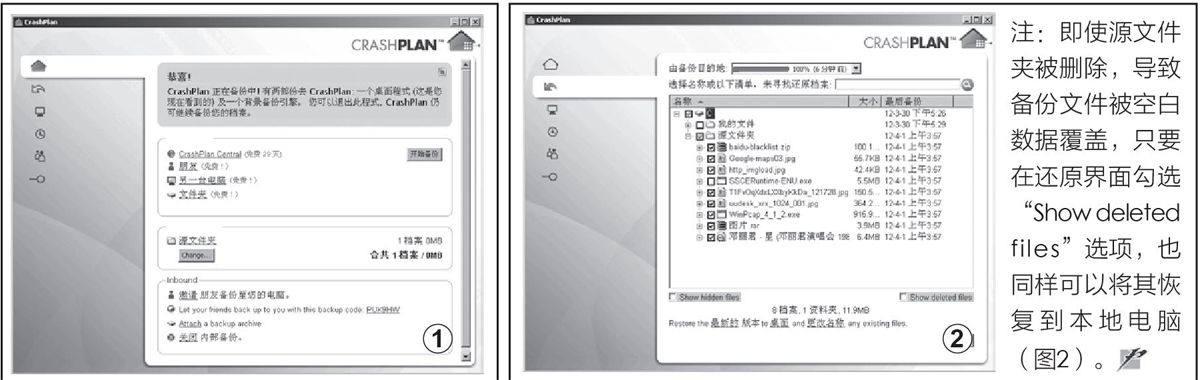
云備份最大的好處,就是在電腦出現問題時,讓存儲在其中的重要數據得到保全,不過云備份過分的依賴網絡,令局域網用戶倍感不便。其實,利用CrashPlan這款應用與局域網內的多臺電腦,就能為用戶組成一個局域網中的“云空間”。
首先,需要使用局域網云備份的電腦都要安裝并運行CrashPlan。選用性能最出色且系統(tǒng)最穩(wěn)定的電腦作為主機,注冊并使用同一賬號登錄,這時云備份系統(tǒng)的基本結構便創(chuàng)建完成。然后在主機的CrashPlan界面點擊左上方的“home”按鈕,在出現的選項卡中點擊“Change”按鈕,指定需要備份的源文件夾(如圖1)。
接下來就指定備份文件的目標電腦。在界面左側工具欄點擊最下方的“查找”按鈕,切換到“電腦”標簽,局域網所有接入的電腦名稱便顯示在“您的電腦”列表里,標志為“這一臺”的為本機。然后選中用于存放本機備份文件的電腦,點擊“開始備份”按鈕(等待15分鐘,系統(tǒng)將自動備份),便可把文件備份到目標電腦。文件在目標電腦經過加密和隱藏處理,在資源管理器中是無法找到和查看的。
如系統(tǒng)遭遇不測,原文件丟失時,就可以把備份到其它電腦中的數據恢復到本地電腦。運行CrashPlan,在界面左側工具欄點擊“恢復”按鈕切換到還原界面。在“由備份目的地”右側點擊下拉箭頭,在彈出的電腦名稱列表中選擇存放該電腦備份數據的電腦,從備份列表中勾選需要還原的文件名稱,再選擇還原到的位置,最后單擊“還原”按鈕,備份的文件就被還原到本機中。
猜你喜歡
兒童故事畫報·發(fā)現號趣味百科(2025年8期)2025-08-23 00:00:00
中學生天地(A版)(2022年10期)2022-11-23 06:42:50
工業(yè)設計(2022年8期)2022-09-09 07:43:20
軍民兩用技術與產品(2021年10期)2021-03-16 06:05:30
北京測繪(2020年12期)2020-12-29 01:33:58
當代陜西(2020年13期)2020-08-24 08:22:02
制造技術與機床(2017年5期)2018-01-19 02:49:17
家庭影院技術(2017年9期)2017-09-26 03:41:45
濰坊學院學報(2016年2期)2016-12-01 13:00:11
新聞傳播(2015年11期)2015-07-18 11:15:04