
基于ArtCAM軟件的浮雕設計
2012-10-23 10:02:40沈長生郭旭紅
制造技術與機床 2012年2期
沈長生 郭旭紅
(①蘇州大學機電工程學院,江蘇蘇州 215021;②蘇州農業職業技術學院,江蘇蘇州 215008)
1 軟件簡介
ArtCAM軟件最早1991年運行于Unix工作站,1994年正式發布應用在Windows3.1上的ArtCAM V1.0版本,經過數十次版本的改進,已經發展至如今比較成熟的2009版本。ArtCAM與常見的自動編程軟件(UG、Pro/E、MasterCAM等)不同,主要用來進行浮雕的設計及加工,可以從二維矢量或位圖直接生成三維浮雕。這些矢量和位圖可以在ArtCAM里產生,或從其他系統輸入。ArtCAM可以裝載三維模型,從它們生成浮雕并包含了編輯浮雕和存儲浮雕的功能。產生三維浮雕以后,可以生成刀具路徑。不但能夠輕松產生粗加工、精加工和雕刻的多條刀具路徑,還可以模擬刀具路徑,這樣在加工前就可以看到完成的產品[1]。
2 編程準備
2.1 素材準備
以我院校徽(如圖1)的浮雕設計為例,設計前,準備一個具有足夠像素的位圖文件,并將文件保存為Art-CAM軟件支持的位圖格式,比如bmp、jpeg、png等。這里將文件的像素設置成800×800。

2.2 后處理編輯
后處理文件是軟件與機床的橋梁,軟件生成的加工程序能否順利在機床中執行,主要在于后處理文件中設置的各種規則是否符合機床的指令體系。ArtCAM安裝目錄中的“postp”文件夾內包含了200多個后處理文件(*.con),盡管如此,還是不能滿足品種繁多的機床的需求,這時就需要修改后處理。
眾所周知,數控機床的程序是由3部分組成:程序開頭、程序主體及程序結尾。對于大多數機床來說,支持的程序主體都是相同的,所不同的是程序開頭和程序結尾。在修改后處理文件時,一般只要修改這部分內容即可。
以西班牙FAGOR 8055i(M)數控系統為例,修改其所用后處理,選擇“postp”文件夾中“CamtechCMC3_mm.con”文件,以文本方式打開,部分內容如下:

表1中列出了ArtCAM后處理變量名及其含義,后處理文件中除了上述修改的內容外,還有很多可以進行設置的內容,編程者可以根據實際需要進行修改,修改結束后保存即可。
3 自動編程
3.1 素材分析
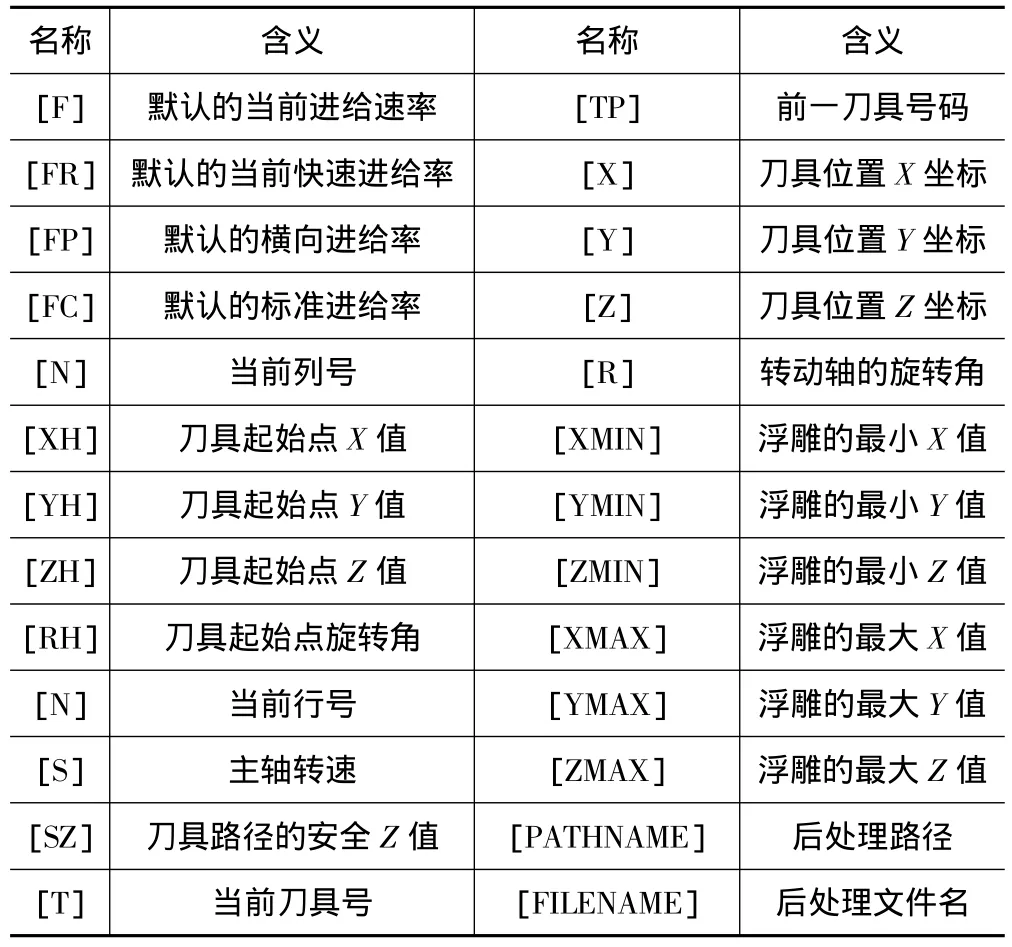
表1 ArtCAM后處理變量含義[2]
雖然ArtCAM軟件支持從位圖直接生成三維浮雕,但是由于圖片本身精度、質量、顏色等諸多因素的影響,直接生成浮雕的效果往往是不理想的。以人的肖像為例,直接轉換的結果是,頭發的高度要低于人臉的高度,出現錯誤。這是由于ArtCAM首先會將圖片轉換成灰度圖片,然后根據圖片灰度的大小來計算各要素的高度,顏色深,高度低;顏色淺,高度高,高低變化便形成了浮雕。而人的頭發暗,人臉的顏色亮,直接轉換必然會出現錯誤。
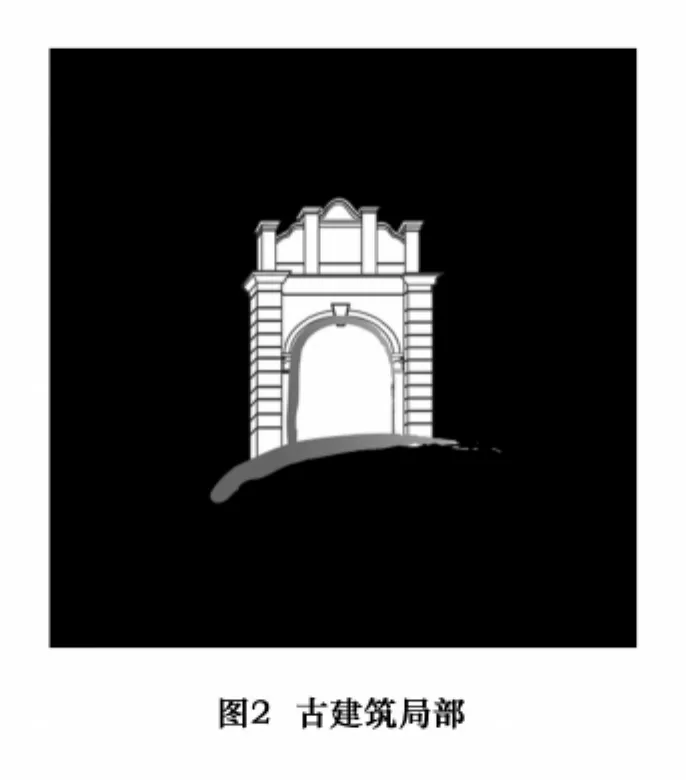
為了提高設計效率,可將圖1分解為4個部分:內外邊界圓、中文院名、英文院名及日期、古建筑。其中前三項可以通過軟件中的矢量工具繪出,但古建筑比較復雜,可以直接由圖片轉換,轉換前可以將除古建筑外的圖元刪除并加深這部分顏色,僅保留古建筑部分,如圖2所示。
3.2 矢量設計
打開ArtCAM軟件,進入新建模型界面,輸入高度寬度值,調整分辨率。本例在進行矢量設計時,可以用校徽圖片作為矢量設計的參考背景,點擊“位圖”菜單,選擇“裝載層”,進入“裝載位圖層”界面,選中文件后,在拉伸選項中,選擇“適合”,圖片將與新建的模型尺寸統一。由于該圖片是用來作為參考背景,故隨時可對圖片的對比度進行調節,以凸顯矢量。
按照背景圖片的尺寸,用“產生圓形”矢量工具繪制出內外邊界圓。
中文院名為系統字庫中沒有的特型字體,這時可利用“魔棒”工具點擊背景圖片上的每個字體,需要注意的是“圖像顏色公差”值的確定,該值過大,稍小的文字部首將無法選中;該值過小,則不能精確還原文字的細節。
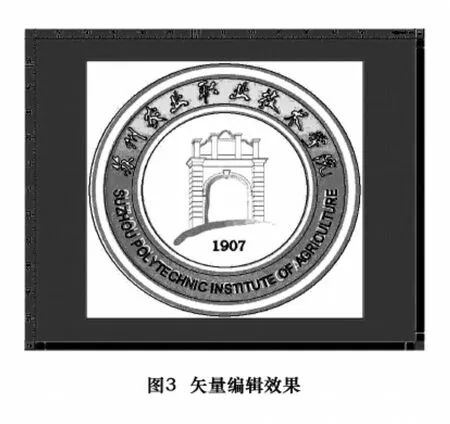
英文院名及日期可利用“產生矢量文字”工具,選擇正確的字體,調整適合的尺寸。但此時文字是水平排列的,需先繪制與背景圖片英文彎曲的曲線一致的圓弧,選中英文,點擊“沿曲線包裹文字”工具,調整文字到合適的位置即可。背景圖片層此時已經不再需要了,可將該層刪除,這時,矢量設計工作完成,如圖3。
3.3 建模與修整
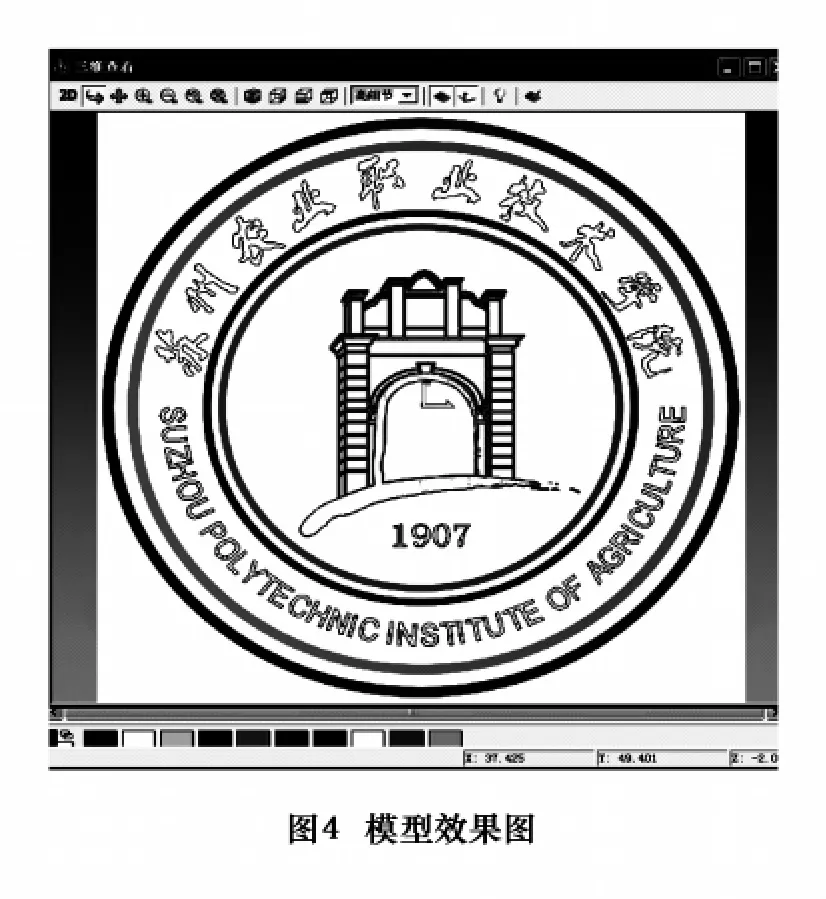
同時選中最外圍兩個矢量圓,雙擊該圓,即打開“形狀編輯器”界面,按照圖4所示,點擊“相加”,編輯出3D形狀。中間兩個圓的編輯原理相同。編輯3種字體的形狀時,應采用“矩形”增長的模式。
點擊“浮雕”菜單,選擇“裝載層”,進入“裝載浮雕層”界面,“文件類型”中選擇“位圖文件”,選中圖2位圖文件,“拼合方式”中選擇“最高拼合”,并設置“Max Z”的值與矢量形狀編輯的值一致。點擊“打開”按鈕后,在3D視圖中會發現,古建筑部分已經產生了模型。如圖4所示。利用裝載浮雕層的方法,可迅速將復雜的但又不影響整體效果的部分直接建模,大大提高了設計的效率。
3.4 計算仿真刀路
切換“刀具路徑”編輯界面,選擇“加工浮雕”項,進入加工浮雕界面,要加工的區域中,選擇“復合浮雕”;切削方式選擇“X方向平行加工”即可;本例選擇刀具為20°的尖刀,平底直徑為0.2 mm,切削參數根據刀具、材料和機床等綜合給定;材料設置中,Z軸零點取頂部,厚度大于浮雕高度即可,點擊確認,完成設置。點擊“現在”,軟件自動計算刀具路徑,3D視圖中紅色的線條代表雕刻刀的走刀路徑,藍色線條代表退刀路徑。
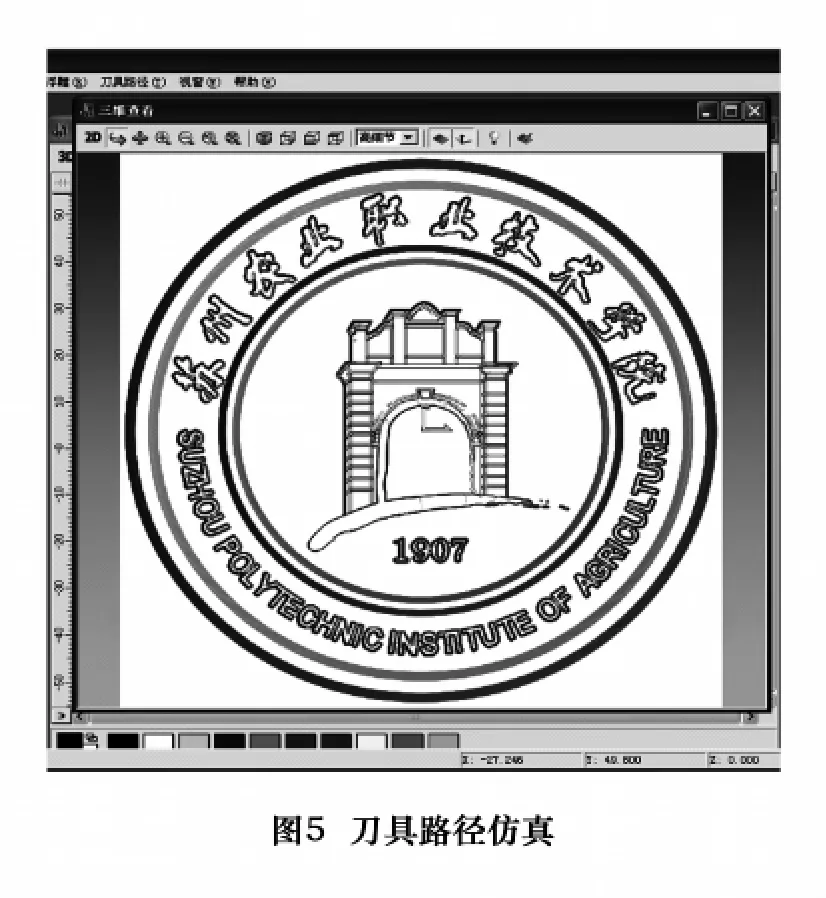
點擊“刀具路徑”菜單,選擇“仿真刀具路徑”選項,進入“刀具路徑動態仿真”界面,各參數默認,點擊“仿真刀具路徑”按鈕,這時軟件會根據刀具及各項設定參數動態仿真加工過程以及最終加工效果,“所見即所得”,如圖5。如果發現效果不理想,比如有的細節部位加工不到,說明該部分矢量設計時,沒有考慮好矢量的間距,或者是由于刀具選擇的太大等等。
3.5 程序輸出
點擊“刀具路徑”菜單,選擇“保存刀具路徑為”選項,進入“保存刀具路徑”界面,點擊右箭頭,將“已計算的刀具路徑”裝載到“按單一文件保存刀具路徑”欄,“按以下格式輸出加工文件”項中則需找到后處理修改的機床名稱。最后點擊保存,程序文件將被輸出。
4 結語
目前,用于的浮雕設計的軟件有很多,比如北京的JDPaint,英國的ArtCAM,法國的Type3等,可以說種類繁多,但是他們的原理都是類似的,都要經歷矢量設計、建模、刀具路徑仿真和后處理修改等過程。本文僅僅介紹了ArtCAM的使用過程及一些技巧,真正想用好該軟件,除了要熟悉浮雕的加工工藝,還需有一定的美術功底。研究浮雕的設計與加工,創造出好的浮雕作品。
[1]UK培訓中心.ArtCAM PRO 8培訓教程[Z].2005.
[2]Delcam.Post Processor Configuration Guide[Z].1994.
猜你喜歡
今日農業(2020年20期)2020-12-15 15:53:19
當代陜西(2020年13期)2020-08-24 08:22:02
能源(2018年10期)2018-12-08 08:02:48
藝術啟蒙(2018年7期)2018-08-23 09:14:18
制造技術與機床(2017年5期)2018-01-19 02:49:17
海峽姐妹(2017年7期)2017-07-31 19:08:17
Coco薇(2017年5期)2017-06-05 08:53:16
濰坊學院學報(2016年2期)2016-12-01 13:00:11
能源(2016年10期)2016-02-28 11:33:30
新聞傳播(2015年11期)2015-07-18 11:15:04
