Photoshop挑戰賽 NEW!
2013-04-29 18:41:19
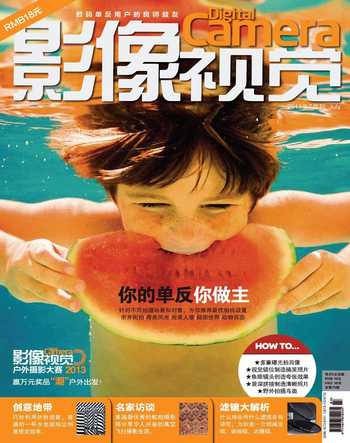
影像視覺 2013年7期
如何參與投稿?
參加比賽的標準就是處理為紋理疊加效果的照片,你可以使用任何題材的圖片。參賽的照片需投稿人擁有獨立版權,圖片格式為JPEG,圖片長邊不低于2000像素,分辨率不低于300dpi。
ps@dcmagcn.com
請對照片進行一些描述,如處理的大致過程、使用軟件的型號與版本,別忘了留下您的聯系方式!截稿日期為7月20日!快來投稿吧!
如何能讓你的照片更加與眾不同?最簡單的方法就是在本來平常的照片上加入特殊的紋理。你可以拍攝一些有質感的表面作為紋理素材庫,將它們疊加到照片中去。并且通過混合模式得到不同的效果。
你可以利用蒙版和畫筆,適當遮擋紋理效果,熟練掌握畫筆工具,使用豐富的筆觸將照片處理為數字繪畫作品,這并不是給照片添加藝術效果的唯一手法。使用多個紋理圖層,在混合模式與圖層蒙版的配合下,一樣能輕松創造出迷人的藝術效果。我們將告訴大家如何將紋理作為新圖層導入照片,并將它們與背景和其他紋理混合在一起。
打開文件,復制背景圖層。使用Mini Bridge選擇墻皮紋理文件。打開后先執行“選擇>全部”命令,再執行“編輯>拷貝”。返回主圖像,執行“編輯>粘貼”命令導入紋理。
打開圖層面板上的混合模式菜單,將紋理圖層的混合模式設置為疊加。將圖層不透明度降低至60%。為該圖層創建圖層蒙版,然后使用黑色畫筆在需要隱藏紋理的部分涂抹。
打開第二個紋理文件,重復選擇、拷貝與粘貼操作,將其導入主圖像。將混合模式設置為疊加,創建圖層蒙版,然后綜合使用漸變工具和柔邊畫筆工具將花朵部分整個用蒙版覆蓋。
創建曲線調整圖層。打開通道下拉菜單選擇紅色通道,然后創建一條S型曲線,增強畫面紅色通道的反差。進入藍色通道,進行類似的操作。
曲線調整會讓畫面色彩顯得過于強烈,新建一個自然飽和度調整圖層。將自然飽和度設置為-20。再使用加深工具直接在背景副本圖層上壓暗局部高光。
執行“圖像>畫布尺寸”命令,將寬度和高度設置為5厘米,擴展顏色設置為白色。你可以根據需要調整邊框。
猜你喜歡
中老年保健(2021年12期)2021-11-30 02:58:01
少先隊活動(2021年4期)2021-07-23 01:46:22
攝影之友(影像視覺)(2019年3期)2019-03-30 01:36:50
攝影之友(影像視覺)(2019年2期)2019-03-05 08:27:14
中華詩詞(2018年11期)2018-03-26 06:41:34
Coco薇(2016年8期)2016-10-09 02:11:50
沈陽醫學院學報(2015年1期)2015-12-27 13:44:40
醫學教育管理(2015年3期)2015-12-01 06:43:16
中國醫藥科學(2015年19期)2015-02-27 12:33:11
中國艦船研究(2014年5期)2014-05-14 06:43:09