
硬件技巧
2014-11-12 19:56:40
CHIP新電腦 2014年11期
1/液晶屏幕/
測試和修復屏幕上的壞點
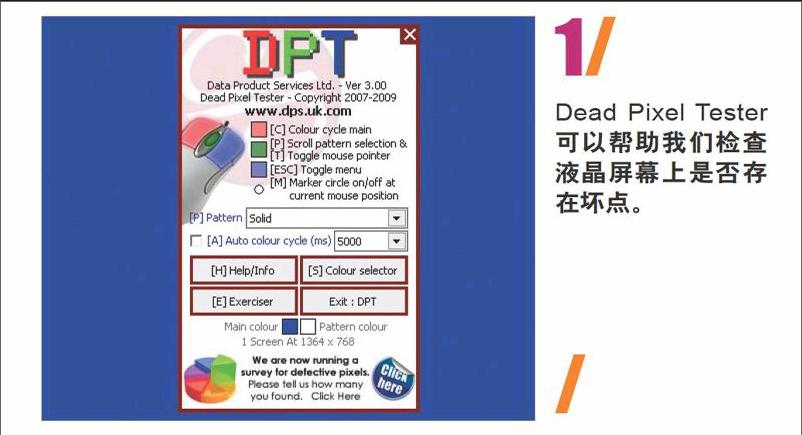
大部分廠商承諾液晶屏幕的壞點超過指定的數量即可更換,因而,在購買新的液晶顯示器或者筆記本電腦時,我們需要仔細地檢測屏幕的壞點,以便在必要時更換新的設備。此外,雖然大部分壞點是無法修復的,但是仍然有部分是可以修復的,因而,無論新老設備,如果屏幕出現壞點,在廠商不會為我們更換的情況下,我們可以嘗試對其進行修復。而無論是檢測還是嘗試修復壞點,都可以使用免費的壞點測試工具Dead Pixel Tester(www.dataproductservices.com)。
要檢測屏幕上的壞點,首先要仔細地對屏幕進行清理,確保屏幕不會留下任何灰塵和痕跡,并將屏幕的顯示分辨率設置為顯示器的最佳分辨率,如1680×1050分辨率,必須確保當前系統的顯示分辨率為1680×1050。接下來,運行下載的Dead Pixel Tester,該軟件無需安裝,雙擊運行即可進入檢測界面。首先,熟悉一下軟件的操作方式,通過鼠標右鍵可以隱藏軟件的主界面,以避免其影響我們檢查壞點,鼠標左鍵可以切換屏幕顯示的顏色,以便我們通過黑、白、藍、紅、綠等不同顏色的屏幕檢查不同像素的壞點,每一次切換顏色,我們都需要仔細地檢查屏幕是否存在壞點。如果發現可疑的點,則將鼠標指向該點并按[M]鍵標記該可疑點,然后我們可以在不同顏色的屏幕下反復進行檢查,并注意標記的可疑點是否移動,如果它不移動,那么很可能就是一個壞點,如果它動那么就應該是其他原因導致的問題。
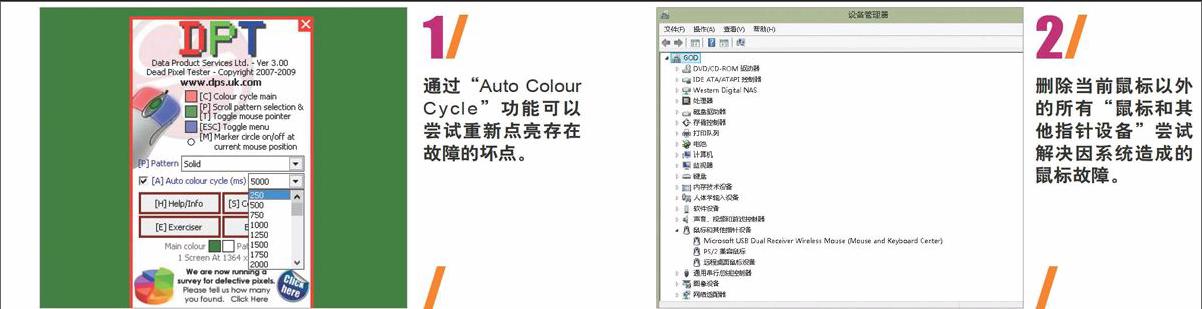
如果發現壞點,則可以在“Pattern”下拉菜單中選擇“Solid”,然后選中“Auto Colour Cycle”,并設置時間間隔為“250ms”,讓軟件自動運行一個或兩個小時。嘗試是否能夠通過頻繁的切換,刺激存在缺陷的像素點,將其重新點亮。如果壞點仍然沒有反應,接下來,我們還可以使用擦拭屏幕用的微纖維布,嘗試略用一點力從左至右、從上至下地擦拭壞點,重復此過程多次。如果同樣不起作用,那么該像素應該是無法修復的真正壞點。
2/鼠標/
解決鼠標自行移動的故障
鼠標神奇地自行移動起來了。產生類似問題的可能性很多,我們可以嘗試通過以下的方法解決這一問題。首先,可以嘗試將鼠標拔下來,換一個USB端口,很多時候問題就這樣解決了。其次,確保只有一個鼠標連接到電腦上,并且已經安裝了最新的驅動程序。必要時可以將鼠標拔下來,嘗試通過清潔鼠標來解決問題。除此之外,類似的問題也可能來自系統,打開“控制面板|硬件和聲音”,選擇“設備管理器”,在“鼠標和其他指針設備”類別下刪除當前鼠標以外的其他設備。endprint
猜你喜歡
中國特種設備安全(2022年6期)2022-09-20 02:52:28
中學生數理化·七年級數學人教版(2021年6期)2021-11-22 07:50:58
中學生數理化·七年級數學人教版(2021年6期)2021-11-22 07:50:58
中學生數理化·七年級數學人教版(2021年6期)2021-11-22 07:50:58
閱讀與作文(英語高中版)(2019年11期)2019-09-10 07:22:44
學生天地(2019年29期)2019-08-25 08:52:26
電子制作(2018年11期)2018-08-04 03:26:08
小主人報(2018年11期)2018-06-26 08:52:18
北極光(2018年12期)2018-03-07 01:01:58
海峽科技與產業(2016年3期)2016-05-17 04:32:12
