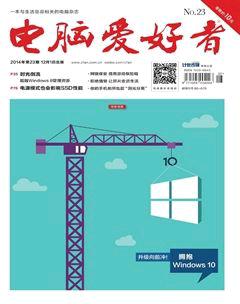
升級向前沖!擁抱Windows 10
2015-01-13 18:36:02《電腦愛好者》編輯部
電腦愛好者 2014年23期
《電腦愛好者》編輯部

微軟在10月初發布了Windows的最新版本——Windows 10預覽版。
這一版本在廣泛的用戶建議基礎上進行了改進,更符合新老用戶的使用習慣。
然而,由于此版本目前還處于測試階段,問題依然很多,
因此對大多數人來說,它還是一只神秘的“刺猬”。
那么Windows 10為何快速到來?它到底怎么樣,是傳說中的Windows 9嗎?
新系統的使用是否能讓人感覺順手,軟硬件兼容性如何?
在正式版尚未發布的情況下,我們如何去安全地體驗這個系統?
體驗過的小編又有何感受?本專題將告訴你答案。
為什么不是Windows 9
微軟發布Windows 8/8.1之后,幾乎所有人都認為下一代桌面操作系統會是Windows 9。但2014年10月1日微軟卻在發布會上將新產品冠以Windows 10的名頭,為什么微軟會打破7、8、9的自然數序列,將其命名為Windows 10呢?
據微軟官方說明,Windows 10切合系統的命名方式,并認為具有劃時代意義的產品十全十美。此外,也有系統軟件工程師認為如采用Windows 9的命名,會使底層文件與軟件編輯時與Windows 9X系列操作系統混淆,所以我們見到了“跳躍”至我們面前的Windows 10。
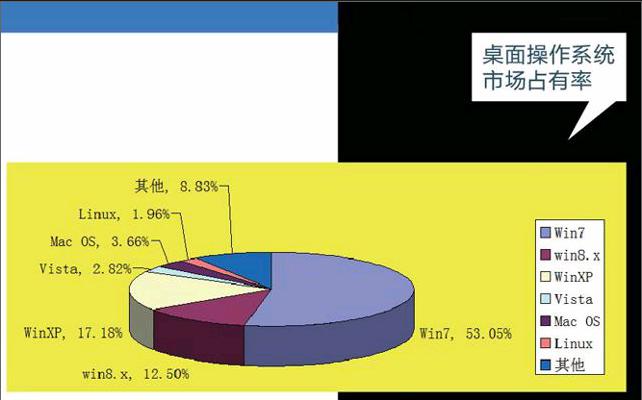
雖然現在距離Windows 8正式發布已經過去了2年的時間,但是Windows 8并沒有成為市場的主流系統,無論是在桌面操作系統還是移動操作系統市場。另根據互聯網市場數據供應商Net Market Share提供的2014年10月桌面操作系統市場占有數據顯示,在操作系統市場占有率上,Windows 7為53.05%,Windows 8.x(包括Windows 8和Windows 8.1)則只有12.5%,老舊的Windows XP份額則為17.18%(圖1)。
在日益火熱的移動操作系統市場,Windows 8也沒有取得什么成績。Windows 8發布之初就雄心勃勃要成為全平臺通吃的操作系統,微軟不僅在操作系統本身針對移動設備做了大量的觸控優化,而且針對移動市場的推廣做了大量的工作。一方面針對平板市場(不包括Windows Phone)推出了可在ARM芯片上運行的Windows 8 RT,但是并沒有取得什么成績,現在Windows 8 RT已經無疾而終。另一方面則以Windows 8.1桌面專業版為基礎,除了親自上陣的Surface系列,微軟還聯合了華碩、聯想等廠商推出Windows 8平板,不過在平板市場也未取得什么驕人的成績。最新統計,在全球平板電腦操作系統市場,Windows 8僅僅占比7.2%,顯然與其桌面操作系統市場霸主身份極不相符(圖2)。
顯然,作為微軟寄予厚望的操作系統,Windows 8的市場表現是讓人失望的,從上述簡單的數據我們就可以看到Windows 8是一款并不成功的操作系統。
Windows 10上看得見的努力
由于Windows 8糟糕的設計,微軟為了提升其在操作系統市場的份額便加緊開發了新的Windows 10。新系統針對用戶需求新增和改進了一些系統組件,同時借鑒Android和iOS的優點進行了更優化的觸控設計。
一方面新系統在廣泛的用戶建議基礎上進行了必要的改進,以適應用戶的使用習慣,回歸了用戶呼聲最高的開始菜單,而且新的開始菜單整合了Windows 7文字式和Windows 8圖片式的優點,力圖讓普通用戶和觸屏用戶都可以完美使用(圖3)。
另一方面,Windows 10則借鑒了Android、iOS的優點,針對觸控用戶增加了大量的手勢操作以提升用戶操作體驗。在最新的9879版新增三指向下手勢可以顯示桌面(之前操作則要用手指費力點擊任務欄托盤顯示桌面圖標才可以切換到桌面),三指點擊則激活搜索等。將應用商店窗口的應用設置按鈕的表現形式由“...”進化為“≡”(是不是和Android里的設置菜單圖標很類似),手指點擊即可彈出設置菜單(圖4)。
此外,針對用戶使用頻率較高的組件做了進一步優化設計,9879版的資源管理器進行了重新布局,在左側導航,將我們經常要訪問的C盤、D盤等盤符和這臺電腦并列,方便大家訪問(圖5)。Windows 10的其他變化,如在任務欄添加搜索、增加虛擬桌面、外觀上扁平化設計、移動流量感知等,在之前的文章中已做過不少的介紹。當然Windows 10的這些變化最終目的就是要提升用戶的操作體驗,降低用戶使用門檻,讓更多人去升級使用新的系統。顯然Windows 10目前的改變不僅降低了用戶使用門檻,而且大大改善了用戶使用體驗,是一款真正迎合了用戶需求、值得我們去升級體驗的新系統!
小改變預示的大方向
用過Windows 7和Windows 8的人再用Windows 10,也許感覺到的最大變化只是開始菜單中多出的新成員,以及兩種界面的重新組合,最新鮮的多桌面多任務管理按鈕也是別人已經用過的“陳芝麻”,因此說“新鮮”很難談得上。看看網上連篇累牘重復報道的文章,也都圍繞著這幾項變化在反復。然而,在簡單變化的背后,所包含的絕不是簡簡單單的改變和重新組合,它無論對微軟還是對用戶,都有著非同尋常的意義。只有深入了解這些,我們才會知道,微軟將其版本定義為“逆天理”的第10版的真正原因。
開始菜單不是簡單的整合,它體現的是微軟的“不離不棄”精神。“不離”是不離開老用戶,“不棄”則是不拋棄Windows 8/8.1。左側的傳統開始菜單列表保留了Windows XP或Windows 7用戶的基本操作習慣,右側則緊密集成了Windows 8用戶熟悉的磁貼板塊。
但是,左側的列表也不完全是老內容的呈現。只要我們深入到“所有應用”菜單下查看,就可以發現這里所說的“應用”不單單包括傳統的系統組件或應用程序,更包含了原本Windows 8磁貼界面應用列表中的所有應用。可見,這個傳統開始菜單有了更加廣泛的內含,而這個新的內含就是“移動應用大本營”。
再看右側的磁貼板塊,它也絕不僅僅是原版磁貼的貼靠,而是磁貼與開始菜單不可分割的緊密結合。雖然磁貼板塊中的個體磁貼可由用戶取舍或改變形狀,但微軟顯然不希望用戶將整個磁貼板塊隨意搬走,因此才沒有設置方便的卸載入口。這看似不經意的變化,顯示了微軟的多平臺多設備的“整合”理念。因為微軟最清楚,雖然正在使用的PC可能沒有觸摸屏幕,你討厭觸摸為本的磁貼成分,但是,假如明天朋友送你一塊觸摸大屏幕,你還會討厭Windows 10中的磁貼嗎?因此,作為用戶也應該用前瞻的眼光看問題,不要只停留于固有的設備或系統(圖1)。
也許我們會覺得Windows升級到Windows 10之后的磁貼板塊遠遠不及Windows 8的全屏界面敞亮,但這僅僅是一個表象,一個系統安裝后的表面現象。其實,開始菜單中的磁貼界面也可以變得像Windows 8中那樣“碩大”。如果習慣于用Windows 10看新聞或玩應用類小游戲,那么,完全可以通過任務欄和開始菜單屬性定義窗口,將“使用開始菜單而非開始屏幕”選項的選擇去掉,讓界面回歸于原始的全屏界面。當然,如果不愿意這么做,也有更新的辦法,那就是不斷向右側添加應用的快捷方式,直到屏幕看起來像Windows 8全屏磁貼界面那樣。
開始菜單的大小也不是一成不變的,它除了隨著添加的項目多少而改變大小外,還可以由用戶手動去改變。只需拖動其菜單框的邊緣,即可將其擴大或縮小。此外,可通過在磁貼上單擊右鍵來設置具體某個磁貼的大小。這對于擁有一個觸摸屏幕的PC或小尺寸的平板來說,具有極其重要的意義,因為這樣大大增加了可觸摸的區域,會讓觸摸更方便,同時也可獲得更好的視覺效果。除了形狀外,其實開始菜單的顏色也可以隨心所欲地變化。只需在開始菜單磁貼界面空白處點擊鼠標右鍵,選擇“個性化”,即可進入顏色定義窗口,這里從“自動”顏色和其他15中可選顏色中自由選擇開始菜單的顏色,打造出一個自己喜歡色彩的開始菜單(圖3、圖4、圖5)。
在Windows 8環境下,只需將屏幕光標指向右上角即可出現搜索按鈕。但升級到Windows 10之后,這里無法浮出搜索按鈕。搜索去哪兒了?“遠在天邊,近在眼前”。搜索,從藏貓貓“怕”讓人知道到擺在我們面前生怕我們不知道,離我們最近,這是一個截然不同的變化。微軟不但在任務欄上最靠近開始按鈕的地方安排了一個搜索按鈕,還在開始菜單的底部不厭其煩地重復安排了一次搜索框。由這次對搜索功能的雙重重現,足見Windows 8中藏起搜索功能對用戶的“傷害”之深。或許這是微軟向大家鞠了兩個躬一樣,表示再度的歉意吧(圖6)!
體驗過Windows 10的用戶都知道微軟已經取消了用鼠標在屏幕右側邊角點擊浮出超級按鈕面板的功能,但是,這并不表示微軟將此功能取消掉了。其實,微軟將原有的功能“整合”到每一個應用窗口的一個“角落”,它們成為入駐應用“耳朵眼”的重要“客人”。我們打開任意一個應用窗口(如“應用商店”),看到窗口標題欄左側圖標旁那個不起眼的“…”按鈕了嗎?點擊它會發現,在其中有“搜索”、“共享”、“設置”等常用命令,這正是原先在超級按鈕浮動面板中的命令。由于這些命令與每個應用窗口的集成,使得原先的超級按鈕變得無處不在,調用更加方便。小小的改變也顯示了微軟對“整合”的良苦用心和不想丟棄任何方便功能的善意(圖8)。
與Windows 7相比,Windows 10在許多方面只有一鍵之差的改進,這看似小小的變動,體現了軟件設計者體貼用戶的理念,也可以作為讓我們放棄Windows 7而轉投它的微小理由。
雖然我們可能對Windows 7愛得不得了,但在它的資源管理器中切換文件大圖標列表和詳細列表兩種方式,最少也要兩次點擊鼠標才能完成;而在Windows 10中,我們只需一鍵點擊鼠標即可實現這一需求。這是Windows 10比Windows 7更體貼人的一個微小理由(圖9)。
如果在Windows 7中用單手操作鼠標,想在資源管理器中刪除一個文件,必須通過“組織”菜單中的“刪除”命令,或單擊鼠標右鍵后再選擇“刪除”;而在Windows 10中,我們同樣只需一鍵點擊即可刪除甚至徹底刪除文件。
類似的操作還有很多很多,細微的變化最多體現在資源管理器中新出現的動態功能面板上。
按住一個窗口的標題欄將其慢慢地拖動到屏幕右側,這與按動標題欄向屏幕右側猛丟的結果是相同的,但視覺感受會有所不同。如果將一個窗口“撿起來”丟向屏幕右側,該窗口會立即自動占滿右半屏幕,左側顯示為其余已打開窗口的縮略圖標。但如果將該窗口“撿起來”并慢慢貼靠到屏幕右側,那么屏幕右側會先出現陰影區域,示意該屏幕將貼靠的位置,松手后在屏幕左側才會出現其余已打開窗口的縮略圖標。后者操作可看作是前者操作的慢動作。這樣的操作設計,為PC對比編輯及移動設備的應用間交換數據提供了極大的方便。尤其是對移動設備來說,由于它讓兩個或多個程序在一個屏幕上共存,因而較之其他平臺的移動設備有突出的資源交換優勢,可看作是微軟移動平臺在資源管理上超越對手的閃光點。
在Windows 8時代,由于微軟采用了兩種思維方式的程序界面,因此在同時打開兩種程序的情況下,互相切換顯得很“別扭”。盡管也都是點點鼠標或使用一個快捷鍵的問題,但總讓人有“漂洋過海”的“異國風情”之感,因而也難怪用戶說這種“兩張皮”的界面有點不倫不類。
這次,微軟用比較好的方法解決了這個問題。一種方法是前面所說的開始界面的集成,牽線做“紅娘”的正是那個傳統的“開始”菜單。另一種方法就是新近引入的多桌面多任務的新視圖管理方式。新的“任務視圖”按鈕主要有兩個作用,一是便于查看和切換當前桌面上運行的程序和文檔,二可以當一個桌面上運行的任務過多不便于管理時,即時新建更多的桌面來擴展管理或分類管理任務。
任務的一體化管理對擁有大尺寸顯示器的PC來說意義還不是十分重要。而對于那些尺寸相對較小的移動設備來說,就顯得非常重大了。如果在平板或手機上要打開多個任務、相互對比或交換數據,利用分組桌面管理的方式就顯得非常易于管理和能夠清晰顯示。因此,在我們感到微軟在PC上增加這個功能多少有點雞肋的同時,應該能夠想到,微軟的“醉翁之意不在酒,在于移動之間也”的深層考慮。這種考慮在目前移動端體驗尚未普及的情況下顯得不夠明顯,幾個月之后,當微軟小尺寸的設備廣泛使用了Windows 10之后,這種優越性就會大大體現出來。
許多人都納悶微軟在Windows 8中將關機命令藏得那么深的原因,也有人譴責微軟的“腦殘”。其實這種安排很自然。微軟的Windows 8當初是一門心思為移動而打造的,對移動設備來說,無論是平板還是手機,如果啟用了Windows 8的自動睡眠功能,除了維持內存的微小電力外,其余諸如顯示屏、CPU、存儲器等的電力供應都會被切斷,此時整個設備的耗電甚至會比蜂窩待機的手機還要省。因此根本不需要頻繁地開關機,只需設好睡眠時間,在沒有工作任務時,設備自然會進入最省電的睡眠狀態。而基于這種設計理念,關機和開機就變成很少進行的工作,一周或一月關一次,甚至一直開機直到因程序出錯而不得不關機或重啟。由此也不難理解微軟的這個隱藏開關機功能,原來是為不常關機的人準備的。但可惜的是,他們怎么沒想想那些慣于上下班徹底開機關機的PC用戶呢?
而這次關機按鈕的回歸,也自然與微軟進一步向PC用戶傾斜不無關系。既然Windows 10也同時考慮了PC用戶,那么,每天開機和關機也就變得很自然和必要。因為畢竟還有許多人習慣于在上班或下班時完全關機切掉電源。因此,微軟不能不考慮這部分用戶的實際情況,電源按鈕的回歸也就變得理所當然了(圖11)。
猜你喜歡
兒童故事畫報·發現號趣味百科(2025年8期)2025-08-23 00:00:00
中學生天地(A版)(2022年10期)2022-11-23 06:42:50
當代陜西(2020年13期)2020-08-24 08:22:02
制造技術與機床(2017年5期)2018-01-19 02:49:17
商用汽車(2016年11期)2016-12-19 01:20:16
濰坊學院學報(2016年2期)2016-12-01 13:00:11
商用汽車(2016年6期)2016-06-29 09:18:54
商用汽車(2016年4期)2016-05-09 01:23:12
新聞傳播(2015年11期)2015-07-18 11:15:04
商業評論(2014年9期)2015-02-28 04:32:41