Excel直方圖X軸坐標標簽顯示問題解決方案探討
2015-05-30 10:48:04鄂晶晶馬紅旭
中國新通信 2015年18期
鄂晶晶 馬紅旭
【摘要】 文章對利用Excel中的直方圖功能,畫分段函數時遇到X軸坐標標簽總不能顯示在該分段函數的左右邊界問題進行討論,并提出相應的解決方案。
【關鍵詞】 Excel直方圖 X軸坐標 顯示
使用Excel自帶的數據分析功能,可以完成專業的數據統計、分析,包括:直方圖、抽樣與動態模擬、各種概率分布、總體均值判斷等功能。如果給定兩組數據,做直方圖非常容易,數據分析結果也一目了然(見圖1)。但是如果用戶仔細觀察圖1中分段函數X軸坐標會發現,X軸坐標總是顯示在區間中央,不能按要求顯示在該分段函數的左右邊界,本文將以Excel2007為例討論解決辦法。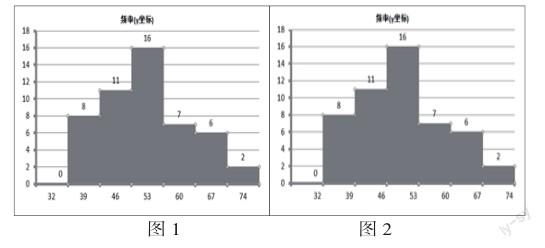
一、Excel建立直方圖的一般步驟
①構造數據源。在excel2007工作表A1到B8連續區域中輸入相應數據,其中A列我們將作為X軸坐標數據,B列將作為Y軸坐標數據顯示。
②產生直方圖。選中數據源A1到B8連續區域,單擊主菜單‘插入命令,在工具欄中‘柱形圖子菜單中,選擇二維‘簇狀柱形圖命令,程序向導會自動產生直方圖。
二、調整直方圖參數
上述程序向導自動產生的直方圖,如果不合乎要求,可以按照如下步驟調整直方圖形狀和XY坐標。
①確定XY坐標。右鍵單擊直方圖,使用‘選擇數據命令,在‘選擇數據源窗口中可以分別設置XY坐標,首先在水平x軸標簽編輯框中,單擊‘編輯按鈕,出現‘軸標簽窗口,在‘軸標簽區域中框選A2至A8區域作為x軸坐標,y軸坐標在‘選擇數據源窗口‘圖例項區域框選B1單元格,即選擇B1字段名稱(頻率y坐標),作為Y軸坐標‘圖例項數據,然后單擊‘確定即可,這時X、Y坐標均已確定。
②調整分段函數區間間隔寬度。右鍵單擊直方圖,選擇‘設置數據序列格式命令,把分類間距設置成0,此時分段函數每一段區間最寬,圖形連續,符合實際圖形形狀要求。
③直方圖中標注Y值。右鍵單擊直方圖,選擇‘添加數據標簽命令,此時直方圖中已經標注了Y值。至此,直方圖顯示形式如圖1所示。X軸坐標還是不能按要求顯示在該分段函數的左右邊界。這里右鍵單擊圖1分段函數X軸坐標,將彈出‘設置坐標軸格式窗口,選擇左側‘坐標軸選項標簽,窗口右下角‘位置坐標軸‘選項下面,有兩個單選項可以小幅度調整x軸坐標和分段函數圖塊的相對位置,我們分別試用了一下‘x坐標在刻度線上和‘x坐標在刻度線之間兩個命令,雖然x坐標略有調整,但是效果都不理想,下面是我們將給出的幾種修正方法。
三、直方圖X坐標位置修正方法
直方圖X坐標位置改變之前,首先要改變X坐標數據類型。選中數據源中X坐標值,即選擇A2至A8連續區域,并把X坐標值由數值型轉換成文本類型。
①調整X坐標位置方法一。依次雙擊A2至A8單元格,在每一個X坐標值之前插入幾個空格,發現圖中X坐標值右移若干字符位置(參照圖3)。比較圖3和圖1中X坐標位置發現,圖3中X坐標位置基本在分段函數的右邊界附近,問題解決。
②調整X坐標位置方法二。在C2單元直接輸入公式=""&A1(雙引號之間空格數量按需要增加),向下拖動C2單元右下角復制句柄,使C3到C8得到復制值,把C2至C8區域,作為x軸坐標,y坐標不變,也可以產生圖3的效果,問題解決。
③調整X坐標位置方法三。利用vba程序修改Excelx坐標數據,仍可實現如圖2效果,同樣可以達到目的。
Subtest()
Dimi%,r%
Setregex1=CreateObject(“VBSCRIPT.REGEXP”)
Withregex1
.Global=True
.Pattern=”(\d)”
EndWith
r=[a65536].End(3).Row
Fori=1Tor
Cells(i,3)=Cells(i,3)=””&Cells(i,1)
Nexti
EndSub
四、綜述
用前面三種方法,我們把困擾已久的問題解決了,這使Excel在細節方面,向專業要求又邁進了一步,因此這項工作是非常有益的。
參 考 文 獻
[1]龔沛曾等編著.大學計算機基礎[M].北京:高等教育出版社,2013:263-288.