精通非常規(guī)文本替換
2015-09-10 16:05:53南粵
電腦愛好者 2015年23期
南粵
小提示
從軟件的輕便性和功能的靈活性來講,使用EmEditor更為高效。Word、WPS中也能完成,但操作過程更為繁瑣,此外還有格式上的各類旁因,因此CFan建議在面對復雜替換時,使用EmEditor會方便許多。
1. 增減內(nèi)容型
(1)增加前綴型
有一列日期數(shù)據(jù),都是短格式(如140429、130812等),要統(tǒng)一替換為長日期串(如20140429、20130812等),需要在前面統(tǒng)統(tǒng)加上“20”兩個數(shù)字。前面給出的6位數(shù)字都不固定,如何替換?
替換方法:
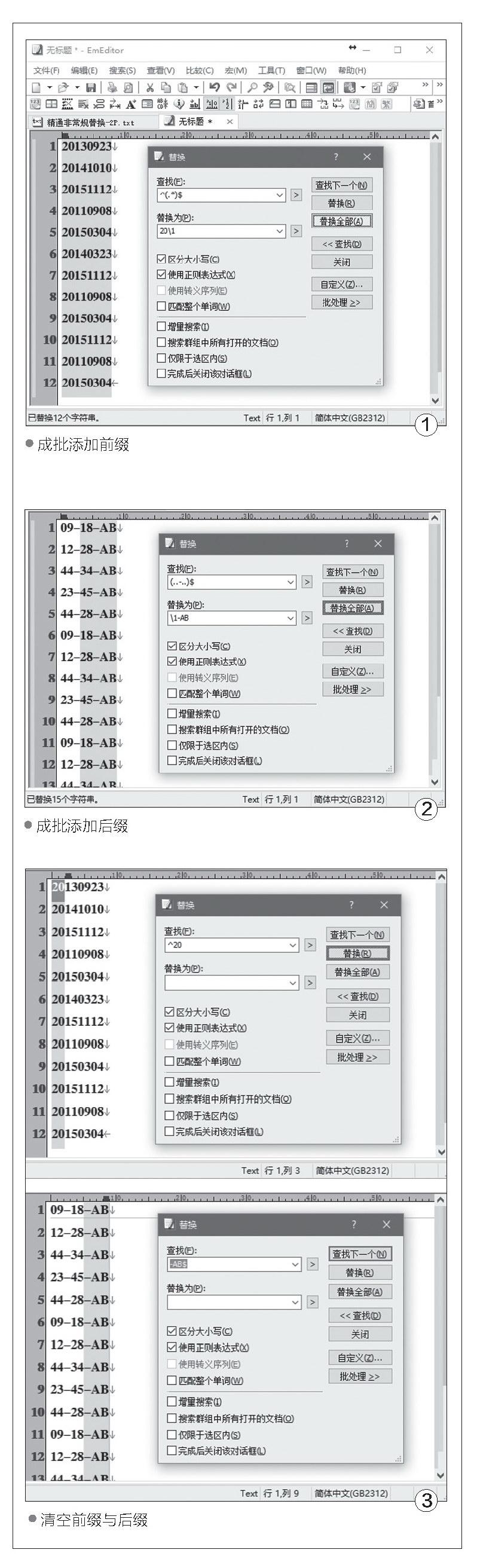
用控制鍵Ctrl+H先激活替換框,啟用“使用正則表達式”復選框,在“查找”框中先輸入字符“^(.*)$”6個半角字符;在“替換為”框中輸入“20\1”,執(zhí)行“替換全部”按鈕即可實現(xiàn)成批添加前綴(圖1)。
技巧解讀:
以上方法巧用了段首判斷控制符“^”、段尾判斷控制符“$”,以及通配符“.*”相結合,用一個表達式“^(.*)$”就能掃描出所有6位短日期字串。與此同時,用一組小括號控制符,定義了當前組6位短日期串的編碼(只有一組,所以編碼為1)。而后在“替換為”對話框中,先給出要添加的前綴20,然后再附上原有的6位日期串(用代碼“\1”表示),完成替換表達式的構造。
(2)添加后綴型
有了上面的基礎,如果要將09-18、12-28這樣的零件短型號數(shù)據(jù)列表后,統(tǒng)一加上型號后綴-AB,變成09-18-AB、12-28-AB這樣的格式,就簡單多了。
替換方法:
構造“查找”表達式“(..-..)$”,“替換為”表達式“\1-AB”,執(zhí)行全部替換操作即可(圖2)。
技巧解讀:
這次僅用了段尾控制符,前面的位數(shù)控制由通配符加原有的連字符“-”來構造表達式“..-..”。
(3)刪除前后綴
如果反過來,需要將上述例子中的前綴或后綴成分統(tǒng)統(tǒng)刪除掉,替換操作該如何進行?
替換方法:
刪除前綴,在“查找”框中輸入“^”加前綴字串;刪除后綴,在“查找”框中輸入后綴字串加“$”。在“替換為”文本框中清空所有內(nèi)容(注意,連同空格也不能輸入,空格也是占位字符)。然后執(zhí)行全部替換即可將所有前綴或后綴都清空(圖3)。
2. 位置顛倒型
除了上述介紹的前后綴或中間部分的替換外,有時還需要進行位置的顛倒替換。例如,要將形如10-28-2015的長日期格式統(tǒng)一替換為2015.10.28。這就涉及到了在替換的同時顛倒位置順序。

替換方法:
先構造一個3段“查找”表達式,用\1代表月份,用\2代表日,用\3代表年份,然后分別用新的順序和新的間隔符號來構造替換表達式。具體操作方法是:在“查找”框中輸入“^(..)-(..)-(....)$”,在“替換為”框中輸入“\3.\1.\2”,點擊“替換全部”。最后的替換結果如圖右側所示(圖4)。
3. 段落處理型
有時我們從網(wǎng)上下載的小說,該斷開的段落卻被廣告語連接在了一起;而又有的時候,該是一個自然段的內(nèi)容卻被某個符號斷開為兩截。這種情況下,就需要對不正確的段落進行斷開或連接的批量替換處理。
段落斷開:
有的商家在網(wǎng)頁中插入了隱含的廣告語(例如:ABC期貨交易),當我們復制一篇文章后發(fā)現(xiàn)該斷開的地方都被“ABC期貨交易”這幾個字給連上了。這時,可以用“ABC期貨交易”作為“查找”內(nèi)容,在“替換為”對話框中輸入“\n”這個控制符,執(zhí)行成批替換,它代表了凡是遇到這個廣告的地方,都自動替換為自然段換行。這樣就解決了段落自動批量整理問題。
段落連接:
如果下載的小說文本,每個段落都被一個特殊的符號(如■)斷開了,我們也可以巧妙地利用自然段控制符將其一次性連接起來。具體方法:在“查找”文本框中輸入“■\n”,保持“替換為”文本框為空,不能有任何內(nèi)容(包括空格),執(zhí)行全部替換。
有時可能還需要在多個文本中進行搜索和替換。這時,可利用EmEditor高版本中集成的跨文檔替換功能來實現(xiàn)。具體操作方法是:點擊“查找”菜單下的“在文件中替換”命令,然后指定要搜索的文件所在的文件夾,選擇是否包含子文件夾;最后用如上提到的方法構造替換表達式,完成全部替換操作(圖6)。
如果要在中間插入內(nèi)容,或刪除中間部分的內(nèi)容,也可以采用如上表達式構造技巧。例如,要在長日期字串20140918的中間插入連字符,變成2014-09-18這樣的格式,可以這樣操作:在“查找”框中輸入“^(....)(..)(..)$”,在“替換為”框中輸入“\1-\2-\3”,執(zhí)行全部替換。反過來,若要將2014-09-18格式變?yōu)?0140918,則只需將查找表達式寫成“^(....)-(..)-(..)$”,將替換為表達式寫成“\1\2\3”即可。這又是靈活定義和使用了3個變量表達式的結果。

猜你喜歡
科學大眾(2022年11期)2022-06-21 09:20:52
科學大眾(2021年21期)2022-01-18 05:53:48
科學大眾(2021年17期)2021-10-14 08:34:02
兒童故事畫報(2019年5期)2019-05-26 14:26:14
臺聲(2016年2期)2016-09-16 01:06:53
Coco薇(2016年2期)2016-03-22 02:42:52
Coco薇(2015年1期)2015-08-13 02:47:34
小雪花·成長指南(2015年7期)2015-08-11 15:03:12
小雪花·成長指南(2015年4期)2015-05-19 14:47:56