鍵盤也玩“替代”
2015-09-10 07:22:44溫青
電腦愛好者 2015年22期
溫青
在許多人看來,鍵盤可開發(fā)的技巧不多,除了本欄目之前介紹的“虛擬”用法外,好像很難再找到玩鍵盤的方式。但實(shí)際上我們除了可給它們換鍵帽、加燈光效果外,還能輔以軟件,讓其發(fā)揮更多的作用,或讓其他設(shè)備成為鍵盤的替身。
1. 一套鍵鼠控制多臺(tái)電腦
家里的多套電腦總需要來回跑著去操控?不用!一套鍵鼠能代替多套來控制多臺(tái)電腦。借助于Mouse without Borders軟件,就可實(shí)現(xiàn)用一套鍵鼠控制最多4臺(tái)電腦。需要在多臺(tái)電腦上同時(shí)安裝該軟件并最好設(shè)置安全密碼。控制操作也很簡單,在軟件控制窗口中選中哪個(gè)屏幕,鍵盤就屬于哪臺(tái)電腦所有(圖1)。軟件支持共享剪貼板、拖動(dòng)文件等功能,只需拖動(dòng)文件到屏幕邊緣,松開鼠標(biāo)就自動(dòng)將文件傳送給另一臺(tái)電腦了。
2. 鍵盤也能代替鼠標(biāo)按鍵
鼠標(biāo)鍵盤大家都用過,輸入銀行密碼時(shí)的屏幕軟鍵盤即是。但是,鍵盤鼠標(biāo)長啥樣兒?如果鼠標(biāo)壞了,身邊沒有備用鼠,這時(shí)可以通過一個(gè)模擬軟件,用鍵盤來代替鼠標(biāo)行事。VirtualMouse就是這樣一款軟件,它能模擬點(diǎn)擊鼠標(biāo)左鍵、右鍵以及雙擊等常用操作。
軟件運(yùn)行駐留內(nèi)存,當(dāng)需要模擬鼠標(biāo)時(shí),按Ctrl+F10組合鍵開啟模擬,用Ctrl鍵配合小鍵盤上的鍵執(zhí)行模擬操作。Ctrl加數(shù)字小鍵盤上的八個(gè)方向鍵模擬鼠標(biāo)指針移動(dòng)方向;如果需要微移,用小鍵盤左側(cè)的4個(gè)方向鍵。小鍵盤數(shù)字5模擬左鍵,句點(diǎn)鍵模擬中鍵,回車鍵模擬右鍵,減號(hào)和加號(hào)分別模擬滾輪向上和向下兩個(gè)方向(圖3)。
3. 攝像頭動(dòng)作控制操作軟件
有沒有想到過不用鍵盤、不用語音來控制電腦視頻播放?沒錯(cuò),用攝像頭來控制!我們可以將比劃動(dòng)作告訴攝像頭,讓攝像頭代替鍵盤的功能來控制電腦工作。這一想法可以借助于Switch Viacam軟件實(shí)現(xiàn)。
在Switch Viacam軟件中設(shè)置攝像頭畫面區(qū)域發(fā)生某種變化后,電腦自動(dòng)執(zhí)行預(yù)設(shè)的鍵盤或鼠標(biāo)動(dòng)作。然后在視頻播放軟件中將這些功能鍵定義為控制視頻播放的相應(yīng)功能。這樣,當(dāng)攝像頭捕獲到相應(yīng)的動(dòng)作后,便自動(dòng)執(zhí)行相應(yīng)的鍵盤或鼠標(biāo)命令。

Switch Viacam支持兩個(gè)位置的監(jiān)測,分別為攝像頭區(qū)域正中間的兩側(cè),監(jiān)測范圍大小可以用鼠標(biāo)拖動(dòng)設(shè)置(圖5)。例如,可以設(shè)置在某區(qū)域執(zhí)行揮手動(dòng)作觸發(fā)播放器暫停熱鍵,這樣看片時(shí)要暫停,只需揮一下手播放就暫停,如廁回來后再揮手就恢復(fù)播放。用同樣的道理,也可以將向上揮手設(shè)置為調(diào)高音量,將向下?lián)]手設(shè)置為調(diào)低音量。
4. 電腦鍵盤替代鋼琴鍵盤
想彈鋼琴嗎?不搞音樂的你斥巨資買架鋼琴也沒必要。不過,無米也能為炊,用電腦鍵盤來“替代”鋼琴鍵盤,也能過一把鋼琴癮。
用鍵盤模擬鋼琴演奏音樂,需要安裝一款僅有96KB的樂器模擬軟件SimplePiano 1.7免費(fèi)版。用它可以模仿各種鋼琴的音效,還可以模仿風(fēng)琴、長號(hào)、蘇格蘭風(fēng)笛、吉他、大鼓等多種樂器效果,甚至還可以模擬槍炮聲、電話鈴聲等音效呢(圖6)!軟件界面雖為英文,但若懂點(diǎn)音樂,點(diǎn)開界面選擇菜單,馬上就可以“無師自通”了。
5. 屏幕圖標(biāo)替代鍵盤指示燈
桌面下的鍵盤托沒拉出到位遮擋了鍵盤指示燈,或所用的簡易鍵盤壓根兒就沒有提供鍵盤指示燈,鍵盤狀態(tài)不易判明。沒關(guān)系!可用TrayStatus小軟件將鍵盤指示燈“安”在屏幕上。
TrayStatus可在系統(tǒng)托盤顯示包括小鍵盤數(shù)字鎖定、大小寫鎖定、滾動(dòng)鎖定等鍵盤狀態(tài)。此外還提供硬盤讀寫狀態(tài)提示,讀寫精度可達(dá)到0.1MB/s。每個(gè)指示燈對應(yīng)一個(gè)小圖標(biāo)(圖7)。
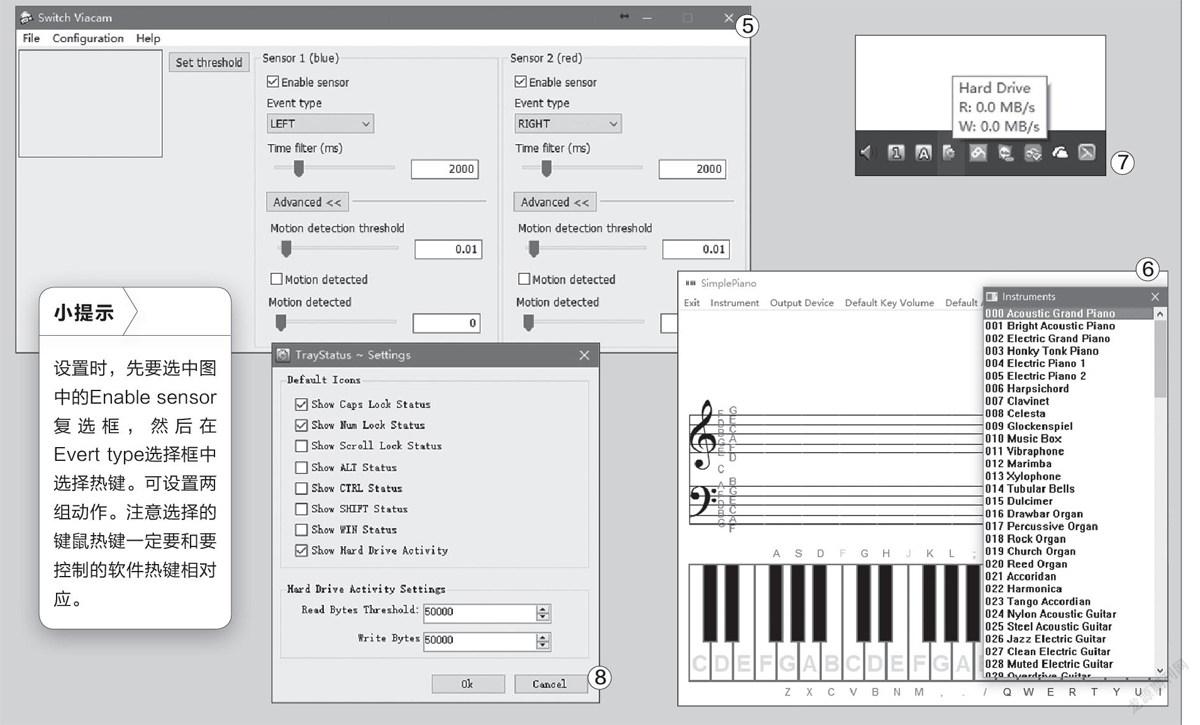
除了默認(rèn)的3個(gè)指示燈外,軟件還可提供更多的狀態(tài)指示燈。只需右擊該軟件在系統(tǒng)托盤的任意圖標(biāo),選擇TrayStatus Settings命令,在設(shè)置窗口就可以選擇包括Scroll Lock、Alt、Ctrl、Shift、Win等鍵在內(nèi)的鍵盤控制鍵,開啟這些特殊控制鍵的屏幕狀態(tài)指示燈(圖8)。
猜你喜歡
少先隊(duì)活動(dòng)(2021年4期)2021-07-23 01:46:22
攝影之友(影像視覺)(2019年3期)2019-03-30 01:36:50
小天使·二年級(jí)語數(shù)英綜合(2017年6期)2017-06-06 10:46:49
小天使·六年級(jí)語數(shù)英綜合(2016年9期)2016-05-14 10:59:04
閱讀與作文(小學(xué)高年級(jí)版)(2016年1期)2016-03-04 23:53:50
沈陽醫(yī)學(xué)院學(xué)報(bào)(2015年1期)2015-12-27 13:44:40
醫(yī)學(xué)教育管理(2015年3期)2015-12-01 06:43:16
爆笑show(2015年1期)2015-03-26 02:38:50
小朋友·快樂手工(2015年1期)2015-03-13 00:08:30
中國艦船研究(2014年5期)2014-05-14 06:43:09