文檔提效 用好WPS模板
2015-09-10 18:43:55張惠香
電腦愛好者 2015年22期
張惠香
為提高效率,大家常會用套用特效濾鏡的辦法來處理圖片。而對于WPS文檔編輯,套用模板則同樣能帶來事半功倍的效果。WPS模板不但可通過“拿來主義”使用別人制作的“成果”,還可以自己制作個性化獨特模板。
1. 拿來主義 兩類模板任我選
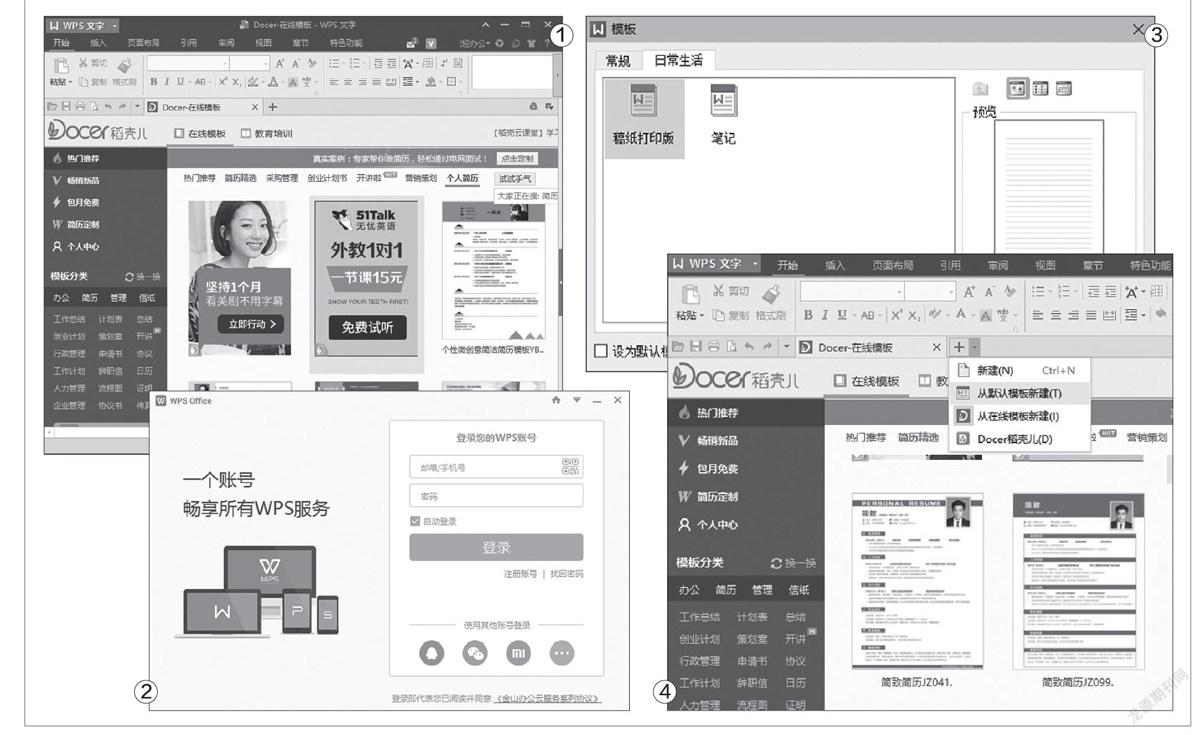
金山WPS相對于微軟Office的一大優勢,是其豐富的本土化特色的模板。啟動WPS文字之后,眼前首先會出現Docer稻殼兒主頁,上面就提供“在線模板”(圖1)。這些模板分門別類提供,且有無數人參與,時刻動態更新。除了可以從門類目錄下查找自己需要的模板外,我們還可以通過右上角的搜索框,以關鍵詞搜索所需模板。
除了在線模板外,WPS系統本地也提供實用模板。點擊標簽欄上的“+”按鈕(或按Ctrl+N快捷鍵),調出一份空白頁面,這其實是一份最簡單的文檔模板,它已經規定好了頁面的紙張大小、頁邊距、文字屬性等。此外,在系統的“文件→本機中的模板”菜單所激活的模板窗口中,切換到“日常生活”選項卡,可以套用“稿紙打印版”和“筆記”兩種模板之一(圖3),建立一份相應風格的文檔。
2. 個人定制 一次制作多次用
總套用別人的模板顯得不夠個性化。此外,如果隨意套用別人的商業模板也有版權風險。因此,在必要時,可將個人常用的版式自定義為模板備用。
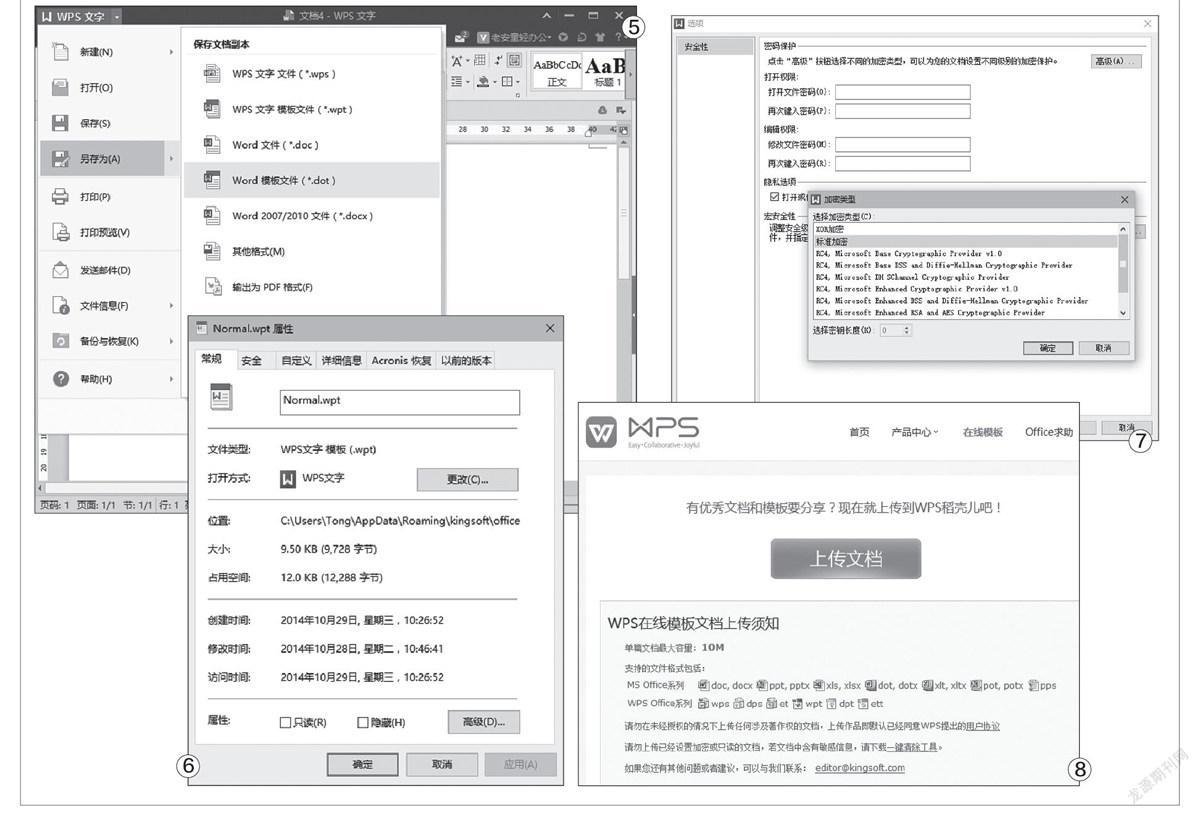
要定制一份個人模板,需先用常規方法設計好一份文檔樣式。打開樣本文檔,將可變的內容(如正文內容或題頭等)刪除掉或替換為輸入提示內容,保留固定的元素;之后,點擊WPS文字系統菜單,選擇“另存為→WPS文字模板文件(*.wpt)”即可(圖5)。
3. 高級進階 模板技巧藏起來
搞清WPS模板默認位置
知道模板的存放位置有利于模板的一次性備份。在WPS中隨便打開一個文檔,點“另存為”,文檔格式選“WPS文字模板”,然后右擊其中的任一模板文件并選擇“屬性”,在“常規”選項卡下的“位置”后邊,就會自動顯示模板的存放路徑了(圖6)。WPS模板的保存位置一般為“C:\Users\用戶名\AppData\Roaming\kingsoft\office6\templates”。
WPS模板加密私人獨享
如果將自己經常使用的文檔設置為WPS默認模板,與此同時,給模板加密,那么別人在打開此電腦的WPS用默認模板建立文檔時,需要權限口令才能訪問。要做到這一點,需在保存模板時,點擊保存頁面右下角的“加密”按鈕,然后在進入的設置權限屬性窗口進行權限設置(圖7)。像普通文檔權限設置一樣,模板文檔的權限同樣可設置打開權限或編輯權限(也可二者同設)。此外,點擊“高級”按鈕還可以選擇加密的類型,以此來確定解密的難度。
WPS模板上網大眾分享
如果你是一個熱心人,自己覺得設計的模板可以為大眾所分享,或想要用模板換“米”,那么可以到WPS在線模板網站,分享自己的模板作品(網址:http://docer.wps.cn/member/mid-wps.htm)。
點擊“上傳作品”按鈕,進入上傳文檔頁,按上傳文檔須知的容量和格式,上傳不大于10MB的模板(圖8)。
猜你喜歡
兒童故事畫報·發現號趣味百科(2025年8期)2025-08-23 00:00:00
大灰狼畫報·益智版(2024年3期)2024-12-09 00:00:00
中學生天地(A版)(2022年10期)2022-11-23 06:42:50
保健醫苑(2022年1期)2022-08-30 08:39:14
少先隊活動(2021年4期)2021-07-23 01:46:22
沈陽醫學院學報(2015年1期)2015-12-27 13:44:40
醫學教育管理(2015年3期)2015-12-01 06:43:16
商業評論(2014年9期)2015-02-28 04:32:41
都市快軌交通(2014年4期)2014-02-27 08:35:05
電腦愛好者(2011年11期)2011-06-22 08:20:18