SecureCRT在網絡中的應用
2015-11-30 08:27:30
網絡安全和信息化 2015年4期
作為網絡管理員,我們經常會在本地或者遠程登錄交換機和路由器等設備,登錄的方式有很多種例如DOS頁面、超級終端等等,孰不知使用這兩種方式登錄設備后在保存配置文件、復制粘貼命令行上很不方便。特別是在Windows XP系統停止更新服務后,Windows7系統目前已經不再自帶超級終端,這樣給我們配置管理設備帶來了不便,下面我就向大家介紹一款專業的網絡設備登錄軟件SecureCRT。
SecureCRT是最常用的終端仿真程序,在互聯網上漢化的版本很多,直接在互聯網上下載安裝就可以使用。它可以靈活方便的登錄交換機、路由器、防火墻等一系列網絡設備,特別是它支持SSH登錄,從而保證了數據傳輸的安全性。它還支持多設備多窗口登錄,接下來我們就著重介紹一下該軟件在日常在網絡維護過程中的使用方法。
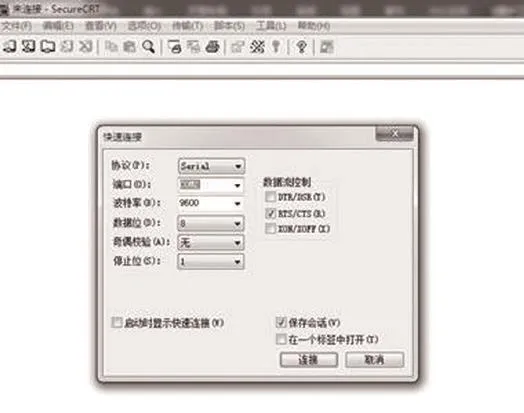
圖1 本地登錄設備示意圖
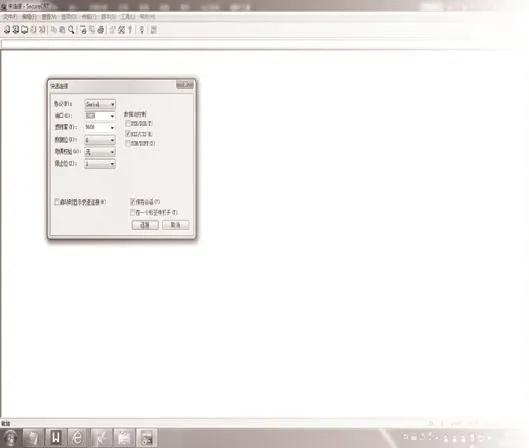
圖2 流程
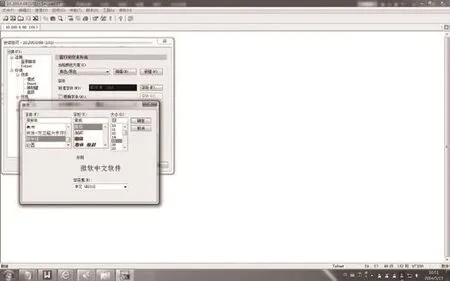
圖3 命令行字體顏色、大小修改示意圖
首先使用SecureCRT本地登錄設備的時候,需要選擇“快速鏈接”、在協議選項中選中“serial”,然后再依次選擇“COM口”和“波特率”即可完成對設備本地登錄。如圖1所示。通過圖1我們看到在本地登錄設備的操作步驟,那么遠程telnet 登錄設備的時候,我們只需在協議中選中“telnet”,然后輸入IP地址即可,如圖2所示。剛才我們使用SecureCRT這款軟件能正常的登錄到設備上,為了方便我們后期調看配置文檔和交流設備配置的心得,可以選擇把設備配置的過程記錄下來。方法是依次選擇“文件”-“記錄會話”,然后保存到指定位置即可。然后首次使用軟件的時候我們會發現軟件顯示的命令行字體比較小,我們也可以進行字體顏色和大小的調整,如圖3所示。
如圖3所示,我們將命令行字體顯示的顏色修改成了“黃色/黑色”,字體調整為16號。這樣的做的好處是方便我們更清晰明了的查看和配置設備。
最后介紹的是在我們日常配置設備的過程中,會使用到show running-config這條命令,由于顯示的命令行比較多,我們向上翻動的時候,會發現設備配置查看不全,這是因為被后面顯示的命令行直接給覆蓋了,這種情況特別是在使用DOS頁面和超級終端時會發生。但是SecureCRT這款軟件可以解決這個問題,操作方法是在“會話選項”的“仿真”里面修改“回滾緩沖區”即可,軟件最大支持32000B的數據緩存顯示,操作如圖4所示。
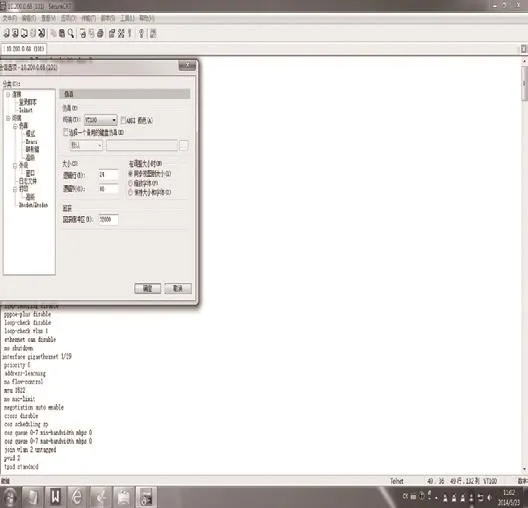
圖4 修改回滾緩沖區示意圖
經過工程實踐,它在登錄操作設備時的方便易用性要遠遠優于超級終端和DOS頁面。它體現在方便記錄會話、輕松調整命令行字體顏色大小和修改回滾區大小等方面。它雖然只是一款小軟件,但是正是它的諸多優點,可以簡化和方便我們配置設備的步驟,在提高工作效率和維護網絡穩定的過程中可以起到促進作用,大家不妨可以嘗試使用下。
猜你喜歡
大灰狼畫報·益智版(2024年3期)2024-12-09 00:00:00
中國特種設備安全(2022年6期)2022-09-20 02:52:28
保健醫苑(2022年1期)2022-08-30 08:39:14
數學小靈通(1-2年級)(2020年9期)2020-10-27 03:24:18
當代貴州(2019年41期)2019-12-13 09:28:56
電子制作(2018年11期)2018-08-04 03:26:08
工業設計(2016年12期)2016-04-16 02:52:00
中國共青團(2015年7期)2015-12-17 01:24:38
消費者報道(2014年7期)2014-07-31 11:23:57
電腦愛好者(2011年11期)2011-06-22 08:20:18