
為CentOS 7設置靜態IP
2015-12-03 03:23:08
網絡安全和信息化 2015年9期
在安裝CentOS服務器時,可以選擇不安裝圖形化界面,這主要出于對服務器安全性的考慮,另一方面為了提升服務器性能。
以CentOS 7為例,正常安裝完操作系統后,會以文字界面運行,此時最主要的是設置服務器的IP地址,如果網絡支持DHCP,則可以不用設置IP。但多數時候還是為服務器設置一個靜態IP。下面介紹如何在CentOS 7中,手動設置靜態IP地址及DNS地址。
查詢狀態
登錄進服務器后,使用如下命令查詢當前網絡狀態。
# systemctl status NetworkManager.service
接著輸入以下命令來檢查受網絡管理器管理的網絡接口。
# nmcli dev status
運行結果如圖1所示。

圖1 檢查受網絡管理器管理的網絡接口
在該運行結果中,顯示了當前所有網絡設備、運行狀態等。需要關注第一列的當前設備,顯示的設備名稱,這在后面會使用到;再需要關心的是當前狀態,可以確定當前有哪個網絡設備已經連接網線,以及是否可用。比如圖1中,顯示了當前網絡設備有兩個,即 enp3s0和 enp2s0,第一個網絡設備是可用的并且已連接,而第二個網絡設備不可用,事實上第二個網絡接口沒有連接網線,那么就確定了下一步為第一個網絡設備,即enp3s0,設置靜態IP。
設置靜態IP
在命令行界面,進入“/etc/sysconfig/networkscripts”目錄,找到該接口的配置文件(ifcfg-enp3s0),以Root身份登錄后,使用如下命令編輯該文件。如果該配置文件不存在,使用以下命令時,會自動創建一個該文件。
# nano ifcfg-enp3s0
打開該配置文件后,編輯以下幾項:
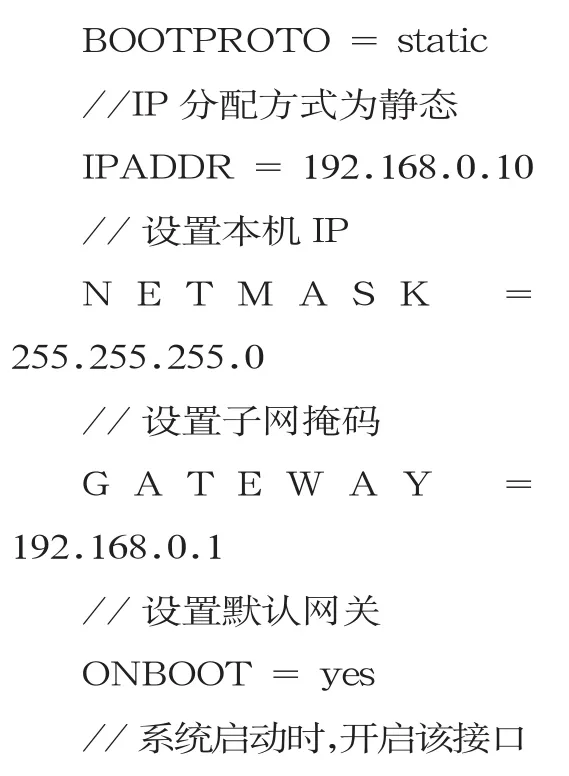
修改后的結果如圖2所示。
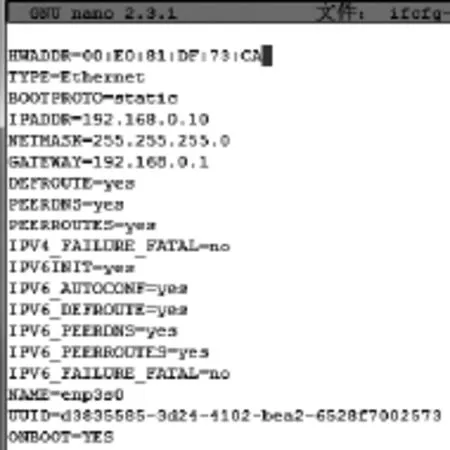
圖2 修改接口配置文件
修改完成后,保存退出即可。
設置DNS
以上設置完靜態IP后,還需要進一步設置DNS,以使服務器能正常訪問網絡,比如進行系統更新、安裝軟件等操作。
一種方式是在上面的配置文件中添加以下內容:
DNS1=8.8.8.8
DNS2=8.8.4.4
然后保存退出。
另一種方式是直接編輯文件“/etc/resolv.conf”,在該文件中增加以下內容:
nameserver 8.8.8.8
nameserver 8.8.4.4
然后保存退出,其中DNS地址根據實際情況而定,這里設置的是一個示例。
以圖形界面編輯
以上是以文字編輯界面進行操作,有的管理員習慣圖形界面方式進行操作,CentOS提供了多種圖形化界面管理方式,在這里介紹一種簡單的圖形界面。
在命令行輸入以下命令進行啟動:
# nmtui
在其中選擇第一項“Edit a connection”,接著選擇需要編輯的網絡,進入編輯操作界面,如圖3所示。
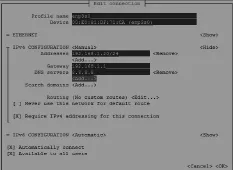
圖3 編輯操作界面
在該圖形化操作界面,使用上下鍵進行選擇,填入IP等信息,然后選擇OK鍵保存退出。
重啟網絡服務
以上操作結束后,需要重啟網絡服務,才能使配置信息生效,在命令行界面輸入以下命令,以完成網絡服務的重啟:

或輸入以下命令:

猜你喜歡
少先隊活動(2021年4期)2021-07-23 01:46:22
當代陜西(2020年13期)2020-08-24 08:22:02
攝影之友(影像視覺)(2019年3期)2019-03-30 01:36:50
制造技術與機床(2017年5期)2018-01-19 02:49:17
金秋(2017年4期)2017-06-07 08:22:16
中國材料進展(2016年10期)2016-12-26 06:50:20
濰坊學院學報(2016年2期)2016-12-01 13:00:11
沈陽醫學院學報(2015年1期)2015-12-27 13:44:40
醫學教育管理(2015年3期)2015-12-01 06:43:16
新聞傳播(2015年11期)2015-07-18 11:15:04
