巧用系統節能
2015-12-03 01:24:14■
網絡安全和信息化 2015年3期
■
實現下載節能
當我們離開計算機一段時間后,Windows系統可能會自動切換到休眠或睡眠狀態,這樣“躲”在系統后臺的未完成下載任務,或許會停止運行。但要是不將系統切換到休眠或睡眠狀態,下載操作結束后,電源風扇將始終處于工作狀態,這顯然會造成電源浪費。那怎樣才能實現下載節能目的呢?
在Windows 7系統中,要實現下載節能目的,可以逐一點擊“開始”、“控制面板”選項,彈出系統控制面板窗口,雙擊“電源選項”圖標,打開如圖1所示的電源計劃管理窗口。按下“更改電源計劃”按鈕,在其后界面中,將“使計算機進入睡眠狀態”參數選擇為“從不”,同時將“在此時間后關閉硬盤”參數設置為“從不”。之后點擊“更改高級電源設置”按鈕,在其后界面中將“無線適配器設置”的節能模式設置為“最高性能”,以確保在進行無線上網的時候,無線網絡連接不會在系統休眠的時候掉線。下面,將“關閉顯示器”參數設置為“20分鐘”或者更短的時間,這樣當我們中途離開計算機超過特定時間后,計算機的顯示器電源會被自動關閉,從而實現節約能源的目的,而這種優化操作不會影響下載任務的正常進行。
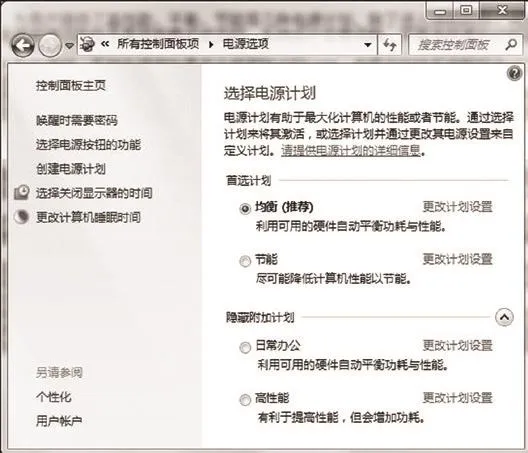
圖1 電源計劃管理窗口
在通過迅雷工具進行下載操作時,要達到下載節能效果,需要先將該工具升級到最新版本,再進入該工具的系統設置界面,逐一點擊“啟動設置”、“常規設置”,在“啟動設置”位置處選中“啟動離開模式”選項,確認后保存設置操作。這樣,迅雷工具日后在進行下載操作時,系統能夠在執行下載任務的時候,自動處于節能工作模式。當然,如果希望迅雷工具在完成下載任務后,自動關閉計算機系統,以實現更理想的節能效果時,可以在迅雷程序界面的左下方,點擊“下載優先”位置處的“計劃任務”按鈕,再設置好下載完成后的某個動作,這里只需要選擇關機操作即可。倘若Windows系統中還運行有其他任務時,為了防止發生數據丟失現象,建議將下載完成后的動作設置為“休眠”,強制系統在下載操作結束后,自動切換到休眠狀態,以達到既保護數據又節約電源的目的。
實現降溫節能
計算機在長時間工作后,CPU溫度可能會逐步升高,從而向外界散發出熱量,這些熱量其實是消耗電能轉換過來的。如果我們能夠想辦法降低CPU溫度,減少它的散熱量,那么系統CPU消耗的電能就會少一些。為了給CPU降溫,不少用戶會去選用專業的散熱器,實際上除了通過硬件降溫外,還可以通過軟件工具,對計算機的CPU進行軟式降溫。軟式降溫主要是通過軟件適當減少系統CPU的工作負荷,從而達到節能降溫的效果。例如,當計算機的CPU工作溫度超過特定數值時,降溫軟件就能自動停止系統中一些正在工作的線程,同時不斷地向CPU下達空指令,強制其降低一個頻率層次工作,如此一來CPU工作溫度就會適當降低,系統工作性能自然也會跟隨下降。
一般來說,計算機系統只用于日常辦公時,用戶不妨修改系統電源計劃,實現為CPU節能降溫目的。嘗試將系統電源計劃修改為“節能”狀態時,CPU輸入電壓將會降低,那么它工作時消耗的電能自然也會隨之降低。可是,通過手工方法設置系統電源計劃往往不是很方便,而且也無法達到最優化狀態,此時可以嘗試通過“魯大師”這款外力工具來幫忙。下載安裝好“魯大師”程序后,立即開啟它的運行狀態,彈出溫度檢測設置對話框,用戶可以在這里一目了然地看到計算機系統中主要硬件的運行狀態。要想讓該程序智能地對CPU設備溫度進行高溫監控報警時,只要將這里的“啟用高溫報警”選中,同時點擊“設置”按鈕,并手工設置好智能報警的溫度數值。
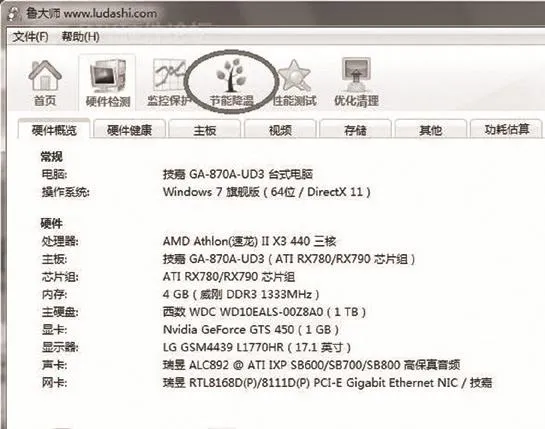
圖2 節能降溫控制

圖3 用戶賬戶控制
之后切換到“魯大師”主操作界面,按下“節能降溫”按鈕(如圖2所示),在其后界面中,使用“智能降溫”、“全面節能”等功能,對計算機系統中的CPU、顯卡等外設,進行降溫節能操作。一般來說,對于筆記本電腦這樣的計算機系統來說,建議通過“全面節能”功能,實現有效節約電能目的。而對于計算機中的特定普通部件來說,可以嘗試通過“智能降溫”功能,對工作溫度過高的部件進行報警保護。此外,也可以通過“魯大師”程序,禁止用戶使用彩色壁紙、改變屏幕顯示亮度、改變系統待機時間等,來實現節能降溫目的。
實現顯示節能
經常使用筆記本電腦的用戶,往往會通過及時鎖定系統桌面的方式,禁止其他用戶悄悄使用自己的Windows系統。可是,對于那些頻繁要中途離開電腦的用戶來說,他們或許會想在為系統桌面加鎖的同時,也能讓顯示屏幕在中途離開期間自動關閉,以便實現節能目的。要實現上述目的,可以嘗試通過“OffandLock”外力工具來幫忙,該工具不但可以輕松為系統桌面提供加鎖服務,而且可以自動關閉顯示屏幕電源,在普通臺式計算機中使用該工具,可以減輕顯示器開關按鈕破損程度。
在加鎖保護系統桌面并要實現顯示節能時,先按缺省設置下載安裝好“OffandLock”工具,接著進入“我的電腦”或“計算機”窗口,打開目標工具的安裝路徑文件夾,選中該工具的啟動程序,用鼠標右擊該程序文件,從彈出的右鍵菜單中依次點擊“發送到”、“桌面快捷方式”命令,將“OffandLock”工具的快捷圖標發送到Windows系統桌面上。以后,有急事需要中途離開計算機一段時間時,只要輕松地雙擊“OffandLock”工具的快捷圖標,就能實現既鎖定Windows系統桌面,又關閉顯示屏幕電源。
如果不希望用雙擊鼠標方式來鎖定系統同時關閉屏幕電源時,可以為“OffandLock”工具的啟動運行,定義一個調用熱鍵,日后有急事中途離開計算機系統的時候,只要使用預先配置的功能熱鍵,就能快速實現顯示節能目的了。在指定“OffandLock”工具的調用熱鍵時,只要先選中Windows系統桌面上的“OffandLock”工具圖標,打開它的右鍵菜單,點選“屬性”命令,彈出目標工具快捷圖標屬性設置框,點擊“快捷方式”標簽,在指定標簽頁面的“快捷鍵”設置項處,按照自己的操作習慣配置好個性化的調用熱鍵。例如,當將調用熱鍵定義為“Ctrl+Alt+W”,點擊“確定”按鈕保存設置后,用戶就能通過“Ctrl+Alt+W”熱鍵,對計算機系統實現顯示節能操作,同時可以快速鎖定系統桌面。
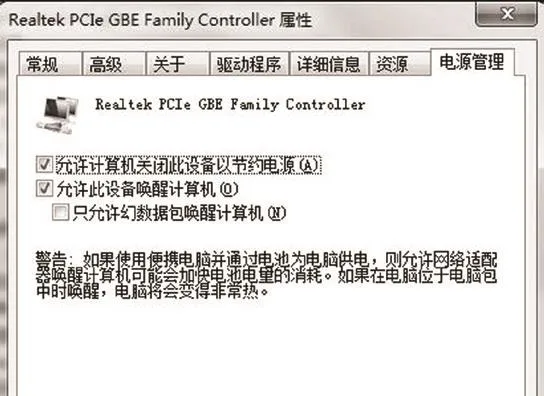
圖4 電源管理控制
當 然, 在 使 用“OffandLock”工具快速實現顯示節能操作之前,必須要取消用戶賬戶的“自動登錄”功能,否則的話,別人還可以通過其他途徑偷用計算機系統。要暫停用戶賬號自動登錄操作時,可以依次點擊“開始”、“控制面板”命令,進入系統控制面板窗口,點擊該窗口中的“用戶賬戶”,選中其后界面中的當前登錄用戶賬戶,按下“為您的賬戶創建密碼”按鈕,再設置好相對復雜的登錄密碼,同時記牢該登錄賬號的密碼。接下來依次點擊“開始”、“運行”命令,彈出系統運行對話框,輸入“control userpasswords2”命令并回車,選中如圖3所示界面中的當前登錄賬號,同時選中“要使用本機,用戶必須輸入用戶名和密碼”,最后單擊“確定”按鈕保存設置即可。
實現設備節能
中途離開計算機后,盡管Windows系統處于空閑狀態,但計算機中的一些部件,例如USB接口、網卡、鼠標等,還會繼續消耗電能,這顯然會造成能源浪費。為了讓這些部件在系統空閑時,也能自動實現節能目的,我們不妨對Windows系統進行合適設置,讓上述設備在系統閑置時,智能關閉設備輸入電源。比方說,要實現網卡設備的自動節能目的時,不妨進行下面的操作:
首先選中系統桌面上的“計算機”圖標,打開它的快捷菜單,點擊“管理”命令,依次展開計算機管理窗口中的“計算機管理(本地)”、“系統工具”、“設備管理器”節點選項。將鼠標定位到設備管理器“網絡適配器”節點上,選中該節點下的特定型號網卡設備,同時用鼠標右擊該部件設備,從彈出右鍵菜單中執行“屬性”命令,切換到網卡部件屬性設置框。
其次點擊“電源管理”標簽,彈出如圖4所示的標簽頁面,看看“允許計算機關閉此設備以節約電源”選項有沒有被選中,如果看到其還沒有被選中時,不妨及時重新選中它,確認后退出設置對話框。按照相同的操作方法,對其他部件設備進行電源管理設置,實現節約電源目的。
猜你喜歡
兒童故事畫報·發現號趣味百科(2025年8期)2025-08-23 00:00:00
中學生天地(A版)(2022年10期)2022-11-23 06:42:50
小學科學(學生版)(2021年7期)2021-07-28 06:44:42
少先隊活動(2021年4期)2021-07-23 01:46:22
科技傳播(2019年22期)2020-01-14 03:06:34
消費導刊(2017年20期)2018-01-03 06:26:40
沈陽醫學院學報(2015年1期)2015-12-27 13:44:40
醫學教育管理(2015年3期)2015-12-01 06:43:16
商業評論(2014年9期)2015-02-28 04:32:41
衡陽師范學院學報(2015年3期)2015-02-10 06:02:23