恢復原服務器的應用
2015-12-03 01:03:30
網絡安全和信息化 2015年8期
當原來的服務器(A計算機)從域中脫離之后,重新安裝Windows Server 2012 R2,然后參考上文中的內容,將A計算機升級到額外域控制器、將D計算機降級、再將D從域中脫離,這些內容不再一一介紹,下面只介紹主要的步驟。
恢復服務器
1.為A計算機安裝新的Windows Server 2012 R2,安裝之后,修改計算機名稱為dcser,重新啟動計算機。
2.設置IP地址為一臨時中轉地址,例如172.16.20.109,DNS為172.16.20.1,升級到額外域控制器。
3.將A升級到主域控制器,在D上刪除172.16.20.1的IP地址,只保留172.16.20.110的IP地址。在A上添加172.16.20.1的IP地址。
4.將D降 級,從Active Directory域中脫離。
5.在A上刪除臨時地址,只保留172.16.20.1的IP地址。
恢復證書
等A服務器恢復成Active Directory服務器之后,接下來安裝證書與DHCP服務,安裝之后,用原來的備份恢復相關的數據。首先介紹恢復證書服務,主要步驟如下。
1.打開“服務器管理器”,選擇“添加角色和功能”。
2.在“選擇目標服務器”對話框中選擇“dcser.heinfo.local”(如圖 1)。
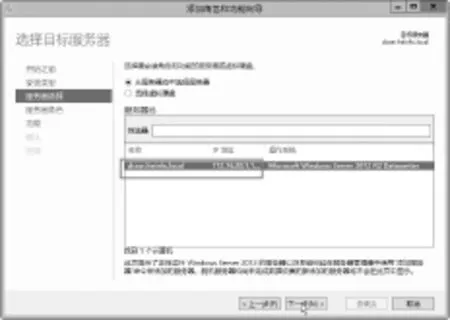
圖1 選擇目標服務器
3.在“選擇服務器角色”對話框,選擇“Active Directory證書服務”及“DHCP服務器”。
4.在“選擇角色服務”對話框中,選擇“證書頒發機構”及“證書頒發機構Web注冊”。
5.在“確認安裝選擇內 容”對 話 框,單 擊“安裝”按鈕,開始安裝Active Directory證書服務及DHCP服務器(如圖2)。

圖2 確認安裝所選內容
6.等安裝進度完成后,在“安裝進度”對話框中,單擊“配置目標服務器上的Active Directory證書服務”。
7.如果你提前關閉了“安裝進度”對話框,則在“服務器管理器”中選擇“配置目標服務器上的Active Directory證書服務”鏈接。
8.在“憑據”對話框,選擇默認的域管理員賬戶,單擊“下一步”按鈕。
9.在“角色服務”對話框,選擇要配置的服務,在此選擇“證書頒發機構”及“證書頒發機構Web注冊”。
10.在“設置類型”對話框,選擇“企業CA”。如果你原來的服務器安裝的是“獨立CA”,請選擇獨立CA。
11.在“CA類型”對話框,指定CA類型,在此選擇“根CA”。
12.在“私鑰”對話框,指定私鑰類型,在此選擇“使用現有私鑰”,并行選擇“選擇一個證書并使用其關聯私鑰”。
13.在“現有證書”對話框,單擊“導入”按鈕。
14.在“導入現有證書”對話框,單擊“瀏覽”按鈕,瀏覽選擇“1 備份DHCP與證書服務器”中備份的證書服務器的路徑中的證書,然后輸入備份時設置的密碼。
15.返回到“現有證書”對話框,此時已經導入備份的CA根證書(如圖3)。

圖3 選擇一個現有的證書
16.在“CA數據庫”對話框中,指定數據庫位置,在此選擇默認值。
17.在“確認”對話框,顯示了當前安裝的證書服務以及配置方法,檢查無誤之后單擊“配置”按鈕。
18.在“結果”對話框中,顯示配置的結果。
19.返回到“服務器管理器”,在左側定位到“AD CS”,在右側窗格右擊服務器計算機名,在彈出的對話框中選擇“證書頒發機構”。
20.打開“證書頒發機構”,右擊計算機名稱,在彈出的對話框中,選擇“所有任務→還原CA”。
21.打開“歡迎使用證書頒發機構還原向導”對話框,在“要還原的項目”對話框,選擇要還原的項目,在此選擇“私鑰和CA證書”和“證書數據庫和證書數據庫日志”,單擊“瀏覽”選擇第1節證書備份的文件夾。
22.在“提供密碼”對話框中,輸入我們在備份證書時設置的密碼。
23.在“完成證書頒發機構還原向導”對話框,單擊“完成”按鈕。
之后會完成證書頒發機構的還原,包括證書的私鑰、頒發的證書,這些和重新安裝前一樣,在此不再介紹。
恢復DHCP配置
在完成證書的還原操作之后,最后恢復DHCP配置,主要步驟如下。
1.在“服務器管理器”中,選擇“完成DHCP”配置。
2.在“描述”對話框中,顯示了要完成的配置。
3.在“授權”對話框,使用默認的選擇,單擊“提交”按鈕,完成DHCP服務器的授權。
4.在“摘要”對話框中,單擊“關閉”按鈕。
5.打開“DHCP”服務器,右擊服務器計算機名稱,在彈出的對話框中選擇“還原”。
6.選擇前面備份DHCP的位置,彈出“DHCP”對話框,再次單擊“是”按鈕。
7.在“DHCP”對話框,單擊“確定”按鈕,提示數據庫己成功還原。
8.返回到DHCP服務器管理器,可以看到,原來創建的作用域及設置已經還原。
最后,在“Active Directory站點和服務”中,右擊DCBACKUP,在彈出的快捷菜單中選擇“刪除”,刪除已經正常卸載的“中轉”服務器。
至此,通過遷移的方式解決Active Directory服務器問題已經告一段落,經過備份、重裝、恢復數據之后的系統,無疑會穩定很多。經過實際使用,再次配置“分布式文件系統”,DFS復制組會馬上開始工作。如果你的Active Directory也有這樣或那樣的問題,可以參考本文的方式解決,希望對你有所幫助。
猜你喜歡
兒童故事畫報·發現號趣味百科(2025年8期)2025-08-23 00:00:00
中學生天地(A版)(2022年10期)2022-11-23 06:42:50
小學科學(學生版)(2021年7期)2021-07-28 06:44:42
科技傳播(2019年22期)2020-01-14 03:06:34
今日農業(2019年12期)2019-08-15 00:56:32
今日農業(2019年10期)2019-01-04 04:28:15
今日農業(2019年16期)2019-01-03 11:39:20
消費導刊(2017年20期)2018-01-03 06:26:40
商周刊(2017年9期)2017-08-22 02:57:56
商業評論(2014年9期)2015-02-28 04:32:41