Office iOS版追求極致讓處女座也尖叫
2015-12-27 04:15:25劉勝強
計算機與網絡 2015年2期
■劉勝強
Office iOS版追求極致讓處女座也尖叫
■劉勝強
提到追求極致,相信大部分人腦海中第一浮現出的詞匯必是“處女座”了。對生活“吹毛求疵”的他們,在工作中也絕對秉承著完美主義,他們的火眼金睛似乎就是為了校對細節而生。不過,即便他們再如何挑剔,當看到Office for iPhone和Office for iPad中那些去繁存精的功能設計、符合用戶習慣的操作體驗及平滑的視覺效果時,也不禁感嘆——產品開發團隊是“處女座軍團”吧!
隨著移動設備的普及,人們希望不受時間、地點、設備和網絡環境限制的隨心、隨處辦公的愿望愈加迫切。眾望所歸,微軟今年終于帶來了Office for iPad、Office for iPhone等面向移動設備的Office辦公套件,它不是簡單的移植,而是微軟遵循蘋果iOS應用的設計規范和特點,專門為蘋果iOS平臺量身設計和研發,針對用戶的實際需求和使用習慣進行了功能和界面的優化。更棒的是,用戶不僅可以從蘋果應用商店免費下載Office應用,所有核心的Office編輯功能,包括高級的編寫、分析、演示功能及文檔共享等,也全部免費。用戶只需使用一個微軟賬號(如Hotmail,Outlook)登錄就能立刻獲得與PC上一致的Office體驗。

去繁存精讓你感受如一
對于用戶來說,移動辦公最令人郁悶的,就是在PC上將文件編輯得如行云流水般順暢,而切換到移動設備上時,卻如何努力都不能呈現出桌面版的完美狀態。如果你是處女座,相信你此刻的內心必定無比焦躁。
為此,微軟在Office for iPhone/iPad的交互設計上可是花費了不少的心思,讓交互體驗更加符合移動平臺的特性。無論你在什么環境下,初次打開iPhone或iPad上的Microsoft Word、Microsoft Excel及Microsoft PowerPoint文件時,都不會感到陌生凌亂。在屏幕中你依舊可以找到熟悉的標簽欄和菜單選項,感受與PC端一致的操作體驗。比如Microsoft PowerPoint,你不僅可以用模板建立一張張熟悉的幻燈片,在其中插入文字和精美的圖片,還可以將圖片按角度旋轉、為圖片添加陰影、更改形狀、添加各種動畫特效和過渡效果等等。

而追求極致表現的演講者們,現在更可以肆意地拿著手中的iPhone,瀟灑自如地侃侃而談了。任由你擺各種帥氣的Pose都無需擔心投影到大屏幕上的幻燈片會晃動哦,Microsoft PowerPoint已經周到的為你考慮到了這個細節,即使手機上的幻燈片會隨著你的手機翻轉而翻轉,但投影到大屏幕上的幻燈片卻是始終保持固定的,你的聽眾們也不用跟著你的手舞足蹈做頸椎保健操了。

無論使用橫屏還是豎屏,在反轉手機時,大屏幕上的投影都不會反轉。
為了適配iPhone和iPad的屏幕尺寸,微軟針對Office For iPhone/iPad的功能區界面還采用了“去繁存精”的設計,壓縮縱向的屏幕使用空間,從桌面版的三行功能欄精簡為一行,同時通過使用iOS系統設計中的彈出界面,幾乎保留了所有用戶平時常用的編輯功能。有了它,無論你窩在咖啡廳沙發的一角,或是站在擁擠的地鐵上,都可以輕松的移動辦公,再也不必為找不到想用的功能而感到郁悶至極。
此外,微軟還貼心的為iPhone上的Office加入了全屏顯示功能,配合流暢平滑的文檔滾動操作,大大提高了用戶在小屏幕上瀏覽文檔的體驗,且在編輯模式下,功能區和標簽欄都可自動隱藏,讓用戶可以在有限的屏幕上盡可能的瀏覽到更多內容。
巧用大拇指讓你盡顯優雅
處女座的你,在地鐵上用手機時,應該使用拇指進行操作的頻率最高吧,因為在擁擠的地鐵上可不允許你兩只手左右開弓。貼心的Office工程師當然也考慮到了這一點。與iPad上的界面布局不同,iPhone上的Word、Excel和PowerPoint把功能區從屏幕頂端移到了屏幕下方,充分利用應用界面底部的區域,保證你的大拇指可以輕松點擊到菜單欄。同時,每個功能區內從上到下的布局都是嚴格的按照Windows桌面版和iPad版上從左到右的布局進行排序,讓你輕松找到任意所需功能。以最熟悉的Word來說,只需輕觸屏幕頂端的“A”圖標,所有功能區就會在屏幕下方出現,只需要動動手指,更換標題字體、調節字體大小、選擇字體顏色、頁面內查找替換等操作都不在話下。想讓文檔變得更生動,用戶還可以在Word中插入圖片,使用嵌入型、四周型環繞等功能進行圖文混合排版,并插入圖表、表格等進行高級編輯。此外,連審閱批注也專門針對iPhone的屏幕尺寸及用戶的拇指操作習慣,做了定制化設計,真是細致到讓處女座都有些小激動了。
移動設備上的手勢功能由來已久,甚至被當作是評價應用程序交互是否符合用戶使用習慣的一項標準。但是對于手勢的設計往往是觸摸屏應用設計上的一個雷區,萬一引入的不夠準確,輕則用戶無法發現此手勢功能,重則將會和系統未來引入的手勢功能沖突。

所以,在手勢設計上,Office的工程師和產品經理們也傾注了大量的思考。首先保證所有的系統手勢的含義能在Office應用中被忠誠地傳承下來,包括單擊選擇對象,雙擊編輯,拖動對象移動,雙指捏縮放等。進而在必要的用戶場景中也引入了一些創新的手勢來改善體驗。譬如在Excel中,如何選中連續的行和列就是一個例子。為此,微軟打造了一個創新的手勢--“甩”。“甩”的操作非常簡單,就是在拖動選擇行或列的過程中,朝拖動的方向快速甩一下手指,那么連續的行或列就會被選中。想象一下把行或列“甩”出去的姿勢吧,是不是很很酷,趕快試一下吧!
遵循iOS設計規范讓操作暢快無阻
作為專門為iOS平臺優化適配的版本,微軟在研發過程中就意識到,讓其遵循iOS的設計規范,并適應移動觸控設備的特殊性,是保證用戶體驗的重要一環。因此,在遵循iOS設計規范的前提下,微軟對Office for iPhone/iPad進行了大量的性能表現優化,確保快速流暢的用戶體驗。
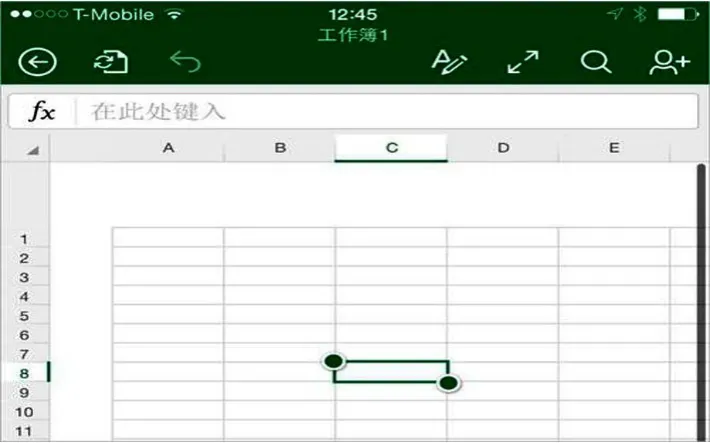
為了保證在瀏覽Excel表格時能夠極致平順,針對觸摸設備的Microsoft Excel還引入了橡皮筋般的彈拉效果,這種縱向或橫向的彈拉效果不僅是娛樂需要,也是平滑體驗的很重要的一部分。對于生產力軟件而言,最好的視覺設計就是讓用戶感覺不到的視覺設計,這個微妙的Excel橡皮筋似的彈拉效果肯定也是出自某位處女座設計師之手吧。
再來一個讓用戶感到“暢快無阻“的例子,為了保證超高的響應速度,在Word文檔迅速翻頁時,Word會選擇性地跳過某些頁面的渲染,讓你體驗到流暢的動態視覺效果。而當你打開一份包含許多圖片的幻燈片時,也不必擔心這會對你的iPhone和iPad帶來負擔。為了提升用戶的操作體驗,Microsoft PowerPoint專門引入了延遲渲染的機制,簡單的說,Office的“處女座軍團們”經過反復推敲測試,設計了一個最符合用戶使用習慣的延遲時間“0.1秒”,讓多張幻燈片即使在連續跳轉的狀態下,也能流暢平順的完成。所有這些都是讓普通用戶察覺不到、卻能讓處女座興奮的細節。
此外,Office for iPhone/iPad也讓用戶徹底和打開文檔時出現亂碼、字體不兼容的情況說再見。Office for iPhone/iPad除了兼容Office字體外,還兼容iOS平臺的自帶字體,在iOS平臺上安裝的第三方字體同樣也可以實現兼容。
獨具匠心的Office for iPhone/iPad,不僅提高了Office在iOS設備上的易用性,熟悉的界面、優化的功能從根本上把Office for iPhone/iPad的學習成本降低為零,并為你提供跨設備的高生產力體驗。這些連處女座都果斷點贊的設計,都會是讓你愛上Office for iPhone/iPad的理由。
猜你喜歡
中華詩詞(2022年6期)2022-12-31 06:41:24
當代陜西(2020年13期)2020-08-24 08:22:02
制造技術與機床(2017年5期)2018-01-19 02:49:17
中國科技論壇(2017年7期)2017-07-25 08:49:53
商用汽車(2016年11期)2016-12-19 01:20:16
濰坊學院學報(2016年2期)2016-12-01 13:00:11
商用汽車(2016年6期)2016-06-29 09:18:54
商用汽車(2016年4期)2016-05-09 01:23:12
新聞傳播(2015年11期)2015-07-18 11:15:04
創業家(2015年5期)2015-02-27 07:53:25