將所有設備連接到家庭網絡
2016-02-26 14:09:42
CHIP新電腦 2016年2期
現如今,基本上每個家庭都擁有自己的無線局域網(Wireless LAN,簡稱WLAN),但是我們是否已經充分利用自己的WLAN了呢?下面CHIP將向大家介紹各種能夠連接到WLAN的設備,讓我們的家庭網絡發揮更大的作用。
過去,水、電和電視機是每一個家庭的標準配備,現在,隨著電腦網絡的高度普及,家庭網絡也成為了人們生活中不可或缺的一部分,幾乎每一個家庭都會建立一個家庭網絡,而無需鋪設線路,支持多種設備的WLAN自然成為首選。但是,在每一個家庭都擁有WLAN的同時,大部分家庭對于WLAN的應用都僅限于電腦、智能手機和平板電腦。而事實上,許多設備都支持WLAN,我們完全可以利用WLAN連接更多的設備,更充分地利用WLAN,讓家庭網絡能夠為我們帶來更多的便利。我們將分門別類地介紹各種能夠連接WLAN的設備,并告訴大家需要注意什么。
1、Windows、Mac、Linux系統
Windows、Mac OS X和Linux連接無線網絡的方式各不相同,不過,通常只要無線網絡適配器已經安裝了適當的驅動器程序,一個無線局域網圖標就會出現在右下角的系統狀態欄(Windows)或菜單欄(OS X、Ubuntu),點擊圖標將顯示當前掃描到的無線網絡,接下來我們可以選擇希望連接的無線網絡,并鍵入密碼建立連接。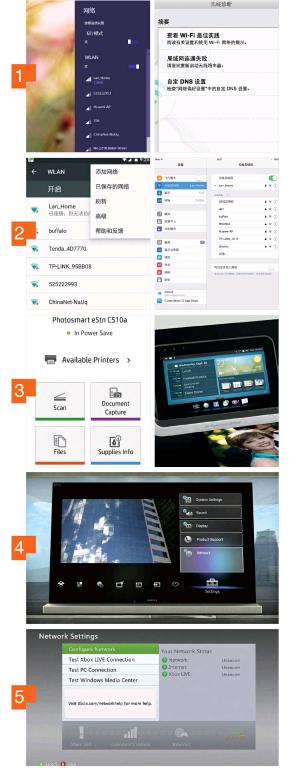
如果我們使用的筆記本電腦沒有顯示無線網絡圖標,那么這通常只是因為無線模塊被停用,首先我們應該檢查一下相關的開關。如果無線網絡確實出現故障,那么在Windows下我們可以嘗試使用系統推薦的網絡故障排查功能。OS X上也有類似的功能,按“Option”鍵的同時點擊“Wi-Fi”菜單即可選擇“打開無線診斷”。同樣地,Ubuntu用戶也可以從網絡管理器中找到類似的功能。
2、智能手機和平板電腦
智能手機和平板電腦連接無線網絡是最簡單不過的事情了,因為這些移動設備不需要考慮驅動程序的問題。無論設備使用的是Android、iOS還是Windows Phone系統,只需打開系統設置的WLAN功能,即可查看當前可以連接的無線網絡。但是需要注意,在掃描名稱帶有特殊字符的無線網絡時可能會出現問題,同樣,特殊字符也不能出現在密碼中。另外,類似iPhone 4S之類的舊設備無法支持5GHz頻段的無線網絡。與Android設備不同,iPhone和iPad不支持通過Wi-Fi安全防護設定(Wi-Fi Protected Setup,簡稱WPS)自動創建連接,我們必須手動輸入無線網絡密碼建立連接。
3、打印機
連接無線網絡之后打印機能夠發揮其最大的價值,因為我們將可以隨時隨地地使用打印機,無論是坐在辦公桌前還是躺在沙發上,而且在智能手機和平板電腦上也可以使用。然而,由于制造商各自為政,所以每一個品牌的打印機連接無線網絡的方法各不相同。但無論如何,我們首先都需要為打印機安裝最新的驅動程序。而有一些打印機支持完全自動化的連接設置,例如,惠普較新的打印機能夠從Windows操作系統獲得無線網絡的設置,并將其傳送到打印機。
重要提示:大多數打印機只支持2.4GHz頻段的無線網絡。另外,建立WLAN連接的過程,通常需要在打印機上完成操作。
4、電視機
一臺電視機如果能夠訪問互聯網,那么它就會被稱為“智能電視”。這些電視機大部分內置無線網絡模塊,也有部分電視機只是支持無線網絡,需要安裝USB無線網絡適配卡。除無線網絡之外,這些電視機基本上也同時配備有線網絡端口,因而,在電視機初始化的過程中,都包含網絡配置的步驟,不過,如果此前我們沒有配置好,隨后我們也可以在設置中進行重新調整。
5、游戲機
雖然大部分游戲玩家都喜歡使用有線網絡連接,但是實際上PS3、PS4和Xbox之類的游戲機都支持無線網絡。如果要使用無線聯網,那么只需在游戲機設置上選擇使用無線網絡連接,游戲機就能夠像電腦一樣掃描并列出所有當前可以連接的無線網絡,我們只需要簡單地選擇需要連接的無線網絡并鍵入密碼即可。PS4可以選擇“Use Wi-Fi”開始設置無線網絡,XboxOne可以通過“Settings|Network Settings”開始設置。
6、無線存儲設備
無線存儲設備簡單來說就是一個提供WLAN接入功能的機械硬盤或者固態硬盤,它們主要作為一個便攜式的數據存儲設備存在。當用戶在移動的過程中使用無線存儲設備,它們將提供一個無線網絡熱點,用戶只需連接到該無線網絡,即可存取其中的數據,而當用戶在家或者在其他也提供無線網絡服務的地方使用時,它們可以連接到現有的網絡,允許通過該網絡對其進行訪問。除此之外,華碩等廠商的無線網絡存儲器還提供移動應用程序,在Android和iOS上使用這些應用程序也能夠對無線網絡存儲器進行訪問和設置。
7、Chromecast和Apple TV
Apple TV的WLAN設置隱藏在“Settings|General|Network”之中,這里可以掃描所在范圍內所有的無線網絡,并且允許我們添加自己的家庭路由器,設置非常簡單。但是,如果在這里沒有發現我們家中的無線網絡,那么我們應該嘗試重新啟動Apple TV,如果仍然無法解決問題,則必須使用有線網絡將其連接到路由器,在線更新固件。
Chromecast可以連接到電視機的HDMI端口上使用,激活后,它將創建一個獨立的無線局域網,并顯示訪問代碼,我們可以通過電腦、智能手機或平板電腦連接到該無線網絡。在移動設備上可以使用Chromecast應用程序連接,而在電腦上我們需要使用Google的Chrome瀏覽器。目前,Apple TV已經支持5GHz頻段的無線網絡,而Chromecast只支持2.4GHz頻段的無線網絡。
8、藍光播放器
新一代藍光播放機都配備了類似智能電視的應用程序,所以設置方式也基本相同。將一個藍光播放機整合到WLAN中最簡單的方法是在初始化設備的時候進行,以LG播放機為例,簡單地點擊“Start”,通過“Connection settings”掃描并選擇我們需要連接的無線網絡,然后輸入密碼完成連接。
9、音響系統
對于音響系統和揚聲器,支持無線功能的設備絕對是更便利。通常此類設備的無線功能采用兩個無線標準,小揚聲器通過藍牙連接,家庭多路揚聲器則采用WLAN。而WLAN音響系統完全沒有標準可言,所有的制造商都各自為政,都使用自己的一套方法來設計自己的產品。以索尼mini CMT-BT80WB系統為例,系統將創建自己的無線網絡熱點,然后我們需要從Windows或者Android和iOS的應用程序連接到該網絡進行配置。
10、數碼相機
數碼相機和攝像機目前也大多配備內置的WLAN芯片,這使得這些設備都可以擁有許多新的功能。我們可以通過無線網絡共享、打印和快速存檔拍攝的照片和視頻。支持無線網絡的數碼相機和攝像機基本上都通過設置菜單進行連接,連接的方式和其他的設備步驟相似,非常簡單,但是在沒有鍵盤和遙控器的數碼相機和攝像機上輸入無線網絡連接密碼是一個比較麻煩的問題,因而,如果設備支持,則應該盡可能地選擇“WPS”連接方式。
11、電子書閱讀器
電子書閱讀器主要的功能是閱讀,但是在支持無線網絡的情況下,可以更輕松地獲取我們閱讀的電子書。通過無線網絡傳輸電子書籍,絕對比通過USB連接更簡單和輕松。各種品牌的電子書連接無線網絡的步驟各異,甚至同樣是亞馬遜旗下的電子書閱讀器,Kindle的不同型號連接無線網絡的步驟也不一定相同。不過,簡單步驟都是提供設置菜單選擇頂部的無線網絡按鈕開始進行配置。目前,電子閱讀器的無線網絡芯片更新換代的速度較慢,基本上仍然只工作于2.4GHz頻段。
12、GPS運動腕表
GPS運動腕表可以在運動的過程中顯示當前的速度和距離,并收集其他相關的運動數據。GPS運動腕表在需要傳輸數據時,通常先與智能手機通過藍牙連接,或者通過USB端口連接電腦,將數據同步到自己的智能手機或者電腦上。不過,也有一些產品支持WLAN,例如Garmin Forerunner 620,通過“Settings|Wireless”將“WLAN”功能設置為“On”,然后運動手表會自動搜索附近的無線局域網,一旦找到家庭網絡,就需要我們輸入無線網絡密碼建立連接。
13、嬰兒監視器
對于嬰兒監視器產品來說,無線網絡并不是一個標準功能,這是因為許多家長對于嬰兒近距離接觸無線電子設備仍有所保留。不過,也有一些嬰兒監視器是支持WLAN的,例如Withings Smart Baby Monitor,它可以連接無線網絡,讓父母可以通過網絡隨時隨地地看看孩子的房間。在設置網絡時,用戶必須激活智能手機的藍牙功能,在連接家庭無線網絡的情況下,連接顯示為“SBM”的藍牙設備,并安裝設備發送的應用程序,應用程序將從智能手機上獲得WLAN設置信息,并將其傳送到嬰兒監視器上。
14、數碼相框
數碼相框通常都是通過USB端口連接電腦交換照片的,另外,也有一些數碼相框是通過閃存卡來存儲照片的。不過,也有一些產品能夠支持無線網絡,例如Knipsy K1,但要使用該數碼相框的無線網絡功能是有一些限制的。首先,該相框不支持隱藏SSID的無線網絡,其次,無線網絡的名稱不允許包含特殊字符。此外,它不支持5GHz頻段,而且相框的設置將需要通過廠商的網站進行設置。用戶需要在網站上創建自己的賬戶,并通過電子郵件接收一個初始碼,通過它在廠商的網站開始設置。
15、照明系統
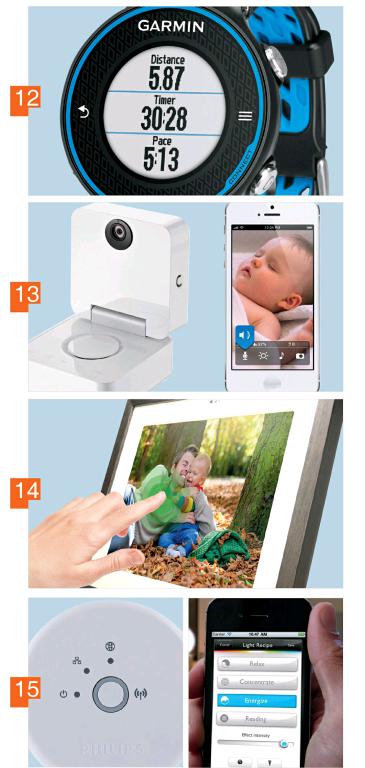
無線網絡還可以用于智能家居產品,例如,讓我們點擊一下就打開一扇門,只是目前相關的產品還比較少。不過,無線網絡已經開始可以在照明系統上發揮作用,例如飛利浦的可調色照明系統,用戶可以通過一個應用程序來控制燈,其功能不只是簡單發打開或者關閉那么簡單。所有飛利浦可調色照明系統的設備將連接到WLAN路由器,用戶在安裝應用程序之后,將自動找到無線網絡上的這些設備。然后,可以通過無線網絡控制照明系統,調整照明系統的色調等設置。
猜你喜歡
中華詩詞(2022年6期)2022-12-31 06:41:24
紅領巾·萌芽(2022年9期)2022-11-24 05:55:58
少先隊活動(2021年4期)2021-07-23 01:46:22
英語文摘(2020年5期)2020-09-21 09:26:30
趣味(語文)(2018年8期)2018-11-15 08:53:00
中國科技論壇(2017年7期)2017-07-25 08:49:53
沈陽醫學院學報(2015年1期)2015-12-27 13:44:40
醫學教育管理(2015年3期)2015-12-01 06:43:16
小說月刊(2014年4期)2014-04-23 08:52:21
中國中醫藥現代遠程教育(2014年22期)2014-03-01 04:32:55