老硬件的新生命
2016-05-16 13:32:11
CHIP新電腦 2016年5期
幾乎每個人都有一些舊電腦和廢舊手機之類的老硬件,這些當初購買時價格不菲的設備現如今已經難以勝任其原來的功能,不過,除了扔進垃圾桶,我們還可以考慮將其回收利用,通過我們下面介紹的方法,或許可以讓它們在新的領域再次煥發出新的生機。
更強大的硬件、更多新的功能和更低廉的價格吸引著用戶不斷地為硬件設備升級換代,每家每戶都積聚了一些被淘汰的硬件設備,這些當初購買時價格不菲的設備直接扔進垃圾桶未免有點可惜,我們應該盡可能地想辦法為舊硬件注入新的活力,讓它們可以在新的領域繼續發揮余熱。下面我們將介紹利用各種舊設備實現新功能的例子,希望大家能夠從中獲得回收利用自己老硬件的方法。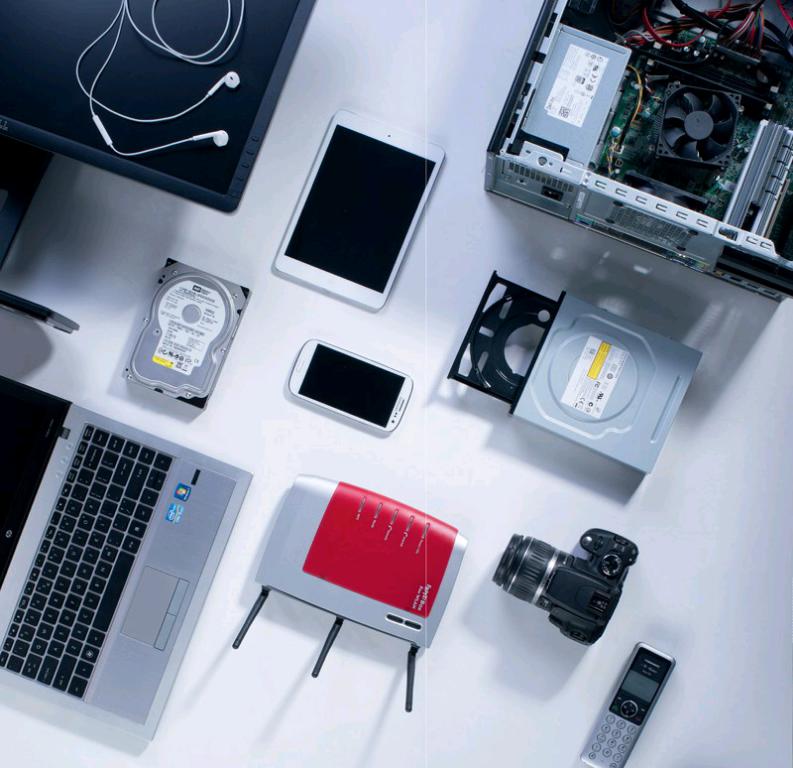
個人電腦和外圍設備
繼續使用DVD驅動器
難度:中;費用:約150元
超薄超極本、迷你電腦和一體化電腦現如今都不再配備光盤驅動器,如果我們希望通過光盤驅動器安裝系統或者讀取和刻錄DVD,那么我們需要一個外置的光盤驅動器。我們可以使用舊電腦上的DVD驅動器,只需為它加裝一個外置的光盤驅動器盒子即可變身為一個使用USB接口的移動光盤驅動器。一般緊湊型的移動光盤驅動器盒子直接采用USB供電,而5.25英寸的光盤驅動器通常需要額外的電源適配器。
用DECT手機作為嬰兒監視器
難度:超低;費用:無
無需任何額外的費用,我們就可以將一個無繩電話作為嬰兒監視器,用于監控孩子的睡眠。不過,這需要一個DECT電話,大多數機型可以分屬不同制造商,也可以通過GAP技術進行連接。我們需要閱讀一下設備的說明,了解具體操作的步驟。一般來說,我們需要在系統中輸入PIN碼“0000”,然后查找設備是否提供選項“Baby monitor/direct call”,一旦該功能被激活,那么我們就可以將手持電話放在孩子的附近,當孩子發出較大的聲響時,連接的其他設備將響鈴。
路由器變成中繼器
難度:中;費用:無
舊路由器可以在家庭網絡中作為中繼器使用,用于優化無線網絡的質量和拓展無線網絡的范圍,下面,我們以華碩的路由器為例介紹相關的設置。
1.在瀏覽器的地址欄輸入“192.168.1.1”打開主路由器的Web管理界面。通過“系統管理|固件升級”檢查是否需要更新路由器固件。
2.接下來,在Web管理界面上方點擊“操作模式”并選擇“中繼模式”,單擊“保存”按鈕存儲設置。路由器需要修改配置并重新啟動,這將需要一些時間。
3.路由器將提示我們以后需要通過“www.asusnetwork.net”訪問路由器的Web設置界面,再次打開Web設置界面繼續設置,接下來我們需要掃描當前區域中可以找到的無線網絡,選擇我們希望中繼的無線網絡,輸入用戶名、密碼建立連接并確定中繼器的SSID。
4.現在我們連接到中繼器,即可通過中繼器連接的無線網絡訪問互聯網,需要注意,不同品牌的路由器預設的IP地址有一定的差異,如果有必要,則可以自行通過Web設置頁面進行調整。
將顯示器變成電腦
難度:中;費用:約300元
我們有一個閑置的顯示器,似乎沒有任何用處。但是,只需極少的花費,我們就可以將它變成一臺完整的電腦。首先,我們可以使用閃存盤大小的英特爾迷你電腦(約885元),這個謎你電腦配備4核Atom處理器、2GB RAM和Windows 10操作系統,只需將其插入顯示器的HDMI接口并通過USB或藍牙連接鍵盤和鼠標即可組成一臺完整的電腦。此外,我們也可以考慮使用樹莓派(約300元)來組裝電腦,但系統只能湊合著使用一個Linux發行版。
尋找外星人
難度:超低;費用:無
我們的太陽系是否還有智慧生命體?如何利用歐洲核子研究中心對撞機呢?全球未來幾十年的氣候變化如何?如果想參與尋找這些問題的答案,那么我們可以將舊電腦加入到科學服務軟件平臺BOINC(boinc.berkeley.edu),這是美國加州大學伯克利分校的分布式計算系統,它可以捆綁數以千計的電腦用于這些復雜的科學計算。其中最知名的項目是SETI@home,尋找外星智慧生命體。只需要在舊電腦上下載安裝相應項目的軟件,即可為項目出一份力。
將電腦變成一個媒體中心
難度:中;費用:無
我們可以將一臺淘汰的桌面電腦或者筆記本電腦變成一個高性能的媒體中心,不需要花費任何額外的費用,而且實現起來簡單而便利。無論我們是準備將電腦放在電視機附件并通過HDMI連接組成電腦與顯示器的獨立系統,還是準備一個支持家庭網絡的媒體中心,都可以使用免費開源的媒體中心“Kodi”(kodi.tv),該軟件就是原來的“XBMC”,從14版開始改名為“Kodi”。
安裝向導將引領我們完成安裝,安裝過程中將需要我們確定安裝哪些“Kodi”的組件,我們建議保持默認的選擇,也就是全部。
安裝完成之后通過“System|Settings|Appearance|International|Language”切換語言為“Chinese(Simple)”,Kodi的界面將刷新,但是這并不能馬上切換到中文,在界面刷新之后的對話框上有3個上下箭頭的選項,點擊第三個選項的向上箭頭,選擇“Arial”,界面將成功切換到簡體中文語言。接下來,如有必要還可以通過系統設置調整“視頻輸出”和“音頻輸出”設置,確保它們與我們的硬件配置相符。
智能手機和平板電腦
將手機作為遙控器
難度:超低;費用:無
三星Galaxy S4和S4 mini有一個特殊的功能:由于手機有紅外線接口,所以只需要安裝附帶的應用程序WatchOn(或它的繼任者Peel Smart Remote),手機將馬上可以變身為一個高性能的通用遙控器。同樣,其他配備紅外線接口的舊手機也一樣可以作為相同的用途,例如HTC One、LGG2和LG GFlex。
將手機作為網絡攝像頭
難度:中;費用:無
希望在家中安裝一個監控攝像頭,以便能夠知道自己出門后家里是否一切安好?我們不需要昂貴的專用解決方案,只需要將一個舊手機充當網絡攝像頭即可。要完成這一任務,我們需要的只是安裝合適的應用程序,目前,智能手機上有許多類似的應用程序,下面,我們將為大家介紹Android手機上的應用。
1.通過Google Play商店安裝應用程序“手機無線攝像頭”(IP Webcam),連接到無線網絡并打開應用程序,在主界面最下方點擊“啟動服務器”,軟件將切換到視頻監控畫面,調整手機對準監控的目標位置,并記住下方顯示的Web地址(http://IP地址:端口)。
2.在另外的設備上輸入記下的Web地址,軟件將在瀏覽器上列出各種實時查看監控畫面的方法,單擊“使用瀏覽器的內置查看器”我們將能夠通過瀏覽器進行查看,并且單擊“打開相機控制”按鈕還可以控制手機進行拍攝,并可以控制手機上的補光燈。
3.在手機上安裝應用程序tinyCAM,我們可以在Android手機上查看監控視頻。安裝應用程序后選擇“Manage cameras”,點擊“+”符號,選擇“Camera vendor”,再選擇“IP Webcam for Android”輸入監控手機的IP地址與端口即可。
更安全的銀行服務
難度:超低;費用:超低
手機上使用網上銀行可能存在某些安全風險,特別是在舊的Android手機上更是危險。因此通常建議如果可以的話,盡可能在不同的設備上使用網上銀行應用程序和接收驗證短信。為了實現這一更安全的應用目的,我們可以用一臺老手機專門用于接收驗證短信,它甚至可以不需要是一臺智能手機。
免費升級AirPlay
難度:中;費用:約1.99美元
AirPlay是蘋果公司在iOS4.2及OS X Mountain Lion中加入的一種播放技術,可以將iPhone、iPod touch、iPad及Mac(需要OS X Mountain Lion或更新版本)上的視頻鏡像傳送到支持AirPlay的設備(如音箱、Apple TV)中播放。而且,甚至是一個廢棄的Android智能手機同樣也可以變身為AirPlay接收器,我們所需要的只是一個AirBubble應用程序,不過,該軟件在應用商店上免費提供的只是一個演示,要獲得正式版本,我們需要支付1.99美元的費用。
用舊iPad作為媒體播放機
難度:超低;費用:無
首批iPad硬件質量很好,到現在大部分設備都仍然不會有什么問題,但是該設備無法使用新的iOS系統,而絕大部分的iOS應用程序現在都只能運行在iOS6以上的系統,這導致早期的iPad由于缺少應用程序支持而被強制淘汰。幸好,我們仍然可以使用它們下載圖片、音樂和視頻,將它們作為一個媒體播放機。
保持應急手機電力
難度:超低;費用:無
如果我們想保持一個備用的手機用于緊急情況,那么必須解決一個問題,就是如何確保手機可以保持足夠的電力,因為電池的電量即使不使用時,也仍然會逐漸減少,很可能到我們需要應急手機時已經無電可用。為此,我們需要一點小竅門:手機電池充電到80%左右,把它拿出來密封放入4℃和10℃之間的冰箱里,這樣電池自放電會減慢,同樣,類似的方法也可以用于存儲其他電池,例如,數碼相機電池及AA、AAA電池。
把舊平板電腦變成第二臺電視
難度:中;費用:無
舊的平板電腦無論是性能還是存儲容量等各方面都無法和新的硬件相比,但是用于充當第二臺電視總是能夠勝任的。首先,在平板電腦支持的情況下,我們可以為平板電腦配備通過USB連接的電視接收適配器。除此之外,我們也可以為平板電腦安裝在線直播和點播電視節目的應用程序,類似的應用程序很多,雖然因為監管的緣故,它們支持的硬件會受到一定的限制,但是總能找到可以使用的一個。
音頻、視頻和照片
通過耳機控制相機快門
難度:超低;費用:無
大多數智能手機配備了入耳式耳機,不過,通常我們很少能夠真正發揮它的作用,因為音樂發燒友通常對耳機的要求更高,而非音樂發燒友的用戶不怎么喜歡戴著耳機聽音樂。但是,耳機仍然是有價值的,它甚至可以被用于控制相機的快門,例如拍照讓B門曝光,可以讓相機的控制更輕松一些。另外,蘋果已經對iOS系統進行了修改,現在,按下耳機線上的音量按鈕“+”將觸發iPad或iPhone的攝像頭。諾基亞和微軟的Windows Phone手機也有類似的功能。而對于Android手機來說,則取決于不同的制造商和不同的產品系列的不同設計。
通過藍牙升級音響系統
難度:中;費用:約300元
一個好的音響系統通常擁有高品質的揚聲器和強大的放大器,即使經過很多年之后使用起來仍然可以有很好的音質。然而,最新的型號功能會強大許多,不過,我們也可以通過其他的方式為舊系統增加新功能。例如,我們可以通過加裝藍牙適配器,讓音響系統可以支持藍牙,讓音樂傳輸起來更便利。目前,市場上相關的設備價格大約在300元左右,這些小巧的設備配有自己的電源,適合任何立體聲系統,只需要將所配備的3.5mm插孔或音頻線連接到音響系統,然后在播放器(手機、平板電腦、電腦)的藍牙菜單中進行配對,即可開始無線傳輸音樂。而較高級的適配器,如飛利浦AEA2700/12(大約750元),它可以通過一個插頭和數字接口(光纖或同軸)連接,同時還支持NFC功能及其他的接口。
改造智能電視功能
難度:中;費用:約300元
仍然希望繼續使用舊的全高清電視機嗎?沒有問題,不過,它可能無法提供智能電視的功能,也無法實現網絡播放等應用。為此,我們有必要為它準備一個播放機,這可以是一個最簡單的USB適配器式的媒體播放機,我們可以使用它連接網絡,播放本地網絡視頻,或者通過上面的應用程序播放在線的視頻。此外,也可以是通過HDMI接口連接的各種盒子,它們除了播放本地視頻和網絡視頻之外,還可以實現更多的功能,可以安裝應用程序進一步擴展其功能。此外,它們通常帶有USB接口,可以安裝遙控器操作游戲,或者安裝攝像頭實現視頻聊天功能。
重新激活電唱機
難度:中;費用:約210元
家里仍然有一個老唱機和一些早已塵土飛揚的老唱片嗎?如果沒有準備數字化、也不希望扔掉,那么可以考慮讓它們起死回生,要做到這一點,我們需要考慮的是如何將該唱機的信號轉換成可用的線路電平信號,并可以使用音頻線連接到音響系統的外部唱機放大器,例如Hama PA 506(約330元)就是一個不錯的選擇。
低成本、低光學系統
難度:中;費用:約80元
微距鏡頭可以將微小的事物拍攝得很清楚,能拍攝出很有震撼力的效果,但是即使我們沒有微距鏡頭,通過一些小技巧,我們也同樣可以拍攝出放大的特寫鏡頭。我們需要的是一個配有所謂的復古適配器或扭轉環的單反相機,通過適配器或扭轉環將一個舊的相機鏡頭連接到相機卡口上,在這種模式下,焦距越短,反向位置的倍率越大。因而,也可以拍攝出微距鏡頭的效果,但是我們必須手動聚焦。如果想使用自動對焦功能,那么將需要安裝一個額外的電子中間環集(如圖所示,約589元)。
使用其他廠商鏡頭
難度:中;費用:約160元
即使是忠實于某一品牌設備的攝影師也有改變的一天,例如在尼康和佳能之間轉變。那么,如何才能不浪費原來購買的大量專業鏡頭呢?配件商店有專門解決這一問題的適配器,通過它們完全可以繼續使用原來的鏡頭,例如允許在佳能EF卡口使用尼康鏡頭的適配器。對于擁有大量昂貴鏡頭的用戶這是一個不錯的解決方案。
在家里做一個3D相機
難度:大;費用:約368元
如果我們有兩個舊的數碼相機,它們的結構相同并且仍然可以使用(只有一個的用戶可以通過淘寶等途徑以低廉的價格再買一個),那么我們可以將數碼相機都安裝在一個板上,使得鏡頭距離為6cm,為了保證兩個相機能夠同時按下和釋放快門,我們需要使用紅外遠程控制方式進行拍攝,按下兩個相機其中之一的快門釋放,即可拍攝出我們需要的圖像。接下來,我們需要編輯照片,在這一步我們推薦使用StereoPhoto Maker(stereo.jpn.org/eng/stphmkr/)。
硬盤驅動器和USB閃存盤
內置硬盤轉換成外置硬盤
難度:中;費用:約80元
如果我們的電腦得到了一個新的硬盤,舊的硬盤被閑置,那么給它準備一個外置硬盤盒,將其轉換成一個外置硬盤可以說是一個最佳的選擇。我們需要的是一個SATA控制器的外置硬盤盒,這種設備通常有可用于2.5英寸或者3.5英寸的兩種不同型號。前者基本上不需要額外的電源適配器,可以直接通過USB接口獲得足夠的電力,而后者將需要一個電源適配器。
迷你網絡存儲器
難度:超低;費用:無
需要提供一個網絡存儲器讓家庭成員都可以存儲數據嗎?除了昂貴的專業網絡存儲器之外,我們還可以考慮在路由器上安裝移動硬盤或者閃存盤,利用路由器的共享功能實現相同的應用。以常用的華碩路由器設置為例:首先,我們應該將閃存盤或者移動硬盤格式化,并插入路由器的USB接口,接下來,在瀏覽器上打開“192.168.1.1”并鍵入路由器的管理用戶名、密碼,在路由器的Web設置頁面上單擊左側的“USB應用”,并在右側選擇“AiDisk”并單擊“前往設置”,進一步設定訪問外置存儲設備的權限。其次,華碩還支持通過“AiCloud”功能創建Cloud Disk來共享連接的存儲設備。
閃存盤而不是密碼
難度:超低;費用:無
一個小容量USB閃存盤也同樣可以發揮余熱,我們可以使用它來解鎖自己的電腦,登錄Windows時不再需要輸入密碼。實現這一應用我們需要一個免費的工具軟件USBLogon(www.quadsoft.org)。安裝該工具軟件后,選擇插入的USB閃存盤并配置為首選的安全設置,輸入Windows密碼,以后即可使用該閃存盤登錄Windows了。
猜你喜歡
中華詩詞(2022年6期)2022-12-31 06:41:24
中國特種設備安全(2022年6期)2022-09-20 02:52:28
經濟技術協作信息(2018年22期)2019-01-19 03:00:18
電子制作(2018年11期)2018-08-04 03:26:08
中國科技論壇(2017年7期)2017-07-25 08:49:53
媽媽寶寶(2017年2期)2017-02-21 01:21:24
國際漢語學報(2016年1期)2017-01-20 08:21:20
工業設計(2016年12期)2016-04-16 02:52:00
設備管理與維修(2015年12期)2015-04-09 06:57:00
消費者報道(2014年7期)2014-07-31 11:23:57