配置微軟賬戶
2016-05-16 13:35:35
CHIP新電腦 2016年5期
設置好我們的微軟賬戶,可以隨時隨地的訪問我們需要的數據,并盡可能的提高數據和賬戶的安全性。
新的Windows操作系統默認通過微軟賬戶登錄,并且系統集成了大量的微軟在線服務,這樣做的好處是我們可以隨時隨地訪問自己的數據,即使使用的是另外的設備,都能夠訪問所有聯系人、文檔或照片。但是,由于微軟的在線服務比較分散,要管理好微軟的賬戶需要一定的技巧,同時在線存儲數據需要更注意賬戶的安全。下面,我們將簡單地為大家介紹配置微軟賬戶的方法,這些設置大部分集中在微軟的賬戶管理站點以及Windows里的相關設置中。
如何進行
調整同步設置
打開開始菜單,點擊“設置”,在接下來的對話框中選擇“帳戶|同步你的設置”。在這里將滑塊設置為“開”可以激活特定數據的同步功能,我們可以根據自己的需要設置每一種數據是否需要同步。
優化安全設置
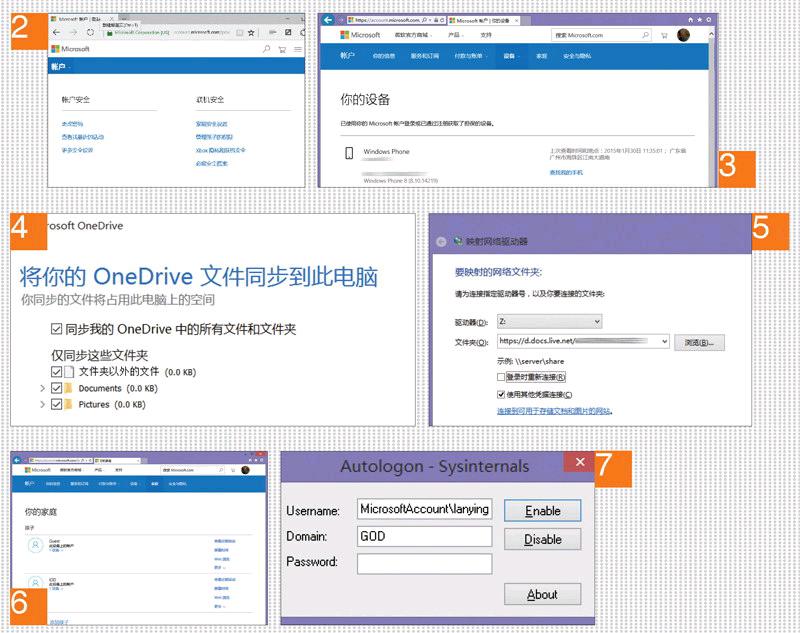
打開網站“account.microsoft.com”并點擊右上角的“安全與隱私”,在“帳戶安全”中點擊“更多安全設置”。接下來,我們將需要再次輸入自己的微軟賬戶和密碼進行驗證。驗證通過后可以看到更多安全相關的設置,例如我們可以啟用“雙重驗證”,這樣當我們登錄微軟賬戶時將需要通過電子郵件或者手機接收一個驗證代碼,進一步提高賬戶的安全性。除此之外,在“更多安全設置”的頁面上,我們也可以為特定的應用程序創建不需要雙重驗證的特殊密碼。
刪除廢棄設備
在微軟賬戶管理網站上點擊“設備”,我們可以看到曾經使用當前賬戶登錄過的各種設備,例如不同設備上的Windows或者是Windows系統的智能手機,如果其中有的設備我們已經不再使用,那么為了避免仍然向這些設備同步數據,我們應該點擊“刪除”將其從我們的賬戶中清除掉。
調整OneDrive設置
在任務欄上,點擊“OneDrive”圖標并且選擇“設置|賬戶|選擇文件夾”(Windows 10)或者“OneDrive存儲|同步設置”(Windows 8),我們可以選擇需要同步的OneDrive文件夾,將希望隨時隨地訪問的文件夾全部選中,確保它們被同步到我們使用的每一臺設備上。
映射網絡驅動器
啟動瀏覽器,訪問該網站onedrive.com,使用我們的微軟賬戶登錄,登錄后打開一個文件夾,注意看瀏覽器地址欄,將“CID=”后面的代碼記下(不包括&和&之后的所有內容)。啟動Windows資源管理器,點擊左側導航欄上的“這臺電腦”并選擇“映射網絡驅動器”。在打開的對話框中,從“驅動器”下拉菜單中選擇一個驅動器號,并在下面的輸入框中鍵入“https://d.docs.live.net/”,再輸入上面記下的代碼,點擊“完成”按鈕,系統將檢查目標并打開一個對話框,要求輸入我們的微軟賬戶和密碼,成功通過驗證后將可以把我們的OneDrive文件夾映射為一個網絡驅動器上。
設置兒童賬戶
在網站account.microsoft.com上點擊“家庭”并選擇“添加孩子”,輸入孩子的電子郵件地址,然后點擊“發送邀請”。在孩子接受邀請并完成自己的微軟賬戶注冊步驟之后,該賬戶將成為我們家庭中的一個兒童賬戶,我們可以通過賬戶阻止其瀏覽不適當的網站以及限制應用程序的使用。不過,需要注意微軟的注冊步驟對孩子來說或許有些復雜,我們應該考慮適當地引導孩子完成這一步驟。
自動登錄
解壓Sysinternals Suite(https://technet.microsoft.com/en-us/sysinternals/bb842062.aspx)套件的ZIP文件,隨后啟動軟件模塊“Autologon”,輸入我們的微軟賬戶和密碼,點擊“Enable”,以后登錄Windows輸入微軟賬戶和密碼的工作將自動完成。
更改名稱和密碼
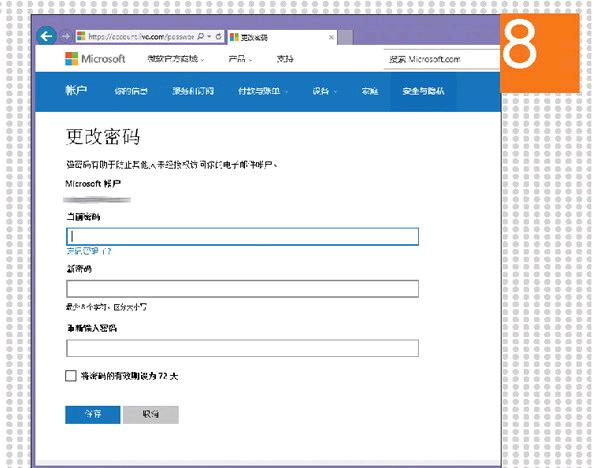
我們可以通過account.microsoft.com修改名稱和密碼,不過,執行類似的操作,我們需要重新驗證密碼,并且需要輸入微軟讓我們預留的電子郵件或者手機接收安全驗證代碼,驗證成功之后才可以進行修改。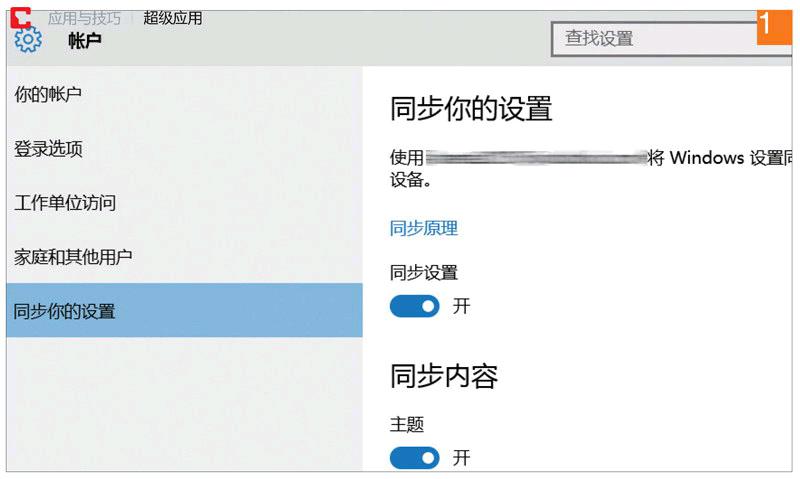
猜你喜歡
中國特種設備安全(2022年6期)2022-09-20 02:52:28
少先隊活動(2021年4期)2021-07-23 01:46:22
攝影之友(影像視覺)(2019年3期)2019-03-30 01:36:50
經濟技術協作信息(2018年22期)2019-01-19 03:00:18
電子制作(2018年11期)2018-08-04 03:26:08
工業設計(2016年12期)2016-04-16 02:52:00
沈陽醫學院學報(2015年1期)2015-12-27 13:44:40
醫學教育管理(2015年3期)2015-12-01 06:43:16
設備管理與維修(2015年12期)2015-04-09 06:57:00
消費者報道(2014年7期)2014-07-31 11:23:57