用后期軟件打造柔滑自然的人像作品
2016-08-11 15:05:35
攝影之友(影像視覺)
2016年4期
關鍵詞:效果
用后期軟件打造柔滑自然的人像作品

GLYN DEWIS
攝影師、作者
Glyn是職業攝影師、修圖師、Adobe公司專業培訓師,還是The Photoshop Workbook一書的作者。
幾個簡單的步驟,就能讓你的肖像照看上去如專業攝影師的作品般美麗,并且擁有完美的肌膚效果。
軟件和版本: Lightroom 5、Photoshop CS6或更高版本
下載網址: www.adobe.com.cn要得到操作原圖
請看本期
第3頁
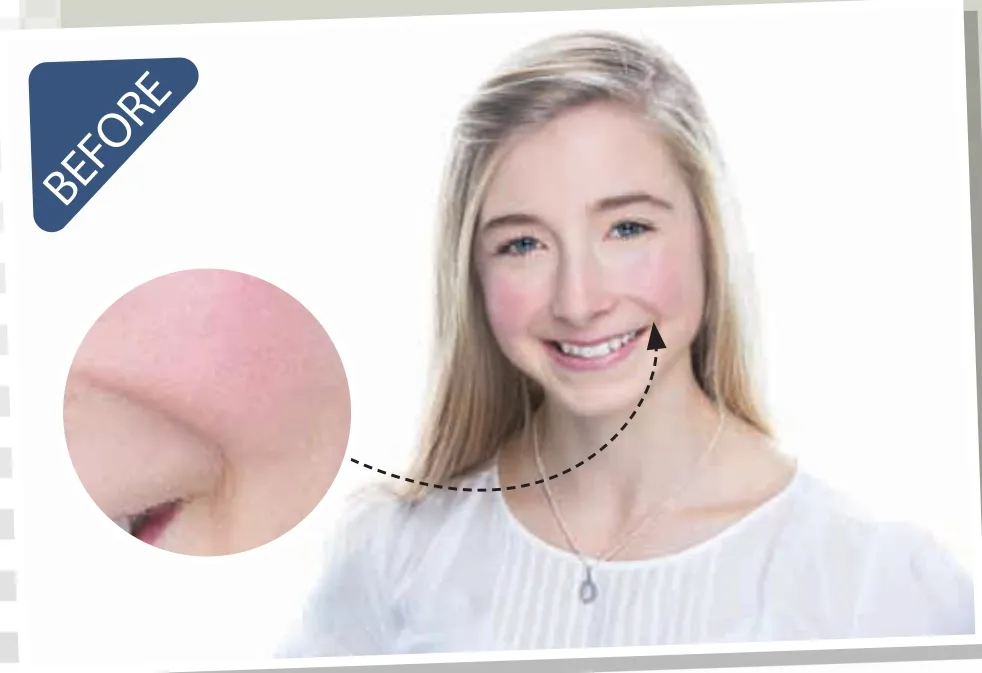
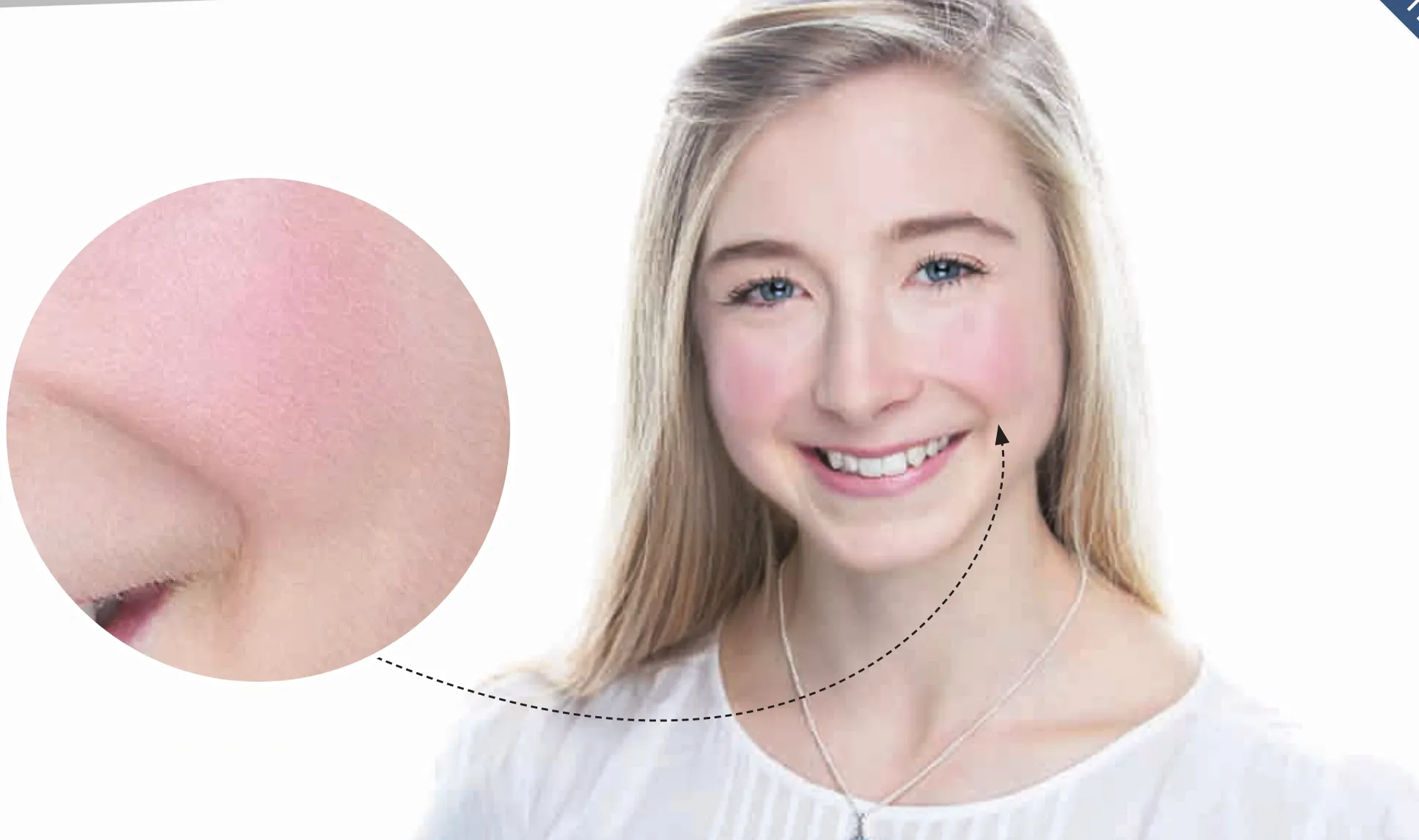
談到后期處理,磨皮是一個說不盡道不完的話題。從最基礎的高斯模糊到神乎其神的第三方插件,每種方法都有各自的特點與效果。但對于商業人像來說,完美而真實的肌膚質感只有一種——既光滑,而又不失皮膚原本的紋理。在接下來的教程里,我將向大家介紹一種我反復使用的磨皮手法,它不僅能保持皮膚的紋理,讓畫面顯得真實,同時也能根據我們的實際需要控制調整效果的強度,使用這種方法后看上去還非常自然。
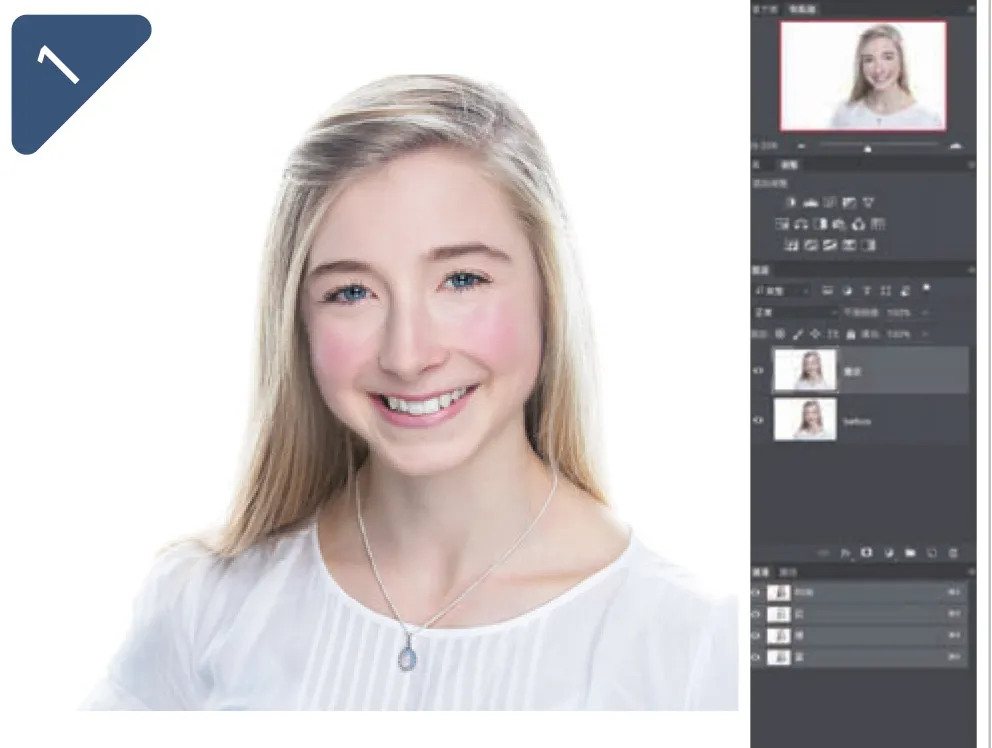
磨皮圖層
在Photoshop中打開需要磨皮的文件,首先使用菜單命令“圖層>新建>通過拷貝的圖層”或快捷鍵Ctrl+J復制背景圖層,將得到的新圖層更名為“磨皮”。這么做不光能保護我們的原始數據,大家在后面還會看到我們能用它來精確控制磨皮的影響范圍。
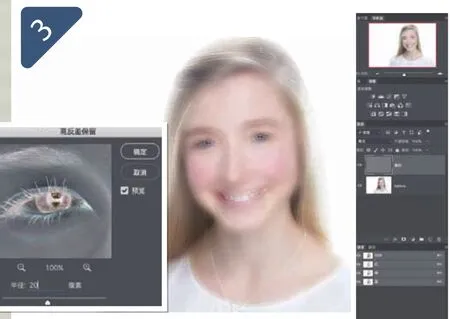
高反差保留
接著執行“濾鏡>其他>高反差保留”命令。對于例圖類似的高分辨率影像,我們可以將高反差保留濾鏡的半徑設置為20像素;如果原圖分辨率較低,可以使用更低的設置值。由于我們的目的是對照片進行磨皮,所以在這之后還需要添加一個半徑為3的高斯模糊。
亮光效果
在創建背景圖層的副本圖層之后,我們在圖層面板中將新圖層的混合模式更改為亮光,得到的畫面效果就好像是原始圖像的超高對比度版本。……
登錄APP查看全文
猜你喜歡
中老年保健(2021年12期)2021-11-30 02:58:01
好日子(2021年8期)2021-11-04 09:02:46
小學生學習指導(爆笑校園)(2020年6期)2020-07-03 10:01:10
攝影之友(影像視覺)(2019年2期)2019-03-05 08:27:14
攝影之友(影像視覺)(2018年12期)2019-01-28 09:01:02
攝影之友(影像視覺)(2018年12期)2019-01-28 09:01:02
中華詩詞(2018年11期)2018-03-26 06:41:34
小學生學習指導(低年級)(2017年11期)2017-10-23 01:32:36
Coco薇(2016年8期)2016-10-09 02:11:50
中國醫藥科學(2015年19期)2015-02-27 12:33:11