巧用選擇調(diào)整給照片里的人換件衣服
2016-08-11 15:05:35
攝影之友(影像視覺)
2016年4期
關(guān)鍵詞:色彩
巧用選擇調(diào)整給照片里的人換件衣服

JAMES
PATERSON
Practical
Photoshop編輯
James 是《攝影之友·影像視覺》英文版雜志資深編輯,很清楚大家最需要哪些后期技巧。
對(duì)于色彩單一、畫面單調(diào)的照片,我們可以很輕松地調(diào)整它們的顏色,或?yàn)槠涮砑蛹y飾。
軟件和版本: Photoshop CS6或更高版本
下載網(wǎng)址: www.adobe.com.cn
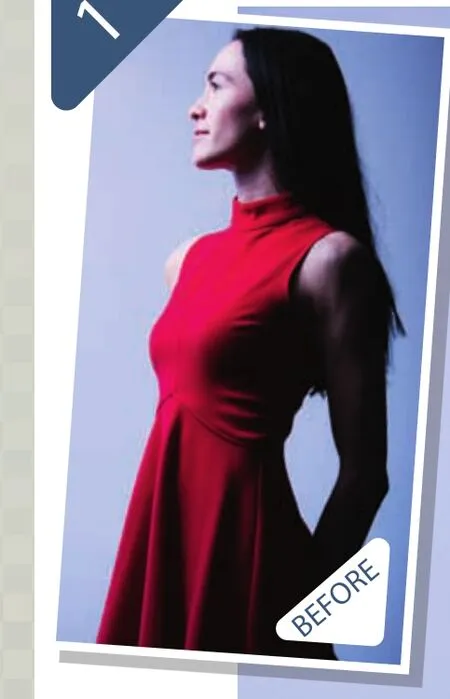

在Camera Raw中調(diào)整色相
在Bridge中右鍵單擊文件,選擇“在Camera Raw中打開”的命令。在Camera Raw的工具欄中,有一款功能強(qiáng)大的改色工具——目標(biāo)調(diào)整工具。選擇該工具,在畫面上單擊右鍵選擇色相。在裙子上單擊鼠標(biāo),左右拖動(dòng)即可更改裙子的顏色。另外,我們也可以選擇明度模式,單擊鼠標(biāo)拖動(dòng)改變?nèi)棺拥牧炼取?/p>
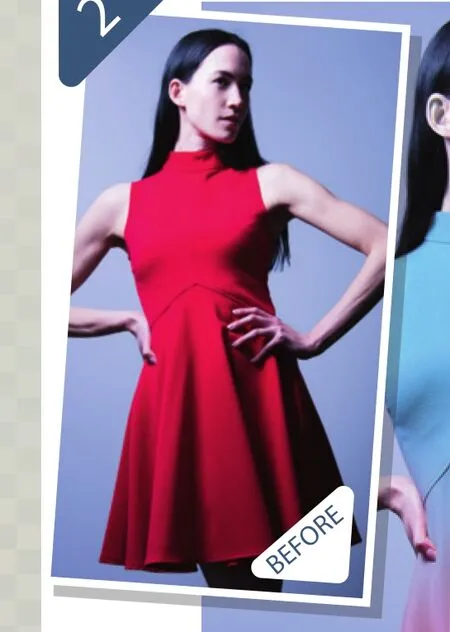
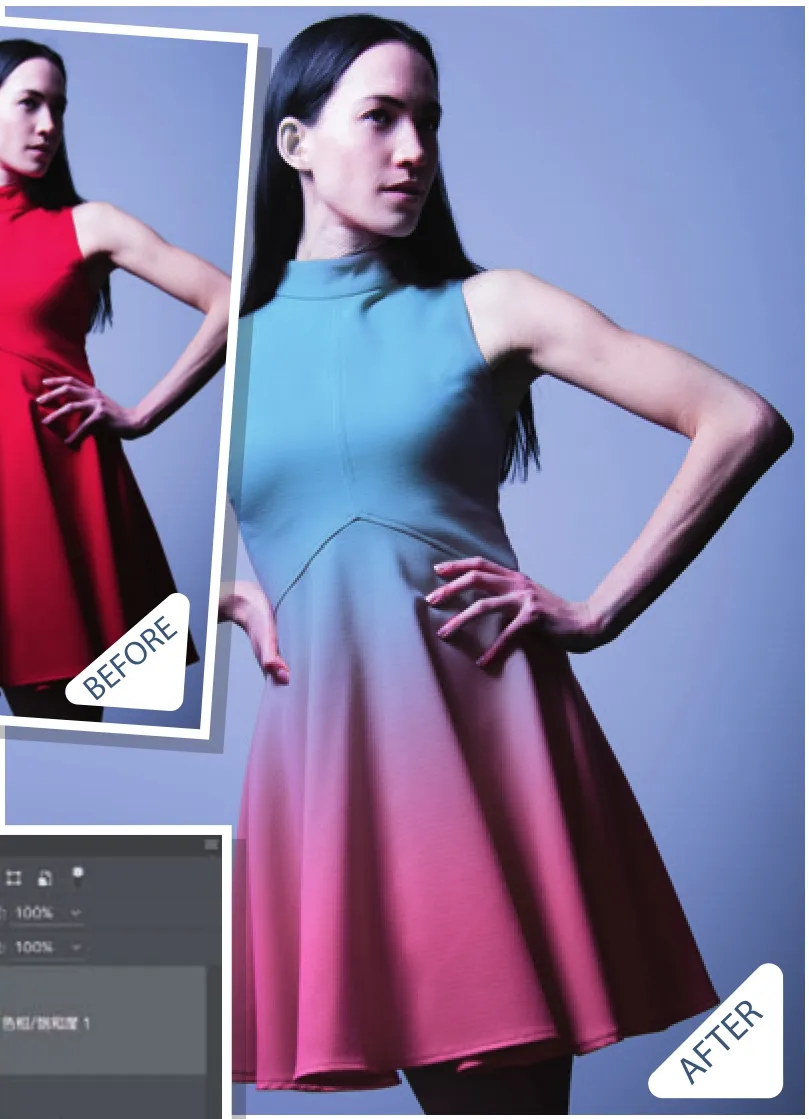
在Photoshop中混合顏色
在Photoshop中打開范例文件,選擇“圖層>新建調(diào)整圖層>可選顏色”命令。從屬性面板上方的顏色下拉菜單中選擇一款顏色,使用下方的滑塊對(duì)其進(jìn)行調(diào)整。如果想要?jiǎng)?chuàng)建出色彩的漸變效果,可以使用兩個(gè)不同的調(diào)整圖層對(duì)顏色進(jìn)行調(diào)整,然后為上方圖層創(chuàng)建蒙版,使用漸變工具用黑白色從下往上填充。
什么是LAB模式
Lab模式中,畫面的明度信息與色彩信息被分隔開來(lái),也就意味著我們可以在不影響一者的情況下對(duì)另一者進(jìn)行調(diào)整,所以特別適合用來(lái)對(duì)照片色彩進(jìn)行處理。將照片模式轉(zhuǎn)換為L(zhǎng)ab的操作并不難,我們?cè)谙旅娴谌街幸炎鼋榻B,接著我們就可以使用色階或曲線對(duì)照片色彩進(jìn)行調(diào)整。
更改色彩模式后,原本的紅、綠、藍(lán)三色下拉菜單現(xiàn)在變成了明度、A、B三個(gè)選項(xiàng)。明度通道包含畫面的影調(diào)信息,A、B通道則包含畫面的色彩信息;……
登錄APP查看全文
猜你喜歡
百科知識(shí)(2022年5期)2022-04-04 13:23:39
百科知識(shí)(2022年4期)2022-02-19 18:50:47
科普童話·學(xué)霸日記(2021年3期)2021-09-05 16:56:51
少兒美術(shù)(2021年1期)2021-04-26 14:22:08
活力(2019年17期)2019-11-26 00:42:34
小天使·一年級(jí)語(yǔ)數(shù)英綜合(2018年11期)2018-11-23 09:47:26
小資CHIC!ELEGANCE(2018年24期)2018-08-13 03:31:56
小學(xué)生學(xué)習(xí)指導(dǎo)(低年級(jí))(2018年4期)2018-03-12 06:14:38
軍事文摘·科學(xué)少年(2017年1期)2017-04-26 18:30:13
環(huán)球人物(2016年9期)2016-04-20 03:03:30