網絡連接穩定靠自己
2016-11-26 02:07:00
網絡安全和信息化 2016年3期
電源管理因素
有的終端計算機系統常常會由于一段時間的不工作,發生網絡連接掉線的問題。這種連接不穩定的現象,很可能是終端系統的網卡設備啟用了省電功能,該功能造成系統處于空閑狀態時,強行切斷網卡設備供電,從而引起網絡連接掉線。
所以,為了避免網卡電源管理功能影響網絡連接的穩定性,我們可以依次單擊“開始”、“控制面板”命令,雙擊系統控制面板窗口中的“設備管理器”圖標,進入系統設備管理器窗口。展開該窗口中的“網絡適配器”分支,打開特定網卡設備的右鍵菜單,點選“屬性”命令,彈出網卡屬性設置對話框。點擊“電源管理”標簽,切換到如圖1所示的標簽設置頁面,取消選中這里的“允許計算機關閉這個設備以節約電源”選項,單擊“確定”按鈕保存設置操作。這樣,網卡的電源管理功能,將不再會影響終端系統的上網連接穩定性。
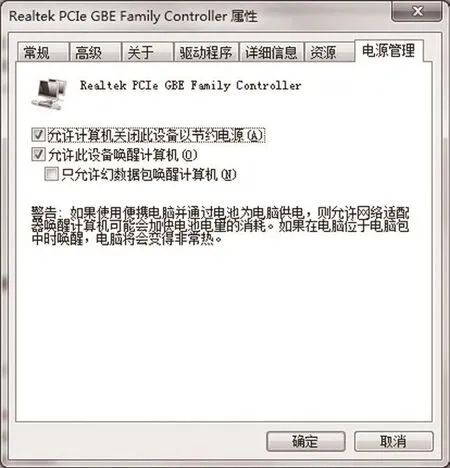
圖1 標簽設置頁面
地址分配因素
如果終端計算機的地址參數分配不正確,也會造成網絡連接不穩定。
比方說,如果終端計算機使用的是動態地址上網,當部署在網絡中的DHCP服務器遇到意外無法正常工作時,那么終端計算機的地址分配就會出錯,網絡連接自然也就會掉線了。造成終端計算機不能有效從DHCP服務器那里申請得到IP地址的因素,除了服務器系統自身工作不穩定外,還有一種可能就是網絡中部署有多臺DHCP服務器,其中非法的服務器對合法服務器的地址分配帶來了干擾。
所以,網絡管理員應該立即采取措施保護網絡中合法DHCP服務器,讓其工作狀態不受干擾。要達到這個目的,操作實際上很簡單,可以將合法DHCP服務器配置到網絡特定工作域中,這樣就能保證所有終端計算機都會從特定域DHCP服務器那里,獲得正確的上網地址了。例如,在Windows Server 2003系統環境下,系統管理員可以依次單擊“開始”、“設置”、“控制面板”命令,進入系統控制面板窗口,逐一雙擊其中的“管理工具”、“DHCP”圖標,彈出DHCP控制臺窗口。用鼠標右擊該窗口左側的域控制器主機,點選右鍵菜單中的“添加服務器”命令,切換到如圖2所示的選擇計算機對話框,選中導入合法DHCP服務器主機,再單擊“確定”按鈕退出設置對話框即可。之后,系統管理員還要對DHCP服務器地址池參數以及地址租約期限進行合理配置,保證服務器地址池中的上網地址不能與固定地址相互重復,而且地址租約期限盡量設置得稍微長一些,不然的話這些設置也會造成終端計算機網絡連接不穩定。
當然,要是上述方法仍然不能讓終端計算機自動獲得IP地址時,不妨手工為其指定一個合適IP地址。例如,在將“192.168.1.122”地址分配給終端計算機時,先在終端系統中依次點擊“開始”、“設置”、“網絡連接”命令,用鼠標右鍵單擊“本地連接”圖標,點選右鍵菜單中的“屬性”命令,進入本地連接常規選項設置頁面,選中“Intelnet協議(TCP/IP)”選項,單擊“屬性”按鈕,在其后界面中手工輸入好 IP地址“192.168.1.122”,在子網掩碼位置處輸入“255.255.255.0”,在“默認網關”位置處輸入局域網路由器的IP地址,確認后保存設置即可。通過手動指定地址后,就能順利解決由于動態IP地址分配出錯引起的網絡連接不穩定問題了。
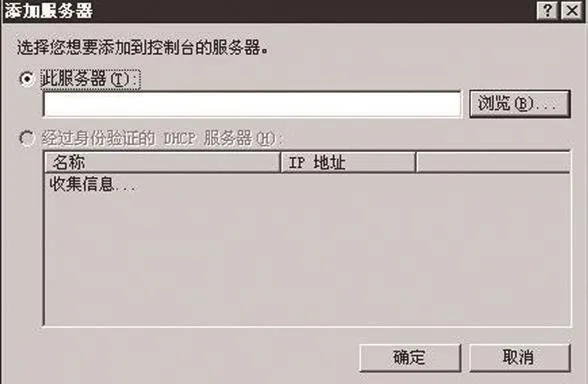
圖2 選擇計算機對話框

圖3 所示的選項設置頁面中
驅動程序因素
曾經有臺終端計算機感染了病毒,重新為其安裝了操作系統后,發現它上網訪問很不穩定。檢查了網絡線纜,看到不管是水晶頭部分還是線材部分都沒有問題。嘗試拆下網卡設備,用橡皮擦拭干凈金手指部分,甚至將網卡換插到其他插槽位置后,網絡連接還是不穩定。就在一籌莫展之際,無意中看到Windows系統缺省安裝的是8139網卡驅動程序,而實際上終端計算機安裝使用的是DGE-530T網卡設備。
正常情況下,缺省的系統驅動程序雖然性能穩定、兼容性好,但是其平時很少更新,有時會錯誤地識別芯片并進行安裝,最終導致硬件無法穩定地工作。所以,遇到類似現象,可以先去官網下載安裝最新的網卡驅動程序,避免出現裝錯驅動而引起各種問題。獲得最新版本網卡驅動后,用鼠標右鍵單擊系統桌面上的“我的電腦”或“計算機”圖標,點擊右鍵菜單中的“管理”命令,展開計算機管理窗口,將鼠標定位到該窗口左側列表中的“系統工具”、“設備管理器”節點上,進入系統設備管理器界面。從中選擇特定網卡設備,打開它的右鍵菜單,點選“屬性”命令,切換到網卡設備屬性設置框,單擊“驅動程序”選項卡,在如圖3所示的選項設置頁面中,按下“更新驅動程序”按鈕,依照屏幕向導提示選擇、安裝好之前獲得的新版網卡驅動程序,最后重啟計算機系統。果然,更新了網卡驅動程序后,終端計算機的網絡連接終于變得穩定起來。
值得注意的是,設備驅動程序版本太過,也會造成設備與系統兼容性不好,從而引發網絡連接不穩定現象。因此在將網卡驅動程序升級到最新版本后,如果看到上網訪問不斷發生蹊蹺問題,或者網絡連接頻繁掉線時,那很可能是網卡驅動程序版本太高引起的,這個時候只要對網卡驅動程序進行還原即可。要將網卡設備驅動程序恢復到以前版本時,只要切換到“驅動程序”選項設置頁面,點擊“返回驅動程序”按鈕,就能讓網卡設備使用以前版本的驅動程序穩定上網了。
工作模式因素
大家知道,網絡連接接口的工作模式有半雙工、全雙工、自動適應等模式,如果終端計算機的網卡與交換機連接端口在工作模式上相互不匹配時,很容易發生上網速度降低,甚至網絡連接不穩定的現象。比方說,當網卡設備使用的是10M半雙工模式,對應交換連接端口使用的是100M全雙工模式,它們相互之間傳輸數據時,就容易出現網絡連接不穩定現象。
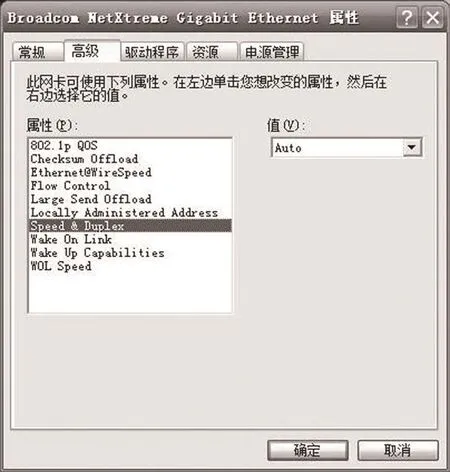
圖4 工作模式
因此,當懷疑網絡連接不穩定是由工作模式因素引起時,我們不妨依次檢查網卡設備、交換連接端口各自使用了什么工作模式。要檢查網卡設備使用了哪種類型工作模式時,可以依次單擊“開始”、“設置”、“網絡連接”選項,進入網絡連接列表窗口,用鼠標右擊其中的“本地連接”圖標,單擊右鍵菜單中的“屬性”命令,選中網絡連接屬性框中的特定網卡設備,按下“配置”按鈕,切換到特定網卡設備屬性對話框。選擇“高級”選項卡,在對應選項設置頁面的“屬性”列表中,選擇“Speed &Dulex”選項,就能直觀識別出特定網卡究竟使用的是什么工作模式了,如圖4所示。
在檢查特定交換端口使用了哪種工作模式時,我們不妨先以超級用戶權限登錄特定交換機后臺系統,使用“system-view”命 令,將后臺系統切換到全局模式狀態,在該狀態下通過“display interface xxx”命令(“xxx”為網卡設備所連的交換端口號碼),就能從其后返回的結果信息中,一目了然地查看到對應端口的詳細狀態信息,這也包括網絡連接端口的工作模式內容。要是看到網卡與交換端口使用了不同類型的工作模式時,我們可以手工調整網卡或交換端口的模式參數,保證它們可以相互正常匹配。
線材自身因素
線材自身因素包括網卡質量問題、水晶頭接觸問題、線纜破損問題、網絡布線問題、設備散熱問題等,這其中任何一項問題都能引起網絡連接不穩定。例如,網卡工作時間一長,特別容易出現電子元件老化、性能下降現象,從而引起網絡連接不穩定。這時,我們可以通過仔細觀察網卡信號燈狀態,看看在發生網絡連接掉線的那一刻,網卡信號燈狀態正常與否,倘若不正常,基本就能判斷出網卡發生了硬件損壞,或者網卡自身性能不穩定。要解決這類問題,不妨嘗試通過設備替代法,將存在問題的網卡替換掉,或許就能快速恢復網絡連接穩定性。
在網絡連接過程中,水晶頭看似“身材”不大,但它的質量不好或接觸不牢靠,都會給網絡運行帶來干擾。在檢查水晶頭因素時,重點要看三個方面:一是看水晶頭插針是否存在氧化變色現象,該現象會引起水晶頭與網絡插口接觸不良,從而影響網絡連接穩定;二是看水晶頭的生產工藝是否存在明顯粗糙感覺,表面粗糙的水晶頭所采用的材料阻抗數值較大,對上網信號的傳輸會產生很大的影響;三是看水晶頭的接觸面是否光亮一點,大一些,不然它可能會與RJ-45插孔接觸不牢靠,從而造成上網不穩定。當確認水晶頭有問題時,可以嘗試重新按照正確標準制作一根網絡線纜,同時在制作的時候換用質量好的水晶頭,進行替換接入即可。
網絡線纜受到外力擠壓發生破損時,很容易造成線纜內部的芯號線相互短接,從而引起網絡連接不穩定現象。當網絡線纜破損短接時,一般通過專業線纜測試儀,就能快速判斷出來。在確認網絡線纜真的有問題時,只要使用新的網絡線纜來進行替換即可。此外,在網絡布線的時候,線纜的長度、線纜的走向也很重要,如果線纜太長或線纜與其他強電線纜捆綁走線,都可能給網絡穩定運行帶來干擾。為此,日后當懷疑網絡線纜走線距離有點遠時,可以嘗試在線路中間安裝具有信號放大功能的小型交換機,以此來抑制網絡信號的衰減,同時保證網絡線纜要單獨走線,不與其他強磁場線纜混合在一起。

圖5 執行字符
在網絡線纜通過交換機或集線器等設備走線的情況下,這些設備的散熱性能也會在不經意間影響網絡連接穩定。如果發現交換機或集線器處于不通風位置,或者它們的外殼溫度很高時,必須想辦法做好設備的散熱工作,確保網絡設備在工作過程中產生的熱量及時散發出去。例如,將它們擺放在通風位置,適當保留一些端口余量,不讓交換機高負荷運行等等,都有利于提升網絡連接穩定性。
病毒攻擊因素
局域網中經常有ARP病毒出沒,該病毒常常會引起終端計算機網絡連接不穩定。要想弄清終端計算機上網連接不穩定是否與ARP病毒攻擊有關,可以在終端計算機系統中依次單擊“開始”、“運行”命令,彈出系統運行對話框,輸入“cmd”命令并回車,打開MS_DOS工作窗口。在該窗口命令行狀態下,執行字符串命令“arp d”(如圖5所示),嘗試清空終端系統中的ARP表內容,之后重新進行網絡連接測試。正常情況下,由ARP病毒造成的網絡連接不穩定現象,此時都能暫時得到解決。
當然,除了ARP病毒會造成網絡連接不穩定外,其他類型病毒攻擊也可能會造成這一現象。為了安全起見,建議大家使用最新版本的殺毒軟件,對終端系統進行病毒掃描查殺操作,或許在清除干凈未知病毒程序后,網絡連接就能夠立即恢復正常。此外,在終端計算機系統中同時安裝啟用網絡防火墻,還能及時發現網絡中的廣播風暴現象,依照防火墻的病毒報警提示,找到廣播風暴的“源頭”,再將其與網絡斷開進行病毒查殺,就能避免廣播風暴現象給網絡穩定運行帶來沖擊了。
猜你喜歡
中國特種設備安全(2022年6期)2022-09-20 02:52:28
小學科學(學生版)(2021年7期)2021-07-28 06:44:42
趣味(數學)(2020年9期)2020-06-09 05:35:08
科技傳播(2019年22期)2020-01-14 03:06:34
科技傳播(2019年22期)2020-01-14 03:06:30
經濟技術協作信息(2018年22期)2019-01-19 03:00:18
電子制作(2018年11期)2018-08-04 03:26:08
消費導刊(2017年20期)2018-01-03 06:26:40
工業設計(2016年12期)2016-04-16 02:52:00
設備管理與維修(2015年12期)2015-04-09 06:57:00