用U盤安裝64位系統
2016-11-26 03:02:38
網絡安全和信息化 2016年11期
引言: 單位一用戶電腦,希望將預裝的是Windows 8系統換成Windows 7系統。換了好幾個版本的安裝盤都沒有安裝成功,查詢后得知,64位的Windows 7系統需要GPT分區的支持。通過幾次測試,用U盤終于把64位Windows 7系統安裝到GPT分區下。
單位一用戶電腦,預裝的是Windows 8系統,感覺Windows 8系統操作起來不太習慣,決定換成Windows 7系統。換了好幾個版本的安裝盤都沒有安裝成功,查詢后得知64位的Windows 7系統需要GPT分區的支持,MBR分區結構只能支持2TB的硬盤,超過2TB就必須采用GPT分區,并且還要啟動主板的UEFI模式。通過幾次測試,用U盤終于把64位Windows 7系統安裝到GPT分區下。
準備工作
首先,把4GB以上的分區格式為FAT32的U盤插入電腦后,開機運行至Windows 8平臺,下載一個支持UEFI方式的U盤啟動程序,把U盤制作成一個可啟動的U盤,把原版64位Windows 7安裝光盤中的所有文件復制到U盤的根目錄,再把下載的EFI SHELL(x64).zip解壓到U盤的根目錄,并把該文件夾下的bootmgfw.efi復制到U盤根目錄下(如圖1)。
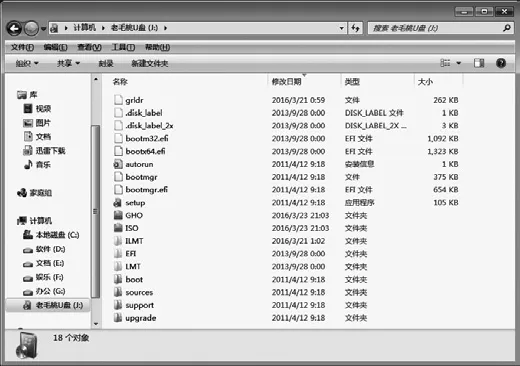
圖1 U盤根目錄
設置BIOS和啟動項
重啟電腦后,按F1鍵(不同主板的激活鍵有所不同)后進入Thinkpad BIOS設置,切換至“Security”主菜單,移動到“Secure Boot”菜單處,回車后,選擇Disabled即可。接著,依次選擇“Startup→ UEFI/Legacy Boot”菜單,回車后,把Both改為UEFI only,按F10鍵后進行保存并自動重啟電腦。電腦重啟后,長按 F12鍵進入Boot menu界面,選擇U盤啟動即可。
分區和系統安裝
U盤啟動后,很快進入系統安裝界面。這時,按下組合鍵“Shift + F10”進入命令提示符界面。在命令提示符下輸入diskpart,回車后進入diskpart分區管理界面。接著,依次運行下面的命令。
list disk‘列出所有硬盤’
select disk 0 ‘選擇系統要安裝的硬盤’
clean ‘清空硬盤數據’
convert gpt ‘把當前硬盤轉成GPT格式’
接著,開始創建分區操作, GPT格式最少要分三個區,一個是EFI系統保護區,一個是MSR微軟保留分區,另一個就是系統數據分區。輸入以下命令即可:
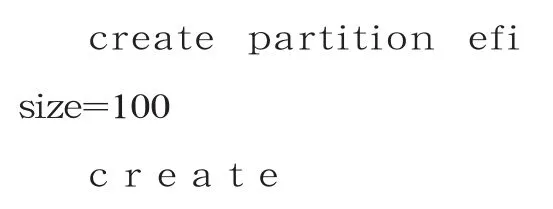
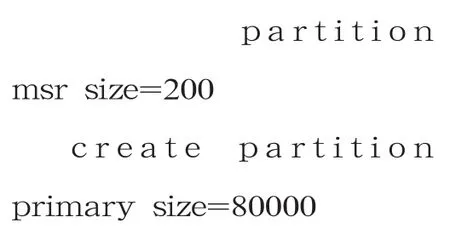
分區完成后,即可退出分區管理界面。單擊“現在開始安裝”后,接受許可條款就能安裝系統了。然后,選中剛才創建的主分區,回車后,選擇自定義安裝,在圖形界面下單擊“下一步”就進行系統的安裝了。
安裝中的常見故障
現象一,在用U盤啟動系統時,一直停留在“Sarting Windows”畫面處。
解決方法:按下F1鍵進入BIOS系統,切換到Sartup主菜單后,把CSM(Compatibility Support Module)Support設 置 為Yes即可。
現象二,系統安裝完成,重啟后彈出“Windows Boot Manager info:An error occurred while attempting to read the boot configuration data”的黑屏。
解決方法:再次進入BIOS系統,切換到Sartup主菜單后,把CSM(Compatibility Support Module)Support設 置 為Yes即可。
現象三,在用U盤啟動系統時,屏幕一直顯示“Initialize Variable space Starting cmain()。
解決方法:啟動支持UEF的U盤啟動程序,把啟動模式設置成“ZIPFAT32”后,單擊“一鍵制作啟動U盤”即可。
猜你喜歡
工業設計(2022年8期)2022-09-09 07:43:20
軍民兩用技術與產品(2021年10期)2021-03-16 06:05:30
北京測繪(2020年12期)2020-12-29 01:33:58
當代陜西(2020年13期)2020-08-24 08:22:02
裝備制造技術(2019年12期)2019-12-25 03:06:46
中國洗滌用品工業(2019年4期)2019-05-11 09:27:34
制造技術與機床(2017年5期)2018-01-19 02:49:17
家庭影院技術(2017年9期)2017-09-26 03:41:45
金秋(2017年4期)2017-06-07 08:22:16
中國材料進展(2016年10期)2016-12-26 06:50:20