文件丟失 恢復沒商量
2016-12-16 06:34:33昊昊
電腦愛好者 2016年22期
昊昊
現在我們常使用數碼設備,存儲介質中的數據丟失不足為奇。文件丟失之后或介質被病毒侵害甚至格式化之后,兩款簡單易用的工具軟件iStonsoft Photo Recovery和SanDisk RescuePRO Deluxe,不但能夠將圖片恢復出來,還能將其他類別的丟失文件也輕松地恢復出來。
1. 三步輕松恢復丟失的照片
我們用iStonsoft Photo Recovery恢復照片。首次啟動軟件,雖為英文界面,但從其界面圖標中也可以看出僅包含的照片、音視頻媒體、文檔選項,以及包含這三項的All選項(圖1)。如果希望使用簡體中文界面,點擊右上角的設置按鈕并選擇“Language→中文簡體”即可漢化(圖2)。
如果介質中的照片丟失,我們只需在主界面上選中“圖片”一個按鈕,然后執行“下一步”(圖3)。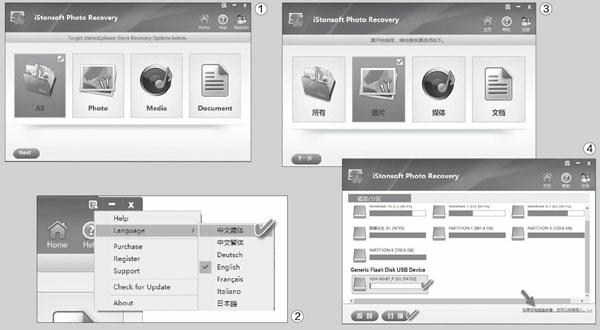
接下來選擇照片所在的驅動器盤符,然后點擊“掃描”按鈕進入掃描(圖4),掃描過程中隨時都可以暫停和恢復暫停。掃描結果可以保存并可導入以前的掃描結果,這樣就不用重新掃描了。這對于刪除或丟失了大量文件的介質來說特別有用,因為有的介質(如大容量慢速閃存盤或SD卡)重新掃描一次所需要的時間可能特別漫長。
在掃描結果窗口中,軟件會自動根據丟失的圖片類型建立圖片文件分類(如png、jpg、bmp等)。選擇一張圖片后,還能在右側的小預覽窗口中看到圖片的預覽,這樣可以便于我們確定是否要恢復這張圖片,以免做無用功。同時,在文件列表中,我們還可以按文件名、文件大小和日期進行排序,以便有計劃地確定要恢復的圖片。當掃描結果完成后,可根據預覽結果選擇需要恢復的文件,最后點擊“恢復”按鈕恢復即可(圖5)。
2. 附帶相反功能的簡易恢復
媒體恢復除了上述工具外,還可選擇另一款更簡便的恢復工具SanDisk RescuePRO Deluxe。RescuePRO將恢復目標定義為“照片圖像”、“視頻音頻”、“標準數據”三種類型。RescuePRO支持各種類型數碼設備的介質自動識別,設備連接電腦后可自動認出,能快速恢復因各種原因誤刪除或丟失的圖片、音視頻和數百種其他流行文件,無論是文件被刪除,還是介質損壞或被格式化,均可支持。軟件中的“標準數據”是指圖片和聲像之外的其他一切電腦文件,如果要恢復這類文件直接選擇該按鈕即可(圖6)。
插入介質并進入“標準數據”之后,軟件自動掃描電腦中接入的介質并將其列出。此外,它還支持直接加載IMG映像文件進行恢復。選好介質之后,點擊“開始”按鈕,通過向導啟動的界面,可以很容易地通過三次單擊鼠標恢復文件(圖7)。IMG映像文件可通過該軟件主菜單中的“備份介質”來生成,其作用相當重要。比如你的一個攝像機上存儲的文件丟掉了,這時將攝像機先接到電腦上,用“備份介質”功能將其存儲介質上的數據備份為一個IMG文件,這樣即便你在后來的恢復過程中因誤操作或其他原因,再次對存儲介質進行了寫入操作,甚至存儲介質徹底物理損壞了也無關緊要,因為介質中的數據已經全部備份出來了,不管是好是壞,統統被保留下來了。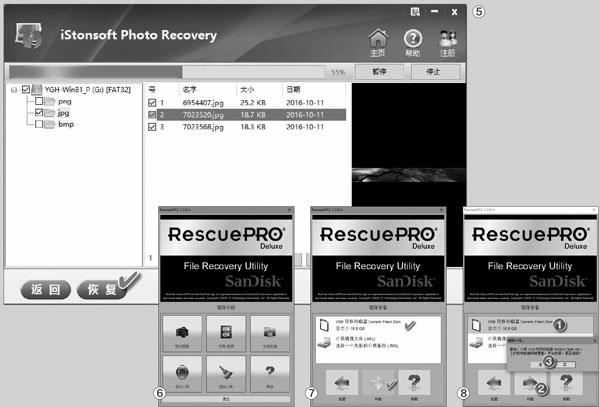
此外,SanDisk RescuePRO Deluxe還具有閃存盤數據完全擦寫功能,將需要徹底清除的數據完全性粉碎掉,以保證我們數據的安全和隱私性。在插入介質后點擊“擦除介質”,而后選擇要擦除的設備,確認警示信息之后點擊“是”即可安全徹底地擦除數據。經過此項操作的數據是無法恢復的,執行之前請三思(圖8)。
小提示
該軟件可以恢復來自各種設備的媒體文件,如電腦硬盤、USB驅動器、數碼相機和其他存儲介質。如果有磁盤映像文件,可以點擊右下角的鏈接,導入映像文件,恢復其中丟失的照片。可恢復的內容不止是照片,還能恢復視頻和音樂文件、辦公文檔等,只需在主界面選擇相應的選項即可。數據完全丟失的情況下也能被恢復,無論是意外刪除、格式化、不當使用所致,還是病毒攻擊、軟件崩潰等原因。
猜你喜歡
兒童故事畫報·發現號趣味百科(2025年8期)2025-08-23 00:00:00
青少年科技創新報(2024年23期)2024-07-12 00:00:00
中學生天地(A版)(2022年10期)2022-11-23 06:42:50
當代陜西(2020年13期)2020-08-24 08:22:02
制造技術與機床(2017年5期)2018-01-19 02:49:17
少年文藝·我愛寫作文(2017年6期)2017-06-12 23:21:56
金秋(2017年4期)2017-06-07 08:22:16
中國材料進展(2016年10期)2016-12-26 06:50:20
濰坊學院學報(2016年2期)2016-12-01 13:00:11
新聞傳播(2015年11期)2015-07-18 11:15:04