另辟蹊徑,讓本本飛速運行
2017-03-21 05:37:43劉景云
電腦知識與技術·經驗技巧 2017年1期
劉景云

小趙剛參加工作不久,使用的還是幾年前的本本,看到別人購買的新本本,運行起來速度很快。再看看自己的本本確實有些老舊,小趙心有不甘決定充分開發其使用潛力,趁著這月發工資的機會,為本本添加了內存,不過內存的加大雖然讓軟件運行流暢了一些,但是并沒有從根本上為本本提速。小趙靈機一動,如果將系統安裝到內存中,不就可以讓其高速運行了嘛。小趙說干就干,經過測試和摸索,還真的讓系統在內存中跑了起來,果然,系統運行速度大大提高了。
小趙覺得讓旗艦版Windows 7運行在內存中,顯示是不現實的,因為其體積過于龐大。于是小趙使用了精簡版Windows 7,這樣就可以讓其在內存中安家了。為了穩妥起見,小趙先使用步步為營ImageX備份還原工具等軟件,對當前系統進行了備份。其方法是新進入WinPE環境,運行步步為營ImageX備份還原工具,在其主窗口點擊“全新備份分區”項,之后任意選擇某個分區,來創建所需的WIM文件(例如“System.wim”)。當備份完成后,對系統盤執行格式化處理,將精簡版windows 7安裝包放置到非系統盤中,之后雙擊該安裝包,該程序會自動將精簡版Windows 7安裝到C盤,并設置所需的啟動參數。
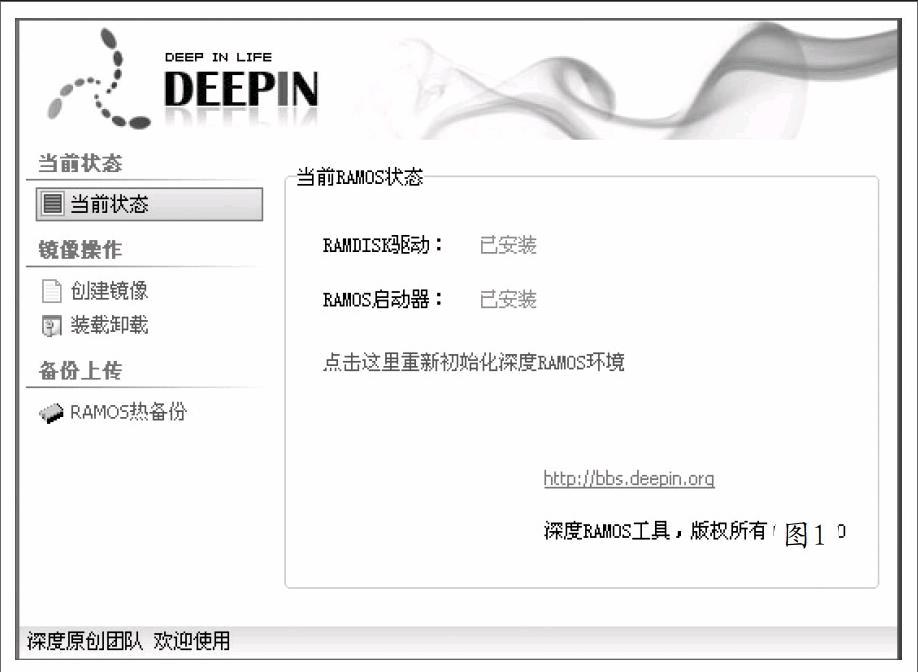
重啟電腦進入精簡版Windows 7系統,安裝所需的驅動和常用軟件,為了便于利用Grub4DOS引導系統,需要安裝FiraDisk驅動程序。在精簡版Windows 7中選擇深度RAMOS程序,在其右鍵菜單上點擊“以管理員身份運行”項,啟動該程序,在其主界面(如圖1)中點擊“點擊這里初始化深度RAMOS”鏈接,當“RAMDISK驅動”和“RAMOS”欄右側均出現“已安裝”字樣,這表明RAMOSI具初始化完成。也可以下載FiraDIsk驅動文件,之后進入設備管理器,在硬件設備列表的最上面一欄點擊右鍵,在彈出菜單中選擇“添加過時硬件”,之后點擊“手動從列表選擇硬件”,選擇FiraDisk文件夾的“FiraDisk.inf”文件,就可以將名為“FiraDisk Visual Disk Enumerator”的磁盤控制器安裝到系統中。
在深度RAMOS工具主界面左側點擊“創建鏡像”按鈕,在右側設置選擇鏡像文件名稱和路徑,假設其名稱為“Windows7.img”。其大小不要超過2GB。點擊“創建”按鈕,得到所需的鏡像文件。例如將“Windows7.img”放置到E盤根目錄下。在RAMOS工具主界面左側點擊“裝載卸載”按鈕,選擇一個未使用的盤符(例如A盤),點擊“加載”按鈕,將上述“Windows7.img”加載到A盤中。之后對A盤執行格式化處理,并將注冊表中的“HKEY_LOCAL_MACHINE\SYSTEM”分支下的“MountedDevices”子鍵刪除。
運行BootICE這款小工具,在其主界面中的“BCD編輯”面板中點擊“智能編輯模式”按鈕,在彈出窗口左側選擇與上述精簡版Windows7對應的啟動項,點擊“設為默認系統”按鈕,將其作為默認的系統。在窗口右側的“啟動磁盤”列表中選擇“Boot(WIM)/Locate(VHD)”項,點擊“保存當前系統設置”和“保存全局設置”按鈕,保存配置信息。使用WinPE優盤引導系統,在WinPE環境中啟動RAMOS工具,按照上面介紹的方法,將上述“Win7.img”文件加載到A盤,打開資源管理器,將系統盤中的“Boot”“Program Files”“ProgramData”“Users”“Windows”“Bootmgr”等文件夾全部復制到A盤中。
之后對系統盤進行格式化處理,運行綠色版步步為營Imagex備份還原工具,在其主界面中勾選“原鏡像到系統”項,按照提示將之前的備份文件“System.wim”恢復到系統盤中。將包括“grldr”“grldr.mbr”“menu.1st”文件復制到系統盤根目錄下,其中“menu.1st”包括“title Ramwin7”“find—set toot/win7.img”“map—mem/win7.img(hd0)”“map(hd0)(hdl)”“map—hook”“chainloader(hd0,0)/bootmgr”等行內容。運行BootICE小款小工具,在其主界面中的“BCD編輯”面板中點擊“智能編輯模式”按鈕,在彈出窗口中左側點擊按鈕菜單“添加”一“新建實模式啟動項(Grub/Linux)”項,創建名為“GrubForDos”的啟動項(如圖2)。
選擇該啟動項,在右側的“啟動磁盤”和“啟動分區”欄中選擇對應的硬盤和系統分區,在“啟動文件”欄中輸入“\grldr.mbr”,在“菜單標題”欄中可以更改該啟動項名稱(例如“RAMWindows7”)。點擊“保存當前系統設置”和“保存全局設置”按鈕,保存配置信息。之后重啟系統,在啟動菜單中點擊“Grub For Dos”項,在彈出菜單中選擇“RAMWindows7”項,就可以進入內存版Windows 7系統了。注意,當加載上述鏡像時,會花費一定的時間(一般為5到10分鐘),在其期間需要耐心等待。當啟動成功后,運行“diskmgmt.msc”程序,在磁盤管理器中可以看到,該虛擬系統所在的系統盤名稱是磁盤1。其他正常的分區全部位于磁盤0中。這里假設本機中只安裝了一塊硬盤。
當進入內存版windows 7后,所有的操作全部封閉在內存中,只要重啟系統,對該系統所做的任何更改都將徹底消失。當小趙希望保存更新信息(例如保存病毒庫,輸入法詞庫,各種軟件的升級信息等)數據的話,小趙想到可以借助于Windows 7的備份還原功能來實現。首先在內存系統中安裝或者存儲好所需的文件,之后在控制面板中的“系統和安全”欄中啟動“備份和還原”程序,在彈出窗口左側點擊“創建系統鏡像”按鈕,按照提示信息,對當前系統盤和原來的系統分區執行備份操作,假設備份數據存儲在E盤。
進入其中的“WindowsImageBackup\計算機名\Backup備份日期”文件夾,在其中可以發現兩個名稱較長的VHD文件,其中體積較小的就是內存系統備份文件。啟動電腦系統進入正常Windows 7系統,從網上下載“vhd菜單項.reg”文件,將其導入注冊表。在上述內存備份文件的右鍵菜單上點擊“mount”項,將其加載到指定的虛擬盤中,假設盤符為K。以管理員身份運行RAMOS工具,將上述“win7.img”文件加載到A盤,之后將K盤中的所有數據全部復制到A盤,就完成了對內存系統盤的更操作。當然,也可以利用WinMount等工具,來加載對應的VHD文件。
小趙雖然讓精簡版Windows 7在內存中正常運行,不過其功能比較簡單,和旗艦版Windows 7根本沒有辦法比,這難免對實際工作造成影響。小趙在網上搜索了一番,發現可以對旗艦版精簡版本加以利用,其功能明顯優于上述過于簡化Windows 7。小趙運行“diskmgmt.msc”程序。在磁盤管理窗口中選擇合適的分區,點擊菜單“操作”→“創建VHD”項,在彈出窗口中點擊瀏覽按鈕,選擇目標vHD文件的名稱和存儲路徑,本例其名稱為“e:\win7.vhd”。選擇“固定大小”項,在“虛擬硬盤大小”欄中設置其合適容量。點擊確定按鈕,完成該虛擬硬盤創建操作。之后在磁盤管理窗口中會出現一個新磁盤,小趙在該磁盤名稱的右鍵菜單上點擊“初始化”項,對其進行初始化操作,創建簡單卷,格式化為ntfs默認格式,同時設為活動分區,這樣可以對其進行正常訪問。
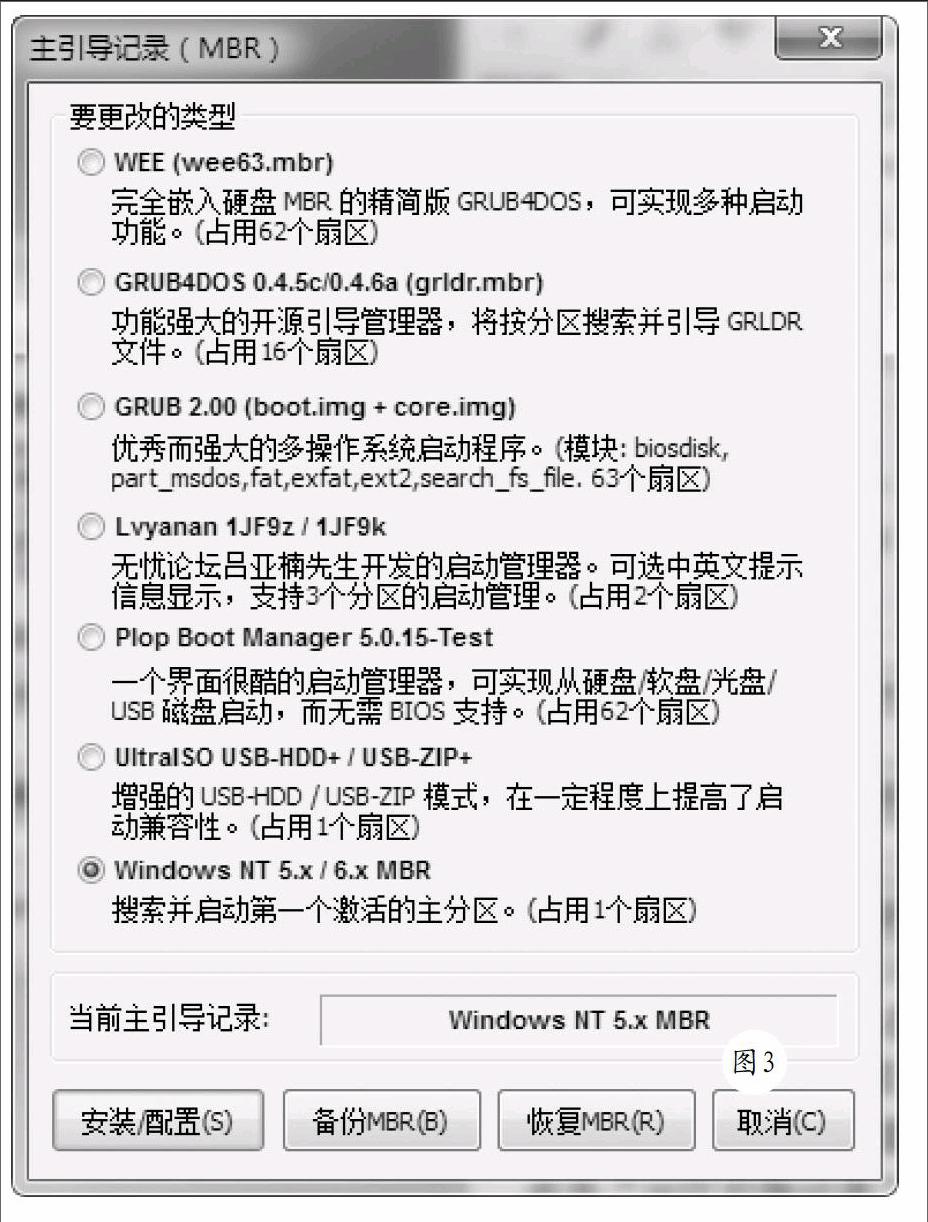
小趙運行BootICE這款小工具,在其主界面中的“物理磁盤處理”面板中的“目標磁盤”列表中選擇上述虛擬硬盤,點擊“主引導記錄”按鈕,選擇“Windows NT5.x/6.x MBR”項(如圖3)。點擊“分區引導記錄”按鈕,選擇“BootMGR引導程序”項。運行Ghost32程序,在磁盤克隆窗口中點擊“Local”→“Partition”→“From Image”項,選擇下載的對應版本的精簡版windows 7 GHO文件,之后在Ghost32中選擇上述虛擬磁盤,將Windows 7的GHO文件直接恢復到該磁盤中。接著運行EasyBCD這款小工具,在其主界面(如圖4)左側點擊“添加新條目”按鈕,在窗口右下角的“磁盤映像”面板中的“類型”列表中選擇“Microsoft VHD”項,在‘名稱”欄中啟動項名稱。在“路徑”欄中點擊瀏覽按鈕,選擇上述“win7.vhd”文件。點擊“添加條目”按鈕,為該VHD虛擬硬盤添加啟動項目。
重啟電腦,在啟動菜單中選擇上述啟動項目,進入該虛擬硬盤,啟動其中的Windows 7系統。在其中安裝必要的驅動和常用軟件,并安裝FiraDisk驅動程序。將包括“grldr”“grldr.mbr””menu.1st”文件復制到系統盤根目錄下,其中“menu.1st”內容包括“timeout=0”“default 0”“title Bootwin7RAMOS”“find—set-root/Win7.vhd”“mad一mem—top(hdO,1)/win7pan.vhd(hd0)”“map—hook”“root(hd0,0)”“chainloader/BOOTMGR”等行。運行BootICE小款小工具,在其主界面中的“BCD編輯”面板中點擊“智能編輯模式”按鈕,在彈出窗口(如圖4)中左側點擊按鈕菜單“添加”→“新建實模式啟動項(Grub/Linux)”項,創建名為“Grub For Dos”的啟動項。選擇該啟動項,在右側的“啟動磁盤”和“啟動分區”欄中選擇對應的硬盤和系統分區,在“啟動文件”欄中輸入“\grldr.mbr”,在“菜單標題”欄中可以更改該啟動項名稱(例如“BootWindows”)。點擊“保存當前系統設置”和“保存全局設置”按鈕,保存配置信息。小趙重啟電腦,在啟動菜單中選擇“Grub For Dos”項,之后選擇“BootWindows”項,就可以進入內存Windows 7系統。這樣,就將VHD硬盤虛擬為內存系統,小趙覺得其好處在于既可以以VHD格式啟動虛擬系統,在其中執行各種操作,在原系統崩潰時,可以在該虛擬系統中恢復原系統活力,又可以將其變成內存系統運行。同時,在VHD虛擬系統中所作的任何更改,都會同步到內存系統中。但是,在內存系統中所作的任何更改,對原系統或者VHD虛擬系統卻沒有任何影響。
猜你喜歡
兒童故事畫報·發現號趣味百科(2025年8期)2025-08-23 00:00:00
青少年科技創新報(2024年23期)2024-07-12 00:00:00
中學生天地(A版)(2022年10期)2022-11-23 06:42:50
工業設計(2022年8期)2022-09-09 07:43:20
軍民兩用技術與產品(2021年10期)2021-03-16 06:05:30
北京測繪(2020年12期)2020-12-29 01:33:58
裝備制造技術(2019年12期)2019-12-25 03:06:46
中國洗滌用品工業(2019年4期)2019-05-11 09:27:34
家庭影院技術(2017年9期)2017-09-26 03:41:45
少年文藝·我愛寫作文(2017年6期)2017-06-12 23:21:56