
自己動手找出Excel中的“非法數據”
2017-04-25 03:05:53平淡
電腦愛好者 2017年4期
關鍵詞:設置
平淡

在日常工作中我們經常要對ExceI中的數據進行統計,但是由于設置或者輸入時使用格式錯誤,或者粗心大意重復輸入數據,這類看似正確的“非法數據”會導致在后續統計中出現統計錯誤,而這些錯誤僅靠常規的方法很難發現。那么該如何避免非法數據的輸入,并且快速找出這些非法數據并進行正確統計呢?
異常格式一件清理
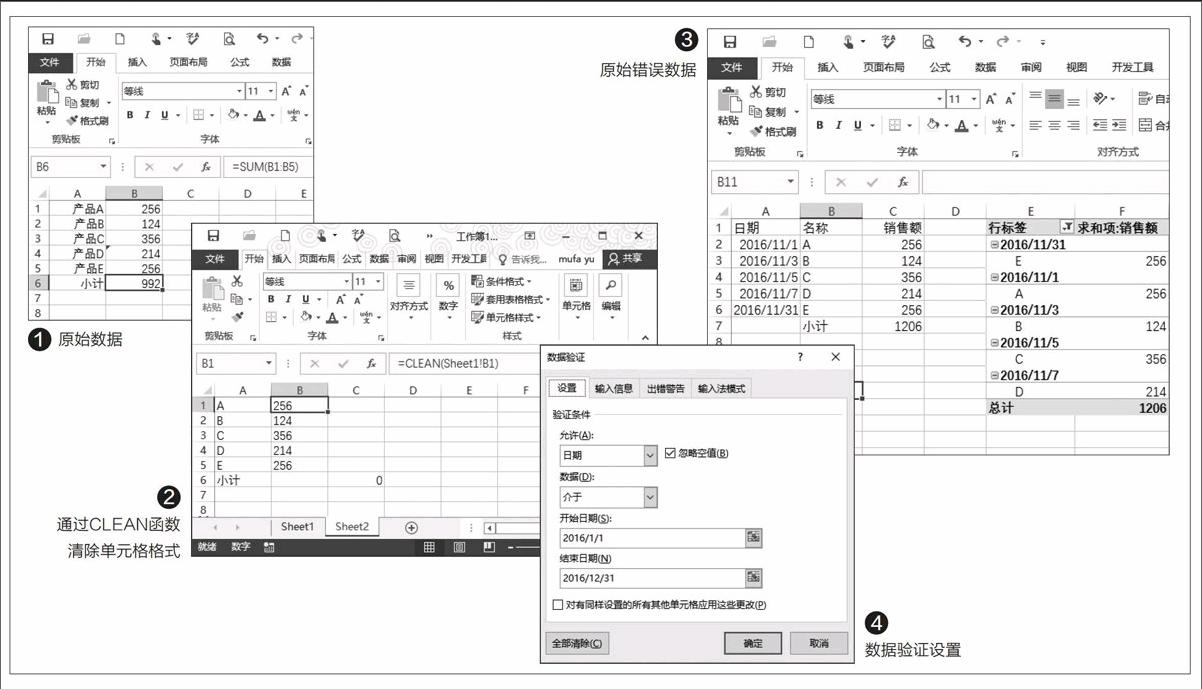
在日常的報表中,由于對單元格格式進行多個設置,這樣在進行匯總的時候就容易出錯。比如下面的一份報表,B列是產品的銷售額,但是使用求和公式計算后卻發現總數是錯誤(圖1)。
細心的朋友可能發現B4數據有些問題,切換到B4單元格,可以看到其數據類型是“文本”,默認情況下文本數據是不參與計算的,所以導致上述求和結果出錯。這是典型的異常數據,解決的方法自然是將文本數據轉換為常規數據即可。不過如果需要統計的數據很多,僅靠單純肉眼是很難發現異常數據,而且單元格中格式多種多樣,如何快速清除單元格中的眾多格式?
這里可以使用CLEAN函數進行數據格式的刪除,CLEAN是默認清除所有的非打印字符,包括可見的和不可見的,還能清除單元格的設置。只要你覺得ExceI數據有問題,那么就可以使用這個函數進行清除。新建工作表2,將A列的數據復制,在B1處輸入函數“=CLEAN(Sheetl1!B1)”,然后往下填充公式,這樣原來工作表中B列單元格里的各種格式都會被自動清除,現在再進行數據統計就不會出錯了(圖2)。
錯誤數據一目了然
對于部門比較多的公司,常規的子報表都是通過各部門統計人員自行統計,在日常統計輸入中,除了單元格格式設置紊亂外,還出現重復、日期錯誤等常見的錯誤,這些錯誤導致的非法數據也很容易導致最終統計出錯。比如下面的報表,使用求和公式統計時看上去并沒有出現錯誤(圖3)。
不過實際上上述表格中的2016/11/31數據是錯誤的(因為11月并沒有31日),這樣在單純的數據統計上不會出現錯誤,但是在一些匯總如在透視表中使用“季度分組”查看時,此時會出現“選定的區域不能分組”的錯誤提示,因為數據里有不規范的日期格式。對于類似這種固定格式數據,我們可以通過Excel的數據驗證快速找出來。
選中當前工作表的數據列,單擊“數據一數據驗證”,在彈出的窗口中,驗證條件選擇:允許“日期”,數據介于“2016/0I/01→2016/12/31”之間(圖4)。
這樣返回數據列,單擊“數據一數據驗證一圈釋無效數據”,Excel會快速將無效日期格式使用紅圈標識,只要按提示進行正確的更改即可(圖5)。
當然在出現錯誤的時候再來查找什么地方有錯誤,這會給我們的工作帶來很多的麻煩。其實在日常工作中類似的異常數據還有很多,比如在統計員工發放津貼表格中,如果重復輸入某個員工的姓名,會導致最終統計的數據出錯,而這類“軟錯誤”很難在報表中找出來。為了避免這類數據輸錯,我們可以先使用數據驗證將特定列的數據做好提前驗證。比如統計員工姓名,這里要求不能輸入重復姓名。先選中員工姓名列,同上打開數據驗證設置窗口,允許選擇“自定義”,在公式欄輸入“=COUntif(A:A,$A2)=1”(圖6)。
切換到“出錯警告”,按提示設置好出錯樣式、標題和錯誤信息等內容,這樣方便統計人員在輸入時看到警告提示(圖7)。
這樣以后統計人員在輸入員工姓名的時候,如果再次輸入已經輸過的員工姓名,Excel就會彈出出錯提示,用戶無法輸入重復姓名數據(圖8)。
使用數據驗證可以很好地防止用戶輸入錯誤數據,這里主要是要根據實際輸入數據設置好驗證條件。比如要驗證身份證號碼(要求15位或18位),則在公式框中輸入:=or(Ien($B2)=15,len($B2)=18),限定輸入本月日期,則起始日期輸入公式=DATE(YEAR(TODAY()),MONTH(TODAY()),1),結束日期輸入=DATE(YEAR(TODAY()),MONTH(TODAY())+1,0)。由于這里是應用DATE函數設置日期,無論是哪個月份都可以自動對應,再也不會出現上述類似“2016/11/31”的錯誤。
總之在日常工作中,我們會遇到各種各樣“非法數據”的困擾,只要我們掌握好Excel提供的工具,就可以有效地避免這類數據的出現,同時在出現錯誤時可以快速找出錯誤數據。
猜你喜歡
少先隊活動(2021年4期)2021-07-23 01:46:22
水上消防(2020年5期)2020-12-14 07:16:18
中國畢業后醫學教育(2020年5期)2020-12-06 06:52:46
鐵道通信信號(2019年7期)2019-10-08 08:38:02
攝影之友(影像視覺)(2019年3期)2019-03-30 01:36:50
鐵道通信信號(2018年1期)2018-06-06 02:27:38
玩具世界(2017年9期)2017-11-24 05:17:29
作文評點報·低幼版(2017年42期)2017-11-16 22:12:34
沈陽醫學院學報(2015年1期)2015-12-27 13:44:40
醫學教育管理(2015年3期)2015-12-01 06:43:16
