最佳WLAN技巧
2017-06-19 18:08:17
CHIP新電腦 2017年6期
更高的帶寬、更穩定的網絡和更安全的連接:有很多理由支持我們對家庭網絡進行調整。為此,我們進行了一些研究,并找出了一些最佳的經驗技巧。下面CHIP將向大家一一介紹。

Jperf檢測作為服務器和客戶端的兩個電腦之間的無線網絡數據吞吐量,不過,必須手動輸入它們的IP地址。
過去,臺式電腦是我們唯一的電腦設備,而訪問互聯網,最佳的方案自然是使用電纜。不過,時至今日,無線網絡已經成為了首選方案。此外,每個家庭網絡擁有的無線網絡設備也越來越多,除了電視機、筆記本電腦、平板電腦和智能手機之外,許多家庭甚至網絡存儲、音響設備也使用無線網絡,除此之外,還有流媒體棒(例如GoogleChromecast)等新興的無線網絡設備,以及所謂的“智能家居”類的家居產品也都需要使用無線網絡接入到家庭網絡,例如插座、燈、加熱器、網絡攝像頭和冰箱等。
一般來說,家庭網絡的所有無線網絡線路全部由路由器控制。其速度、配置和位置對網絡質量的影響巨大,而且除了本身的問題之外,還可能會由于鄰近的無線網絡干擾而導致性能下降。為此,要提高無線網絡的質量,我們需要考慮許多相關的因素。下面,我們將介紹一些對于優化無線網絡至關重要的經驗技巧,幫助大家優化家庭無線網絡的設置,提高網絡性能。
識別干擾源
如果我們使用Windows或者智能手機查看可用的無線網絡,那么通常會有一個驚喜,特別是當我們在城市中:通常我們可以看到多達15個以上的無線網絡,所有這些無線網絡都工作于2.4GHz和5GHz的頻段。其中2.4GHz頻段是最為擁擠的,并且還有許多其他的設備使用該頻段,例如嬰兒監視器、無繩電話以及微波爐和監視器等產生的輻射。2.4GHz頻段(2412MHz~2472MHz之間)分為14個頻道,部分國家禁止使用頻道14。監視器對位于11和13之間的較高頻率通道產生破壞性的影響,而微波則影響9和10頻道。為了確認家中無線網絡是否受到影響,我們可以留意網絡是否存在速度和連接不穩定的情況,以判斷是否受到強干擾源的影響。而開源軟件JPerf(https://sourceforge.net/projects/jperf/)則可以幫助我們更精確地判斷家庭網絡的質量。
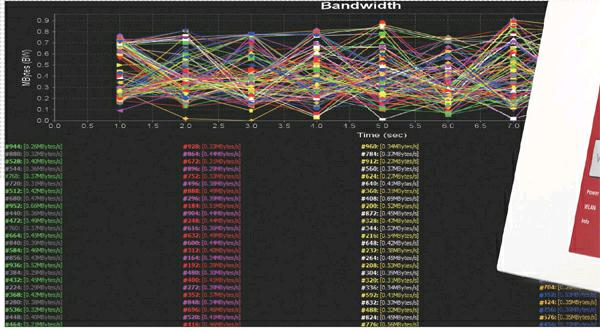
檢測中繼器連接JPerf工具可以確定無線網絡的信號強度。
測量和優化網絡質量
Jperf軟件檢測通過有線和無線網絡連接的兩臺電腦之間的數據吞吐量以確定網絡的質量,我們需要做的是使用電纜將電腦連接到路由器作為JPerf的服務器:解壓縮ZIP壓縮包,雙擊“JPerf.bat”文件啟動JPerf。Jperf工作需要Java運行環境,如果當前的電腦沒有安裝Java,那么可能需要進行安裝之后才可以在Jperf中通過“Choose iPerf Mode|Server”激活服務器模式。
我們可以使用筆記本電腦通過無線網絡連接,并在“Choose iPerf Mode|Client”中將這臺電腦的JPerf設置為客戶端模式。在“Server address”下輸入JPerf服務器的IP地址,如果不知道JPerf設置為服務器的電腦使用的IP地址,那么可以在該電腦上使用“ipconfig /all”查看,或者通過路由器查看。接下來,單擊“Run IPerf!”開始檢測,連接將從客戶端發送數據到服務器,此后將以圖形形式顯示檢測結果。也可以通過更改參數進行新的測試,例如增加檢測持續的時間以獲得更精確的結果。除此之外,在不同的位置進行多次測量也是有意義的,這可以幫助我們更準確地判斷無線網絡接收狀況,有助于找出路由器的最佳位置。
手動調整工作頻道
在某些情況下無線網絡的信號不佳和位置并沒有關系,而是與路由器工作的頻道有關。在這種情況下,我們需要將路由器切換到當前區域中較少其他路由器使用的頻道。通過Acrylic Wi-Fi Home(www.acrylicwifi.com)軟件我們可以識別因為工作頻道而產生的問題,并找出路由器可以使用的頻道。啟動程序后,轉到屏幕右上方,單擊條形符號將程序切換到“Advanced Mode”。現在,屏幕底部“2.4-GHz APs Channels”選項卡中將顯示出當前區域中路由器正在使用的頻道,相鄰的選項卡則顯示5GHz范圍內的頻道,曲線的高度表示該頻道使用的程度。如果希望能夠在家中的每一個角落進行檢測,那么我們可以使用Wifi Analyzer Android應用程序(可從Google Play商店獲取)在移動設備上獲得類似Acrylic WiFi Home提供的相同信息。
很多時候,路由器都會在一個繁忙的頻道上工作,這是因為對于它來說,自動選擇時頂多是考慮一下自己所在位置頻段的使用情況,而不會去考慮客戶端在什么位置,因此我們需要重新選擇,手動選擇頻道。以常見的TP-Link路由器為例,首先在打開的Web設置界面上輸入管理密碼登錄,選擇右下角的“路由器設置”,在上方打開的頁面中選擇左側的“無線設置”,然后在右側打開的頁面上單擊“2.4GHz無線設置”下“無線信道”的下拉菜單,選擇我們通過工具找到的空閑信道即可。
我們建議盡可能地選擇1、5、9或13頻道,因為它們不與相鄰的頻道重疊,而我們所需的帶寬可能需要占用兩個頻道。
調整通道帶寬
在路由器設置中,我們可以選擇使用的帶寬,很明顯40MHz帶寬的速度會優于20MHz的,但是需要注意,如果在使用40MHz帶寬的情況下中斷,那么將丟失幾個數據包,并且將不得不重新發送相關的數據包。因而,必須在能夠穩定使用40MHz的情況下,才可以將帶寬設置為40MHz,否則設置為20MHz,在穩定的20MHz頻道發送數據的速度更快、更穩定。要確定在使用40MHz帶寬的情況下網絡是否正常,可以使用JPerf進行檢查。

DNS檢查F-Secure在線的路由器檢查可以幫助我們確定路由器的DNS是否已被操縱。
優化網絡性能
如果我們采用各種手段仍然無法將無線網絡信號覆蓋到家中的每一個角落,那么我們將可能需要一個中繼器,中繼器可以吸收路由器的無線網絡信號。
當我們選購中繼器時,必須注意避免選擇一個可能影響網絡性能的產品:只能工作于2.4GHz頻段的中繼器只能在該頻段接收數據,并將數據重定向到終端設備,這將導致帶寬減半,使用中繼器的終端設備速度將受到很大影響。
最有效的解決方案是在選擇雙頻帶路由器的同時,選擇一個雙頻帶的中繼器,使得這兩個設備都能夠在2.4GHz和5GHz頻段上傳輸數據。在這種情況下,通過中繼器連接的子網中也將能夠獲得全部的帶寬。例如,中繼器可以通過5GHz頻段連接路由器,然后在自己的子網內使用2.4GHz頻段。一般情況下,如果這兩個設備來自同一個制造商,那么部署起來會非常方便和順利,基本不需要對網絡進行大的調整,設置起來很簡單,工作起來也更穩定。
確定中繼器的位置
找到中繼器的最佳位置有點困難,首先中繼器的最佳位置應該是一個比較高并且不會被任何東西阻擋的位置。需要注意的是,如果我們將中繼器安裝的過于靠近終端設備,那么不可避免的是它將更遠離路由器,這樣終端設備似乎獲得了更好的信號,但是由于實際上網絡通信需要通過中繼器連接路由器,而中繼器與路由器距離拉長,有可能會導致通信速度變慢,使得整個連接都變得非常慢,這也是AVM FritzWLAN Repeater 1750E之類的中繼器設備需要通過LED來顯示與路由器連接質量的原因。另一方面,如果中繼器距離終端設備太遠(在我們的試驗中中繼器將與路由器被安裝到同一個房間),那么終端設備獲得的中繼器無線網絡信號有可能并不比路由器的強。因此,在安裝中繼器時我們必須進行一些測試,以確定其最佳位置。這一測試可以通過我們上面介紹的Jperf來完成,通過它來測試在中繼器安裝在不同位置的情況下終端設備的上傳和下載速度,找到中繼器在路由器和最遠的終端設備之間最佳的安裝位置。通常,平均上傳和下載速度最高的位置,應該是一個最可靠的位置。另外,我們還需要注意,如果要使用多個中繼器,那么需要注意中繼器之間的距離,以避免它們相互干擾。
升級和充分利用路由器
很多人喜歡便宜的路由器,認為在同樣的標準下路由器之間的性能相差無幾。實際上,特別便宜的路由器提供的配置選項極其有限,因為制造商只能激活標準固件版本中最基本的功能。只有在使用第三方開源固件的情況下,才可能提供更多的設置選項,激活隱藏的功能。不過,確實對于只需要基本功能的用戶,選擇這樣的路由器可以省不少錢。
安裝第三方固件
第三方固件dd-wrt(dd-wrt.com)是相當受歡迎的,該固件適用于多種路由器的版本。對于固件支持的路由器,通常可以在路由器的Web界面中使用更新功能來安裝固件。該固件的功能強大,可以支持路由器創建多個無線網絡或者建立自己的媒體服務器。而設置管理dd-wrt,使用智能手機管理的功能特別方便:我們可以使用dd-wrt智能手機應用程序(通過App Store和Play商店獲得安裝)來喚醒空閑的設備,這對于用作媒體服務器的設備來說特別有用。另外,固件還支持一些涉及互聯網上匿名化的功能:我們可以使用dd-wrt確保Web連接默認通過Tor進行。除此之外,固件會為不同的路由器提供一些特殊的功能,例如限制客戶端帶寬等。
激活節能措施
通過正確的設置,我們可以大幅降低路由器的能耗,這對于長期處于工作狀態的設備來說意義重大。
對于普通的路由器來說,正常工作期間大約需要9W~12W的功率。而隨著發射功率的提高,功耗也將大幅度提高。我們可以通過改變路由器的設置來控制其功耗:對于深夜和白天沒有人使用網絡的家庭,閑置時切斷無線網絡可以節省大約2W的功率。許多路由器都允許我們指定在特定的時間段內禁用無線網絡功能,一般情況下可以指定一周中的某些天或者是一天中的特殊時段,例如夜間關閉無線網絡,不過,第三方路由器固件通常可以提供更多、更靈活的選項。除路由器之外,中繼器等類似的設備也可以通過同樣的方法降低功耗。
適當地控制有線接口也可以降低功耗,每個以太網端口功耗約為0.5W。除此之外,一些路由器還可以指定LAN端口的速度,這可以節省更多的電力。不過,由于現在使用千兆網絡接口的設備越來越多,因而能夠從中獲益的機會不多。不過,不需要使用千兆有線網絡的用戶可以考慮減慢或者禁用不需要的端口。
路由器提供的各種特殊功能通常消耗很大的電量,為此,如果有些功能我們并不需要,那么必須確保它們不會被啟用。
保護家庭網絡免受黑客攻擊
一些簡單的調整即可有效地保護家庭網絡免受黑客的攻擊,讓我們可以更安全地使用無線網絡。
限制訪問
在無線網絡設備連接到互聯網之后,我們必須采取有效的措施限制對無線網絡的訪問。首先,我們需要設置使用無線網絡連接的用戶修改路由器的設置,我們可以在路由器的“安全”之類的設置選項中找到相關的設置,在限制通過無線網絡連接的客戶端管理路由器之后,我們將需要修改路由器設置時將需要通過使用有線電纜的電腦進行操作,這或許會帶來一些不便,但是卻可以避免無線網絡保護措施出現問題時黑客輕松接管路由器的控制權。
接下來,我們需要限制可以使用無線網絡的設備,最簡單易用的方法是通過MAC過濾只允許授權的設備訪問網絡。雖然該功能對于掌握方法的黑客來說只需要幾分鐘即可繞過,但多少還是能夠提高一點安全性。而真正起作用的保護措施是使用WAP2加密功能保護網絡通訊,并設置一個足夠高強度的密碼,該功能可以在所有路由器上找到。
強度足夠高的WAP2密碼被破解的可能性很低,但是當我們的家中來了客人并要求使用他們的智能手機、平板電腦、筆記本電腦接入無線網絡時,毫無疑問我們會提供密碼,此時,我們的無線網絡再次面臨危險,因為我們無法確定這些設備上是否存在惡意程序或者一些以收集用戶設備上的無線網絡之后以達到共享無線網絡目的的應用程序。為解決這一問題,我們可以在路由器上添加一個來賓網絡,路由器將創建一個單獨的無線網絡以及獨立的WAP2密碼供客人接入互聯網,原有的家庭網絡一切保持不變,并可以選擇禁止通過來賓網絡接入的用戶訪問家庭網絡內部資源。這樣,即可確保臨時接入的無線網絡用戶不至于對家庭網絡產生太大的危險,確保家庭網絡的安全。
使用免費的VPN服務
如果我們在外使用免費無線網絡之類不安全的網絡上網,為確保網絡通訊不被竊聽,我們可以通過虛擬專用網絡(Virtual Private Network,簡稱VPN)來保護網絡通訊。許多路由器都支持建立VPN服務器,我們可以在家庭網絡的路由器上建立一個自己的VPN服務供自己使用。除此之外,我們也可以考慮使用互聯網上免費的VPN服務,目前提供此類服務的服務商很多,一些服務商甚至還為包括iOS、Android等移動系統提供客戶端軟件,用戶不需要手動配置Windows或者移動系統的VPN設置,只需安裝使用即可通過VPN匿名上網。
正確維護NAS
網絡存儲器(Network Attached Storage,簡稱NAS)對于家庭網絡來說作用很大,目前已經越來越流行,許多NAS設備(例如Qnap或Synology的設備)甚至還可以擴展為智能家居服務。然而,在NAS開始涉及更多服務的同時,也開始成為了黑客攻擊的對象。黑客利用相關的應用程序侵入NAS,不僅可以竊取數據,還可以將NAS集成到僵尸網絡中,用于分發勒索軟件等用途,或者將設備的存儲功能與網絡攝像頭用于其他非法目的,因此使用NAS必須正確維護和配置。
首先,使用NAS設備必須確保安裝了最新的固件,和其他的系統一樣,及時更新是修復已知漏洞的唯一方法。此外,我們還應該在開始設置NAS時就創建一個具有單獨名稱和強密碼的新管理員賬戶,并停用NAS原來默認的管理員賬戶。接下來,停用所有我們不需要的服務,默認設置中,FTP和UPNP通常處于激活狀態。如果我們不打算通過FTP服務上傳、下載NAS中的文件,也不準備將NAS連接到具有UPNP功能的設備(如電視機)上,那么就應該停用這些服務。
密碼保護網絡攝像頭
在互聯網上我們可以看到數千個未受保護的網絡視頻流,甚至有論壇專門發布這些不受保護的網絡攝像頭以及仍然在使用默認密碼的網絡攝像頭的IP地址。出現這種情況,一方面是由于制造商允許用戶在沒有設置密碼的情況下使用,另一方面則是許多用戶在使用攝像頭時沒有修改默認的密碼。因此,我們在使用網絡攝像頭時必須注意創建新的管理員賬戶和高強度的密碼,并停用默認的管理員賬戶。
智能家居設備
除了電腦設備之外,越來越多的智能家居設備也需要接入無線網絡。無論是智能插座,還是監控攝像頭,或者是智能溫控器,幾乎所有的智能家居設備都需要接入無線網絡,而這些設備也能夠讓無線網絡的功能發揮到極致。諸如IFTTT之類的智能網絡服務可以方便地創建各種智能家居系統的應用。IFTTT代表“If This Then That”,它基于“如果x出現,觸發y”的原則來創建應用于智能家居設備的自動化公式。
IFTTT可以有多種使用方式,通過網站(ifttt.com)提供的所謂一些應用模塊,可以創建結合不同服務的應用。例如,如果使用支持ConnectedDrive服務的BMW,則可以激活一個小程序,在轉入車道時自動打開智能車庫門。該服務的優勢在于我們可以創建各種宗教信仰的應用,例如我們可能希望由Belkin WeMo燈來控制的外部照明在每個圣誕節都保持亮著一整天。那么,我們可以通過網站提供的應用,選擇“New Applet”并點擊“This”,接下來,在“Date/Time”中選擇“Every year on”,輸入日期12月24日,并設置數據和需要的燈具狀態“on”,即可讓燈具每年都按照我們的需要工作。
通過無線聯網的煙霧探測器
家中的多個智能無線煙霧探測器能夠通過無線聯網,確保家中每一個角落發生事情都可以馬上檢測到,并且整個房子發出警報聲。即使主人不在家中,它們也可以通過應用程序和短信發出通知。不過,目前許多智能無線煙霧探測器并不連接到家庭網絡的路由器,而是通過自己的無線網絡基站進行連接,為此,用戶必須掏更多的錢來購買設備。能夠直接連接到路由器的無線網絡煙霧探測器不多,只有Nest Protect等少數幾個型號。
美國Roost則提供一款智能電池,這個9V電池包含一個無線網絡芯片,適合當前熱門的一些煙霧探測器。該模塊可以持續工作5年,它連接到路由器即可通過應用程序(Android、iOS)控制煙霧探測器。
MU-MIMO
一些最新的路由器支持多用戶MIMO(MU-MIMO)技術,它能夠提升無線網絡在多用戶環境下的性能,同時傳輸數據到多個客戶端。以往的MIMO技術,同一時刻只能夠為所有客戶端設備中的一個提供服務。
>MU-MIMO路由器最多可以打開4個并行流,以便同時為多個客戶端服務。與普通的無線網絡傳輸方式不同,這些流以空間定向的方式發送到客戶端,這種定向無線電系統加強了傳輸信號并增加了傳輸范圍。這一切聽起來都非常不錯,但有一個要求:客戶端必須也支持MU-MIMO。
>只有MU-MIMO客戶端可以接收MU-MIMO路由器的定向信號,并從中獲益。普通的客戶端將仍舊以原來的方式工作,也就是同一個時刻路由器只傳輸數據到一個客戶端。我們可以從設備安裝的芯片了解智能手機是否已經支持MU MIMO。通過“qualcomm.com/documents/vive-mu-mimo-device-list”可以下載高通(Qualcomm)公司提供的PDF文檔,iPhone 7不在其列,而Google Nexus 5x和HTC的One M8包括其中。
在2.4GHz和5GHz
之間切換
兼容“ac”和“n”無線網絡標準的路由器能夠在2.4GHz和5GHz頻段上傳輸數據,如果客戶端也支持5GHz頻段,那么將可以獲得更好的性能。
>在路由器上可以自由地選擇使用2.4GHz和5GHz頻段或者單獨禁用某個頻段。5GHz頻段能夠實現更高的速度,并且頻段沒有那么擁擠,但該頻段的使用范圍也比較短。而2.4GHz頻段更繁忙,設備之間的沖突導致網絡的速度和穩定性較差,但該頻段的信號可以到達每個角落。
>我們可以在雙頻中繼器上為2.4GHz和5GHz頻段的無線網絡分配一個單獨的SSID,接下來,我們可以看到中繼器的兩個子網絡同時在工作,中繼器在與路由器連接之后能夠自動適應,并且能夠和客戶選擇的那一個SSID建立連接,通過2.4GHz或5GHz頻段傳輸數據。通過觀察中繼器的這種工作方式,我們能夠更了解雙頻帶中繼器如何在其子網絡中傳輸數據。
路由器的位置
路由器是無線網絡的心臟,它負責將所有無線網絡設備接入網絡,而路由器的位置對于其性能有很大的影響。
選擇路由器的位置時,大多數用戶首先想到的通常是遷就電源和互聯網接入線路的位置,并沒有將什么位置路由器能夠提供最快、最穩定的連接放在首位。然而,路由器是整個無線網絡的基礎,如果不希望無線網絡的信號變弱或者出現盲區,那么路由器應該安裝在我們所有上網設備的中央和較高的位置。通過Ekahau公司的工具軟件HeatMapper(www.ekahau.com)我們可以通過筆記本電腦檢測家中無線網絡信號覆蓋的情況,通過直觀的圖形顯示出家中各個位置無線網絡信號的強度。通過測繪路由器在不同位置的圖形,比較信號的覆蓋情況,我們可以找到最合適的位置來安裝路由器。
避開干擾源是我們選擇路由器的位置時需要注意的另一要點,路由器不應該在機柜或電視機的后面,路由器附近不應該有大型金屬物件、微波爐、藍牙設備等影響無線網絡速度的東西以及所有含有大量水分的東西,例如大型觀葉植物也同樣可以干擾和阻擋無線網絡信號。
更多細節
路由器高級設置可以讓我們進一步地細化設置:在使用此類設置時,需要仔細閱讀設置的說明,清楚該設置對于無線網絡路由器的影響,并在修改設置之后對網絡進行測試,確定相關的設置是否能夠對無線網絡的性能提供幫助或者產生不良影響。
其次,大部分路由器提供過濾器和流量管理功能,一般來說,過濾器對我們的幫助并不大,而流量管理通常除了可以查看路由器的流量之外,還可以通過QoS之類的服務控制不同IP地址或者不同網絡應用的網絡流量。使用該服務,首先我們需要設置不同優先級別下可以使用的網絡帶寬,再進一步根據客戶端的IP地址或者網絡應用使用的端口設置優先級別。
路由器天線對于路由器的信號強弱影響巨大,除了各品牌的增益天線之外,我們也可以使用CHIP設計的天線加強信號。只需要一張紙、鋁箔、膠水、小刀,按照我們的指示(http://www.chip.cn/article-359-1.html)即可自行制作。
語音控制智能家居
使用語音命令來控制智能家居系統已經不再是什么新鮮事,但亞馬遜的Echo和Google的Home提供了更廉價的解決方案,而且該控制中心應用范圍廣泛。
Alexa無處不在
亞馬遜的Echo和Echo Dot音箱基于具有AI的Alexa語音助手,能以各種方式用于智能家居系統。如果Echo連接到路由器,那么Alexa就可以控制飛利浦(Hue)、Qivicon、Tado、三星、IFTTT和Nest等廠商的各種智能家居系統,這些智能家居系統的設備只需通過移動應用程序或者網絡應用程序在Echo中注冊,即可通過Alexa控制。亞馬遜Echo是CES 2017的大熱點,許多智能家居設備的提供商都準備支持Alexa,而聯想也準備推出同類的產品。
Google Home
Google推出了一個類似的產品,該產品基于Google旗下的Voice assistant。目前只有飛利浦Hue等個別智能家居系統支持Google Home,不過,相信這種情況很快會有所改變。
可擴展基站
目前,智能家居行業缺乏統一的標準,ZigBee、Z-Wave、Bluetooth、DECT等國外智能家居標準自行其是,它們之間很少是相互兼容的,不過,這個問題可以在一定程度上通過可擴展基站來解決。
通用靈活
Qivicon是德國最大的智能家居制造商和運營商集團,該公司的Home Base 2.0是兼容HomeMatic、ZigBee和DECT ULE標準的基站。其亮點是提供兩個USB端口以及額外的無線系統。
靈活的工作站
初創公司Homee提供的立方體是一個靈活的工作站,它可以像樂高積木一樣地進行擴展。然而,該系統不是很便宜:基本成本約130歐元,而Z-Wave、ZigBee或EnOcean的模塊成本大約100歐元。
猜你喜歡
中國特種設備安全(2022年6期)2022-09-20 02:52:28
少先隊活動(2021年4期)2021-07-23 01:46:22
攝影之友(影像視覺)(2019年3期)2019-03-30 01:36:50
經濟技術協作信息(2018年22期)2019-01-19 03:00:18
電子制作(2018年11期)2018-08-04 03:26:08
工業設計(2016年12期)2016-04-16 02:52:00
沈陽醫學院學報(2015年1期)2015-12-27 13:44:40
醫學教育管理(2015年3期)2015-12-01 06:43:16
設備管理與維修(2015年12期)2015-04-09 06:57:00
消費者報道(2014年7期)2014-07-31 11:23:57