無損轉(zhuǎn)換 輕松實現(xiàn)MBR To GPT
2017-06-30 22:25:24俞木發(fā)
電腦愛好者 2017年11期
關(guān)鍵詞:系統(tǒng)
俞木發(fā)
隨著大硬盤和Windows 10的普及,越來越多朋友的硬盤分區(qū)在使用GPT形式,GPT可以很好地支持2TB以上的硬盤,并且能夠給Windows 10帶來更安全的引導(dǎo)。不過很多朋友在安裝Windows 10時使用默認MBR引導(dǎo)方式進行安裝,這樣就無法使用GPT,如果想強行進行轉(zhuǎn)換又怕造成數(shù)據(jù)丟失。Windows 10升級到了最新的1703版后,增加了“mbr2gpt”命令行,可以讓我們實現(xiàn)MBR到GPT無損轉(zhuǎn)換。

不過無損轉(zhuǎn)換并非無條件轉(zhuǎn)換,在執(zhí)行轉(zhuǎn)換之前請確認你的系統(tǒng)符合以下要求:
首先要確認自己的Windows 10已經(jīng)升級到了最新版本。查看版本的方法很簡單,啟動記事本后點擊“幫助→關(guān)于記事本”,在打開的窗口就可以看到當前系統(tǒng)版本的詳細信息,確保你的版本至少在1703(OS內(nèi)部版本15063.138)以上(圖1)。
其次要確認你的硬盤引導(dǎo)使用的是MBR模式。只要在搜索框輸入“計算機管理”,啟動該組件后展開“存儲→磁盤管理”,選中當前硬盤, 右擊選擇“屬性→卷”,在磁盤分區(qū)形式就可以看到當前硬盤的分區(qū)形式了(圖2)。
還有要確保當前硬盤主分區(qū)少于4個。硬盤主分區(qū)不能為4個,因為MBR最多只能支持4個主分區(qū),而在轉(zhuǎn)換為GPT形式的過程中需要新增一個EFI引導(dǎo)主分區(qū),這樣會由于主分區(qū)超過限制而出現(xiàn)“Disk layout validation failed for disk 0”之類的錯誤提示。分區(qū)表中主分區(qū)的顏色是深藍色,很好辨認(圖3)。
另外要確保你的主板支持UEFI引導(dǎo)。硬盤轉(zhuǎn)換為GPT形式后,Windows 10就只支持UEFI引導(dǎo)。因此轉(zhuǎn)換之前請確認你的主板支持UEFI引導(dǎo),并且已經(jīng)在BIOS設(shè)置中開啟UEFI引導(dǎo)。同時對于桌面Windows 10系統(tǒng),目前只有64位系統(tǒng)支持UEFI引導(dǎo),請確保你當前的Windows 10是64位系統(tǒng)。
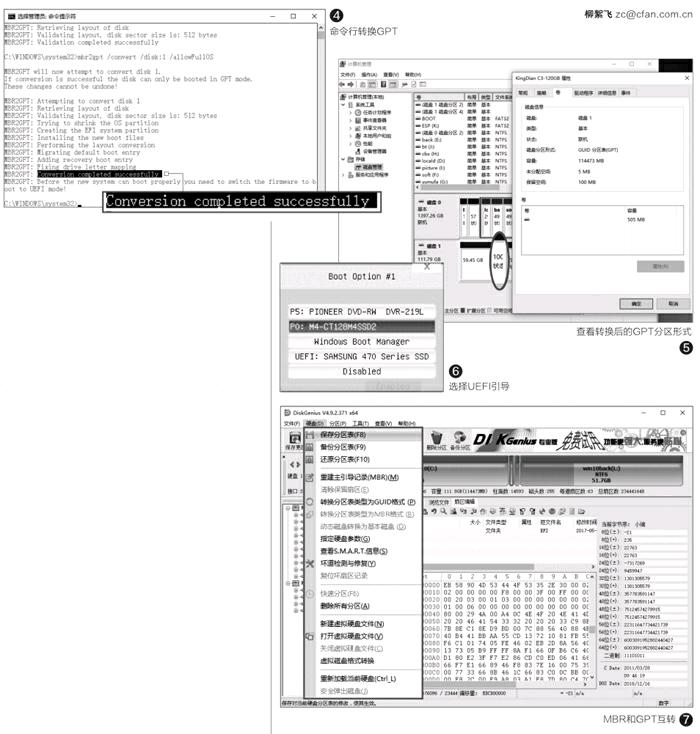
確認你的Windows 10符合上述要求,以管理員身份啟動命令提示符。接著輸入“mbr2gpt /convert /disk:1 / allowFullOS”命令,這樣系統(tǒng)會自動將當前的MBR形式轉(zhuǎn)換為GPT形式,當屏幕出現(xiàn)“Conversion completed successfully”則表明轉(zhuǎn)換成功(圖4)。
成功完成轉(zhuǎn)換后再次打開磁盤管理組件,可以看到此時新增一個大小為100MB的EFI系統(tǒng)分區(qū),查看磁盤屬性后分區(qū)的形式則變?yōu)椤癎UID分區(qū)表(GPT)”,表明當前硬盤分區(qū)已經(jīng)變?yōu)镚PT形式了(圖5)。
現(xiàn)在重啟電腦進入BIOS設(shè)置,按自己主板的提示將UEFI設(shè)置為第一啟動,很多主板在開機時按F12可以調(diào)出啟動菜單,按提示選擇帶UEFI字樣的啟動項進行引導(dǎo)即可(圖6)。
進入Windows 10系統(tǒng)后,在搜索框輸入“msinfo32”,在右側(cè)窗格的BIOS模式已經(jīng)變?yōu)閁EFI,表明我們已經(jīng)成功轉(zhuǎn)換為GPT格式,并且使用UEFI引導(dǎo)Windows 10了。
擴展閱讀
不是1703版本的Windows 10用戶怎么辦
由于“mbr2gpt”命令行只存在于1703以上版本的Windows 10中,如果你的系統(tǒng)沒有升級到新版,那么還可以使用Diskgenius(需要使用專業(yè)版)進行無損轉(zhuǎn)換。在Windows 10啟動Diskgeniush后,選中需要轉(zhuǎn)換的硬盤,點擊“硬盤→轉(zhuǎn)換分區(qū)為GUID格式”,按提示進行轉(zhuǎn)換即可。同樣的,對于轉(zhuǎn)換后無法啟動的用戶,可以進入PE系統(tǒng)后運行Diskgenius,點擊“硬盤→轉(zhuǎn)換分區(qū)為MBR格式”恢復(fù)原來的引導(dǎo)(圖7)。不過要注意的是,Diskgenius轉(zhuǎn)換過程中可能會導(dǎo)致數(shù)據(jù)丟失,Windows 10用戶仍然強烈建議使用系統(tǒng)自帶的“mbr2gpt”命令行進行轉(zhuǎn)換。
猜你喜歡
工業(yè)設(shè)計(2022年8期)2022-09-09 07:43:20
軍民兩用技術(shù)與產(chǎn)品(2021年10期)2021-03-16 06:05:30
北京測繪(2020年12期)2020-12-29 01:33:58
裝備制造技術(shù)(2019年12期)2019-12-25 03:06:46
制造技術(shù)與機床(2019年10期)2019-10-26 02:47:06
中國洗滌用品工業(yè)(2019年4期)2019-05-11 09:27:34
鐵道通信信號(2018年5期)2018-06-28 03:06:24
家庭影院技術(shù)(2017年9期)2017-09-26 03:41:45
知識經(jīng)濟·中國直銷(2017年5期)2017-06-15 20:28:19
通信電源技術(shù)(2016年6期)2016-04-20 06:21:32