裝把尺子 靈活度量屏幕
2017-08-31 06:02:58阿楠
電腦愛好者
2017年15期
阿楠
有時我們需要將設計作品打印出來,為了解具體尺寸,需要將圖片像素和實際打印尺寸進行換算,進行打印測試又浪費紙張,要是能在屏幕上實現軟件測量,就方便許多了。借助于PMeter這個小工具,就不用拿個尺子在屏幕上比劃了!
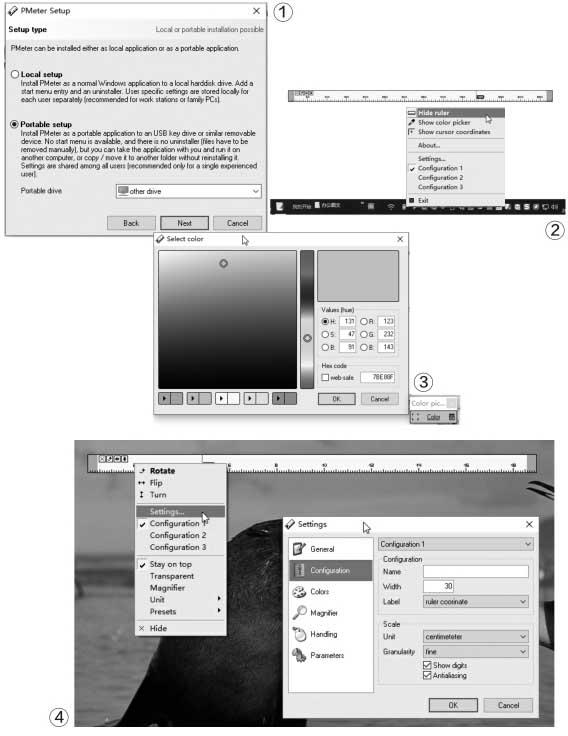
PMeter軟件可作為普通軟件安裝使用,安裝過程中選擇Local setup方式即可;同時還提供了一種綠色移動版的安裝方式,安裝時選擇Portable Setup方式(圖1),選擇要安裝到的移動硬盤或閃存盤及其安裝目錄。之后當需要進行屏幕度量時,只需插上移動設備,直接運行該軟件即可。
在使用任意軟件的過程中,如果需要對窗口或屏幕組件進行度量,運行PMeter,屏幕隨即會出現黃色標尺,在標尺上按下鼠標左鍵并拖動,可將標尺在屏幕上隨意移動。如果需要隱藏標尺,右鍵單擊系統托盤上的標尺圖標,選擇Hide ruler即可;若再次需要使用標尺,選擇右鍵菜單命令Show ruler(圖2)。標尺上的刻度默認為從左向右、從小到大,從上到下、從小到大的順序排列。若需要相反方向丈量尺寸,只需點擊標尺上的兩個雙箭頭按鈕,即可切換標尺刻度為反方向顯示。若需要縱向丈量,點擊標尺上的彎曲箭頭按鈕即可切換顯示方式,或直接在標尺上雙擊也可改變顯示方式。此外,標尺的長度也不是一成不變的,只需用鼠標拖動標尺兩頭的邊框,即可將標尺長度縮放為自己需要的尺寸。
如果在使用某個軟件過程中需要進行顏色定義,通過PMeter軟件托盤右鍵菜單中的Show color picker命令,可開啟一個拾色器面板,從中可定義自己需要的顏色(圖3)。……
登錄APP查看全文