Excel也能制作動態儀表盤
2017-08-31 06:46:29馬震安
電腦愛好者 2017年15期
關鍵詞:設置
馬震安
1. 設計表盤
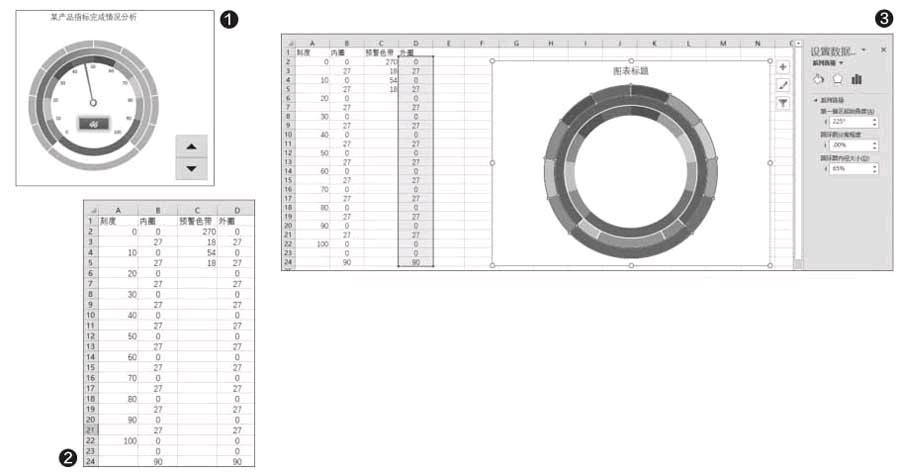
為了設計表盤,首先需要構建一個數據表。其中A列為刻度標簽,是想要顯示在表盤刻度線邊的數字;B、C、D列數據用來模仿外觀和定位標簽的輔助數據,分別負責內圈標簽、預警色帶、外圈刻度線的位置(圖2)。
接下來,使用B、C、D列的數據生成一個環形圖。選中這三列的數據區域,選擇“插入”選項卡,點擊“餅圖”中的“圓環圖”,再選中插入圓環圖中的一個圓環,右擊,選擇“設置數據系列格式”,將圓環的“第一扇區起始角度”設置為“225°”,將圓環圖內徑大小設置為“65%”;刪除下方圖例(圖3)。
2. 美化表盤
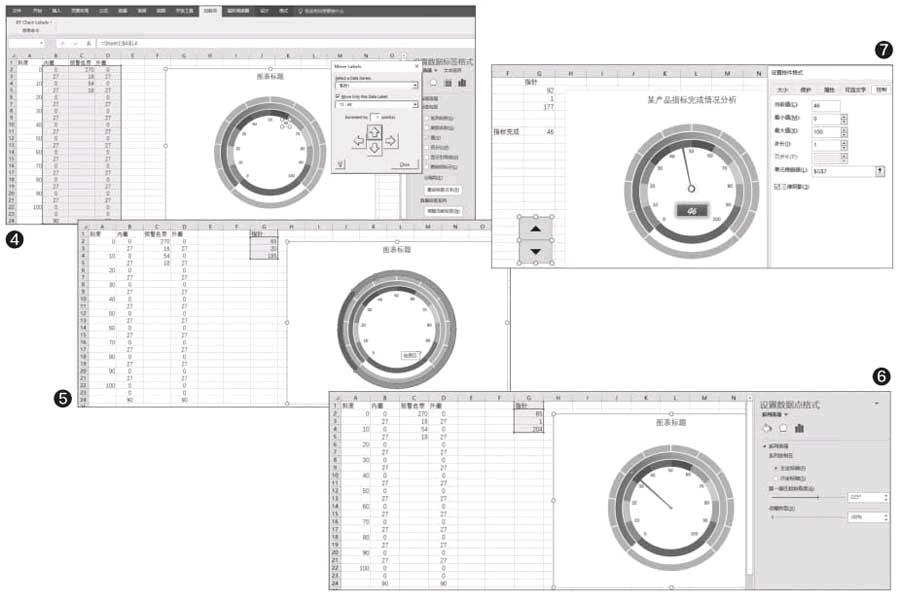
外圈環形圖用來模擬表盤的外框,可使用白色框線、淡色填充(當然,這都可以自定義);中圈環形圖用來模仿表盤的預警色帶,270度那個大數據點使用紅-綠漸變填充(設置時,選擇“漸變填充”,類型選擇“線性”,角度設置為180度),其他數據點的環形圖塊無框線、無填充色;內圈環形圖用來輔助顯示刻度標簽,可保存并關閉Excel后下載安裝xy chartlabeler工具,再打開Excel文件,選擇“開發工具”選項卡,點擊“Excel加載項”,在彈出的窗口中點擊“瀏覽”,選擇xy chartlabeler工具安裝文件夾中的xla文件,這時選項卡中就會多出“加載項”選項卡,選擇內圈環形圖,點擊“加載項”選項卡中XY Chart labels下的Add Chart labels,在彈出的窗口中,點擊Select a Label Range處的“-”,選擇A列中的數據(注意,向下要多選定兩個單元格),這時,內圈的環形圖就添加了數字標簽;再點擊XY Chart labels下的Move Chart labels,在彈出的窗口中勾選Move Olny this Date Label,然后再通過點擊“▼”分別選中相應的數據點,通過不斷點擊窗口中的上下左右箭頭來調整每個數據標簽的位置;在“設置數據標簽格式”窗口中,將“顯示引導線”前的勾選去掉。這時一個空的儀表盤已經出現(圖4)。
3. 制作儀表盤指針
首先在G列相應單元格輸入2個數據,G1單元格輸入“指針”(也可不輸入,只是為了做個提示),G2輸入“6 5”,G3輸入“20”,G 4輸入“=270 -SUM(G2:G3)”,這樣,制作餅圖所需要的數據就構建完成了。右擊環形圖,選擇“選擇數據”,在彈出的窗口中點擊“添加”,系列名稱選擇G1,系列值選擇G2:G4區域,確定后就會在環形圖外層又添加一個環形圖(圖5)。
接下來,在最外層環形圖上右擊,選擇“更改圖表類型”,在彈出的窗口中,左側就會自動選擇“組合”,將右側指針所對應的“圓環圖”更改為“餅圖”,確定后所生成的餅圖就會將環形圖覆蓋;右擊餅圖,選擇“設置數據系列格式”,將餅圖的“第一扇區起始角度”設置為“225°”,“餅圖分離程度”設置為“20%”。分別選中G2、G4單元格所對應的餅圖,將它們的填充色設置為無,線條也設置為無;選中G3單元格所對應的餅圖,將它的填充色設置為紅色,線條顏色也設置為紅色,在系列選項中將“點爆炸型”設置為0,指針的雛形就基本完成了,只不過不太像,這時可將G3單元格的值更改成1,再看時表盤指針基本上就像樣了(圖6)。
4. 添加交互按鈕
在F7單元格輸入“指標完成”,在G7輸入3 0,在G 2單元格輸入“=G7*2”;選擇“開發工具”選項卡,點擊“插入”下的“數值調節鈕”,右擊它,選擇“設置控件格式”,在彈出的窗口中,設置當前值為30,最小值為0,最大值為100,步長為1,單元格鏈接選擇G7。這時,當點擊上、下按鈕時,表盤指針就會隨著數據的增加、減少而進行相應的調整。接下來,利用形狀,在圖表上繪制一個矩形,設置好它的樣式,選中它,在公式欄輸入“=G7”,這樣,矩形的文本就會跟隨G7單元格值的變化而變化。最后,設置好圖表標題,利用形狀,繪制一個圓圈,設置好它的樣式,放在中心點,模仿指針的固定鈕(圖7)。至此,動態儀表盤圖表制作完成。
猜你喜歡
少先隊活動(2021年4期)2021-07-23 01:46:22
水上消防(2020年5期)2020-12-14 07:16:18
中國畢業后醫學教育(2020年5期)2020-12-06 06:52:46
鐵道通信信號(2019年7期)2019-10-08 08:38:02
攝影之友(影像視覺)(2019年3期)2019-03-30 01:36:50
鐵道通信信號(2018年1期)2018-06-06 02:27:38
玩具世界(2017年9期)2017-11-24 05:17:29
作文評點報·低幼版(2017年42期)2017-11-16 22:12:34
沈陽醫學院學報(2015年1期)2015-12-27 13:44:40
醫學教育管理(2015年3期)2015-12-01 06:43:16