用好配色方案 Word大玩“美顏”
2017-08-31 08:21:21奇人
電腦愛好者 2017年15期
奇人
一提到配色方案人們首先想到的是PPT,其實DOC文檔同樣也是可以“美顏”的。雖然Word和PowerPoint共享Office通用的配色方案工具,不過DOC以文字為主,PPT以演示為主,兩者還是有所不同的。下面就讓我們來看看,如何在Word中進行配色,從而讓閱讀者賞心悅目。
內置主題快速生成五彩文檔
Office中將配色方案統稱為“主題”。在Word(本文以2013版為例)中已經內置了多套主題方案,但非常奇怪的是,雖然這一功能極其簡單易用,卻有很大一部分用戶忽略了它的使用。
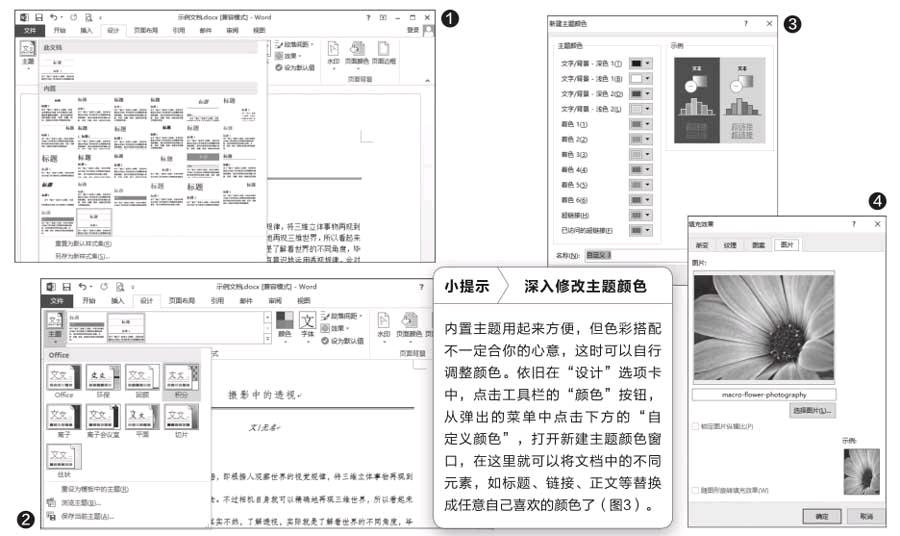
在Word中打開需要美化的文檔,然后切換到“設計”選項卡,點擊工具欄“文檔格式”右下角的箭頭按鈕打開一個列表,其中已內置多種樣式,光標劃過,會自動預覽樣式效果,點擊后將會自動應用到文檔中(圖1)。此時再點擊工具欄上的“主題”,將會顯示多個內置的主題方案,選擇自己喜歡的點擊確認即可。此時會發現,不同的主題不但字體等大不相同,色彩也會隨之改變(圖2)。只需要做出簡單的選擇,我們就可以快速獲得一篇色彩豐富的美觀文檔。
另類設置Word文檔背景色
在美化Word文檔時,許多人忽略了背景顏色的設置,其實設置背景色,不僅能增強美觀,還能有效防止眼疲勞。點擊工具欄的“頁面顏色”按鈕,從彈出的列表中即可快速為文檔設置一種背景色。
如果不是選擇單一色,而是點擊下面的“填充效果”,則可以打開一個對話框,進一步為頁面背景設置漸變、紋理、圖案,甚至是圖片背景(圖4)。切換到“圖片”標簽,點擊“選擇圖片”,從在線庫或者本機選擇一張圖片,確定后即可以圖片做背景了。本例中,筆者選擇了一幅與文字色彩反差較大的花朵圖片作為背景,與原始的樸素頁面比較起來,已大異其趣(圖5)。
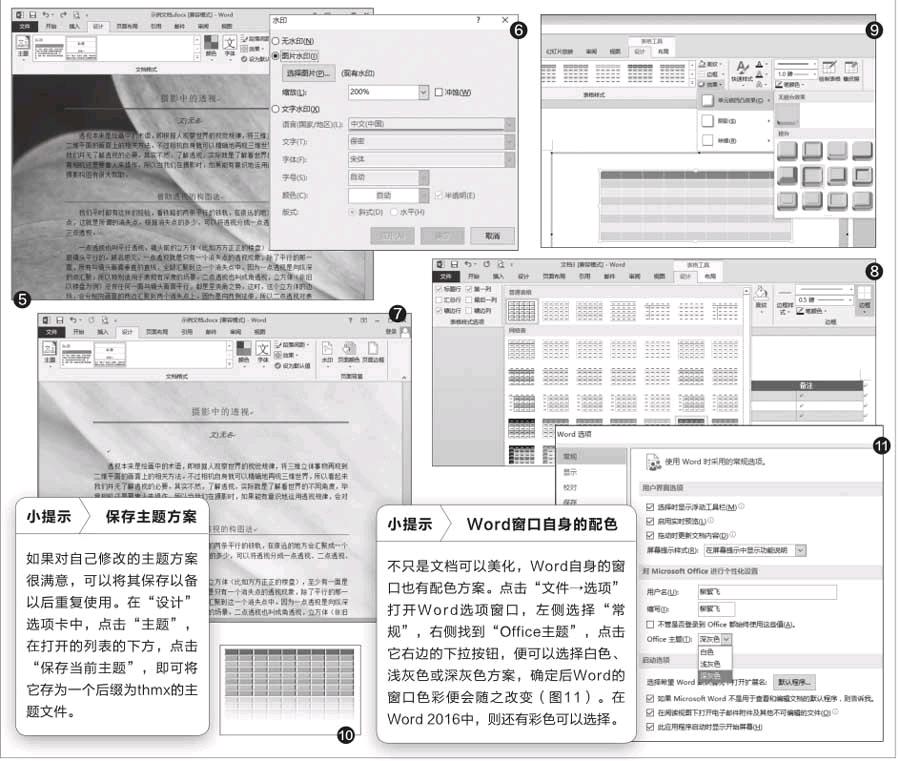
不過上面的方法所設置的圖片背景,有可能會過于強烈而沖淡正文,這時有兩種方法進行解決。一個是在其他圖片處理軟件中(如Photoshop)先行將圖片的透明度降低,另外就是以水印的方式插入背景圖片。點擊工具欄的“水印”按鈕,在打開的列表中點擊下方的“自定義水印”,再在打開的對話框中選擇“圖片水印”項,然后點擊“選擇圖片”按鈕,選擇要作為背景的圖片,并取消對“沖蝕”項的選擇,確定即可(圖6)。如果圖片未能鋪全背景,可以在“縮放”中適當調整放大比例,這樣設置的背景,和上面的風格又略有不同了(圖7)。
借助PowerPoint為Word圖表增色
Word文檔中插入的表格需要獨立配色,插入一個表格之后切換到“設計”選項卡,點擊“表格樣式”右下角的箭頭按鈕,即可在一大堆樣式列表中進行選擇了(圖8)。
不過比起PowerPoint,Word表格設計中少了“效果”設置。如果在PowerPoint中預先制作好表格,直接復制粘貼到Word中,所有設置的效果會自行丟失。所以要想在Word中實現表格的立體、倒影等特效,就要使用稍另類一點的方法。
在Word中,切換到“插入”選項卡,再點擊工具欄上的“對象”,在打開的對話框中選擇插入“Microsoft OfficePowerPoint幻燈片”對象。選中這個對象后,Word會自動嵌入PowerPoint菜單,在其中插入一個表格,然后切換到“設計”選項卡,點擊工具欄的“效果”,選擇自己想要的特效(圖9)。
配置好色彩和特效之后,在表格之外任意空白處點擊,即可自動返回Word界面,此時就可以看到具體特效的表格了(圖10)。
猜你喜歡
兒童故事畫報·發現號趣味百科(2025年8期)2025-08-23 00:00:00
中學生天地(A版)(2022年10期)2022-11-23 06:42:50
汽車工程師(2021年12期)2022-01-17 02:29:54
少先隊活動(2021年4期)2021-07-23 01:46:22
當代陜西(2020年14期)2021-01-08 09:30:42
貴州師范學院學報(2016年4期)2016-12-01 03:54:07
沈陽醫學院學報(2015年1期)2015-12-27 13:44:40
醫學教育管理(2015年3期)2015-12-01 06:43:16
商業評論(2014年9期)2015-02-28 04:32:41
都市快軌交通(2014年4期)2014-02-27 08:35:05