利用Microsoft Query快速匯總工作薄
2017-09-23 02:21:48王志軍
電腦知識與技術·經驗技巧 2017年7期
關鍵詞:按鈕
王志軍
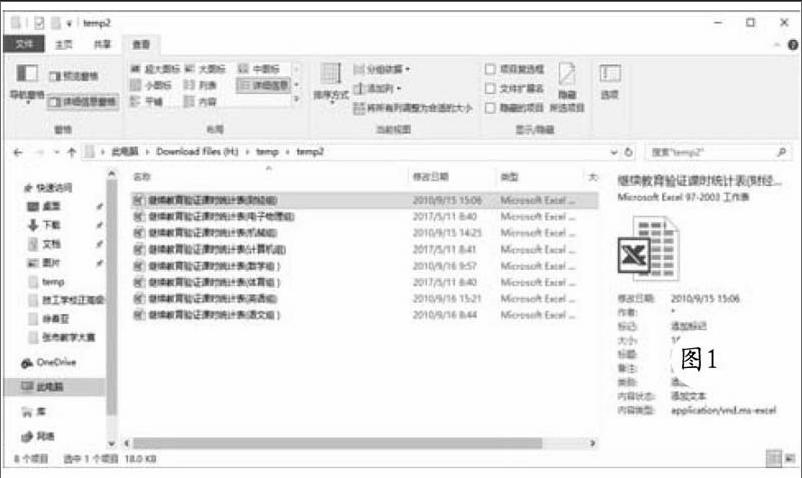
同事前來求助,如圖1所示,這些工作簿的結構、樣式都相同,現在需要將相關數據匯總到一個表格,如果采取手工復制、粘貼的方法進行操作,雖然可以實現,但一來相當麻煩,另外也不利于數據的更新和維護,有沒有更好的解決方法呢?
我們可以利用Microsoft Query快速合并工作簿,具體步驟如下:
第1步:選擇數據源
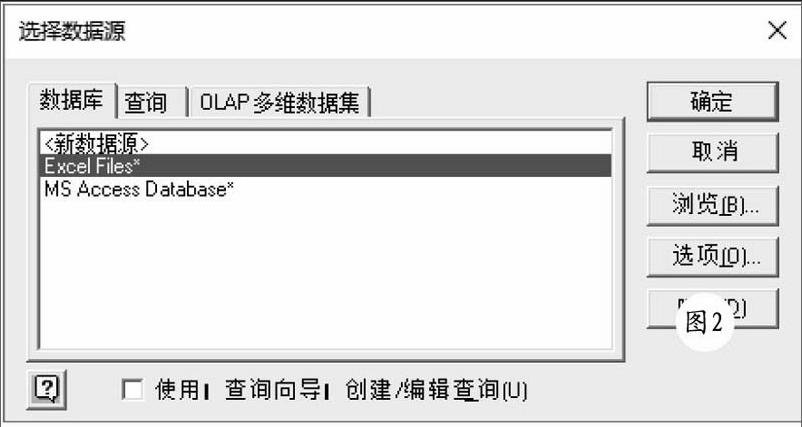
打開匯總工作簿(建議新建一個),切換到“數據”選項卡,從“獲取外部數據”功能組依次選擇“自其他來源一來自Microsoft Query”,此時會打開“選擇數據源”對話框,如圖2所示,選擇“Excel Files*”,取消“使用查詢向導創建/編輯查詢”復選框,確認之后關閉對話框。
第2步:添加工作表
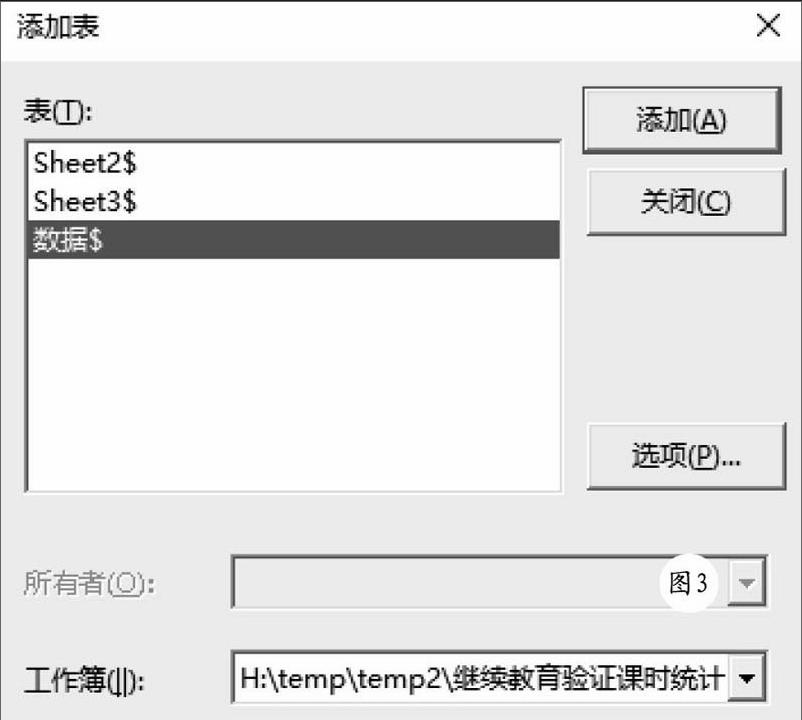
隨后會打開“選擇工作簿”對話框,依次跳轉到相應路徑,雙擊任意一個工作簿,在“添加表”對話框,如圖3所示,雙擊數據源所在的工作表名,如果沒有看到任何工作表,請點擊“選項”按鈕打開“表選項”對話框,勾選“系統表”復選框,選擇之后點擊“添加”按鈕關閉對話框。
第3步:添加字段
此時會打開全新的Microsoft Query查詢窗口,雙擊數據表里的“*”號,將所有字段添加進去,效果如圖4所示。
第4步:修改SQL語句
點擊工具欄的SQL按鈕,打開“SQL”對話框,刪除“SELECT”和“FROM”之間的字符,寫入“*”,在最后添加一個空格,手工輸入“UNION ALL”。復制全部語句到剪貼板,接下來按照實際情況進行粘貼,有幾個需要合并的工作簿,就粘貼幾次,粘貼之后請將語句中的工作表名稱依次修改為實際的工作簿名稱,刪除最后一個“UNION ALL”,效果如圖5所示,確認之后關閉對話框。
點擊工具欄的“將數據返回到Excel”按鈕,在“導入數據”對話框,選擇數據的存儲位置,一般選擇“表”;點擊對話框底部的“屬性”按鈕,此時會打開“連接屬性”對話框,勾選“打開文件時刷新數據”復選框,接下來依次點擊“確定”按鈕,很快就可以看到相應的匯總效果(圖6)。
以后,每當數據源工作簿添加或刪除數據之后,我們只需要右擊表,從快捷菜單選擇“刷新”,即可獲取最新的匯總效果。endprint
猜你喜歡
兒童故事畫報·發現號趣味百科(2025年8期)2025-08-23 00:00:00
青少年科技創新報(2024年23期)2024-07-12 00:00:00
中學生天地(A版)(2022年10期)2022-11-23 06:42:50
奧秘(創新大賽)(2019年12期)2019-11-29 18:26:17
模具制造(2019年7期)2019-09-25 07:30:00
少年文藝·我愛寫作文(2017年6期)2017-06-12 23:21:56
商業評論(2014年9期)2015-02-28 04:32:41
中學語文(2013年35期)2013-11-14 03:29:12
移動一族(2008年9期)2008-12-31 00:00:00
看世界(2004年9期)2004-04-29 00:00:00