PHOTOSHOP CC多種畫意的制作(8)古典風格的《徽州古建筑》
2017-10-23 03:36:59圖文張恣寬
照相機
2017年8期
圖文|張恣寬
PHOTOSHOP CC多種畫意的制作(8)古典風格的《徽州古建筑》
圖文|張恣寬
前期拍攝
《徽州古建筑》是在皖南古民居宏村中的經(jīng)典景點——月沼拍攝的,這里被稱作“畫里水鄉(xiāng)”,去游玩、拍攝的人很多。怎樣才能拍出新意?這是應該考慮的一個問題。我每年去宏村,都會拍幾幅不同光影的素材留著作為資料。
創(chuàng)作理念
這里的場景雖然太熟悉,但也是最經(jīng)典的徽派古民居,我嘗試把《徽州古建筑》做成一種古典風格,類似老油畫的效果,給人們的感覺是更加古老、厚重的色彩,使它更像一幅古畫。
后期制作
1. 在Photoshop CC 2017中,單擊菜單命令“文件/打開”,彈出“打開”對話框,選擇《徽州古建筑》、《底紋》2幅原圖,單擊“打開”按鈕打開2幅原圖。
將《徽州古建筑》原圖直接拖入《底紋》圖中,生成“圖層1”,重復按三次“Ctrl+J”鍵,復制“圖層1”生成“圖層1拷貝”、“圖層1拷貝2”和“圖層1拷貝3”,見圖1。

《徽州古建筑》原圖

古典風格的《徽州古建筑》

圖1
2. 用鼠標點擊三個副本圖層前的眼睛圖標,關閉三個圖層,擊活“圖層1”,單擊菜單命令“濾鏡/濾鏡庫”,打開“濾鏡庫”對話框,見圖2。

圖2
3. 單擊“藝術效果/粗糙蠟筆”打開“粗糙蠟筆”對話框,設“描邊長度”為13,“描邊細節(jié)”為7,“紋理”為畫布,“縮放”為100,“凸出”為30,“光照”為右上,單擊“確定”按鈕,見圖3。

圖3
4. 單擊圖層調板上方的“混合”模式,改“正常”為“疊加”,見圖4。

圖4
5. 擊活“圖層1拷貝”,單擊菜單命令“濾鏡/風格化/查找邊緣”,見圖5。
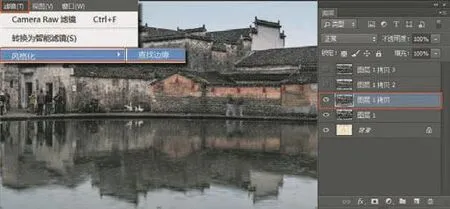
圖5
6. 單擊圖層調板上方的“混合”模式,改“正常”為“正片疊底”,見圖6。

圖6
7. 擊活“圖層1拷貝2”,單擊圖層調板上方的“混合”模式,改“正常”為“變亮”,見圖7。……
登錄APP查看全文