一樣的記事本 不一樣的用法
2017-11-02 20:00:18阿楠
電腦愛好者
2017年17期
關(guān)鍵詞:程序
阿楠
1. 基本功能別樣用
獲知當(dāng)前系統(tǒng)內(nèi)核版本號
Windows 10之后不再有11或12之類的大版本出現(xiàn),但其內(nèi)部版本號變化很快。如何才能知道自己所用的Windows 10的版本號呢?
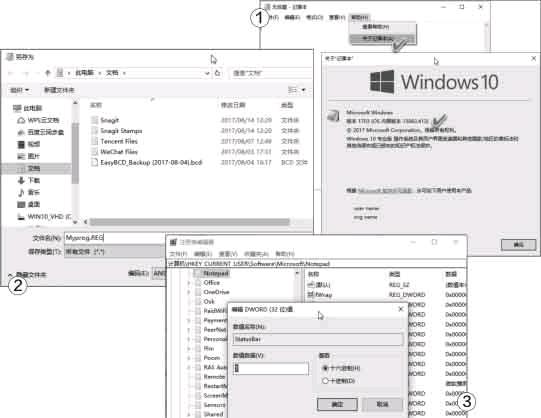
啟動“記事本”,通過“幫助→關(guān)于記事本”菜單命令,就可以看到當(dāng)前所用的Windows 10系統(tǒng)的版本和OS內(nèi)部版本號(圖1)。
巧用擴展名制作程序文件
雖然記事本默認(rèn)的保存格式為.TXT,但我們可以根據(jù)情況在存盤時選擇文件類型為“*.*”,然后將擴展名指定為任一種程序文件,例如HTML為網(wǎng)頁文件、REG為注冊表文件、BAT為批處理文件等等(圖2)。
文檔快速插入時間
如果文本文檔中某一位置需要當(dāng)前時間,在記事本中按下F5鍵即可插入。如果要為文檔自動添加編輯時間記錄,只需在文檔首部添加一行“.LOG”(不含引號),這樣以后每次用記事本打開該文檔時,程序會自動將本次編輯的開始時間和日期追加到該文檔的末尾。
巧用行號標(biāo)記和跳轉(zhuǎn)狀態(tài)
如果啟動記事本以后,發(fā)現(xiàn)“查看”菜單下的“狀態(tài)欄”變?yōu)椴豢蛇x灰色狀態(tài),“編輯”菜單下的“轉(zhuǎn)到”命令也變?yōu)椴豢蛇x狀態(tài)。這往往是因為我們在平時看文本時習(xí)慣于按窗口自動換行,選中了“自動換行”選項所致。
如果在看一些代碼時,為了看清層次結(jié)構(gòu),這時我們不要選中“自動換行”,這樣狀態(tài)欄就生效了,跳轉(zhuǎn)到某行代碼的命令“轉(zhuǎn)到”(Ctrl+G)也變得可用了。
2. 已有功能再增強
讓自動換行與狀態(tài)欄共處
雖然記事本自動換行和狀態(tài)欄無法同時開啟,但通過修改注冊表可改變這一狀況。首先在記……
登錄APP查看全文
猜你喜歡
電腦愛好者(2020年6期)2020-05-26 09:27:33
人大建設(shè)(2019年12期)2019-05-21 02:55:44
中山大學(xué)法律評論(2018年1期)2018-03-30 01:21:00
瞭望東方周刊(2017年42期)2017-12-05 18:49:38
環(huán)球時報(2017-03-30)2017-03-30 06:44:45
信息安全與通信保密(2016年3期)2016-08-23 01:23:56
山西省政法管理干部學(xué)院學(xué)報(2016年2期)2016-07-31 18:19:34
山西省政法管理干部學(xué)院學(xué)報(2016年2期)2016-07-31 18:19:25
中國衛(wèi)生(2015年3期)2015-11-19 02:53:32
政治與法律(2014年11期)2014-03-01 02:20:40