
定向優(yōu)化 玩轉(zhuǎn)Windows 10 DPI縮放
2017-12-04 21:03:06俞木發(fā)
電腦愛好者 2017年21期
俞木發(fā)
如今,大屏顯示器普及,2K、4K等高分辨率顯示器日益增多,但這些高分屏在提供高分辨率的同時(shí),也給使用帶來不便。以2K屏幕為例,其默認(rèn)分辨率是2560×1440,這樣在運(yùn)行很多程序時(shí),程序窗口字體小到離屏幕稍遠(yuǎn)一些就看不清楚,如果降低分辨率,字體又會(huì)顯得發(fā)虛。為了解決高清屏顯示的問題,1703版的Windows改進(jìn)了DPI設(shè)置,可以讓我們實(shí)現(xiàn)定向優(yōu)化。

1 智能感知 認(rèn)識(shí)混合式DPI縮放
因?yàn)槭褂肳indows 10的設(shè)備種類很多,分辨率參差不齊,因此為了能夠讓不同設(shè)備都能夠清晰顯示,微軟在新版Windows 10中啟用了一種叫“混合式DPI縮放”的技術(shù),它可以為開發(fā)者在底層準(zhǔn)備不同的縮放模式,這樣系統(tǒng)本身的組件和很多應(yīng)用程序都可以實(shí)現(xiàn)自適應(yīng),從而為高分屏用戶帶來更佳的視覺體驗(yàn)。
Windows 10系統(tǒng)可以智能識(shí)別當(dāng)前設(shè)備的最佳分辨率,同時(shí)為設(shè)備啟用最佳的DPI縮放。比如對(duì)于使用22英寸1680×1050分辨率的用戶,系統(tǒng)并不會(huì)使用縮放,但在2048×1536分辨率的設(shè)備上,Windows 10會(huì)推薦使用縮放設(shè)置為150%(圖1)。
因此,Windows 10這項(xiàng)技術(shù)可以讓系統(tǒng)和應(yīng)用程序?qū)崿F(xiàn)自動(dòng)縮放,從而“變相”使得程序UI可以在高分屏下以更低分辨率顯示,實(shí)現(xiàn)UI的平滑縮放。比如支持UHD 4K顯示器(分辨率是3840×2160),如果DPI縮放比例設(shè)置為200%,那么實(shí)際上分辨率是變成1920×1080(4K顯示器的優(yōu)點(diǎn)是在處理高精度圖片或者需要更大顯示面積的時(shí)候,可以隨時(shí)取消縮放,還原高清顯示)。當(dāng)然Windows 10也提供自定義縮放功能,只要在搜索框輸入“更改顯示器設(shè)置”,打開設(shè)置窗口點(diǎn)擊“自定義縮放”,然后輸入自己需要的縮放級(jí)別(100%~500%),注銷后即可使用(圖2)。
對(duì)于系統(tǒng)組件和微軟自身開發(fā)的組件,它們在Windows 10中可以很好地實(shí)現(xiàn)平滑縮放。比如Word 2016用戶,無論使用什么縮放級(jí)別設(shè)置,它的界面菜單字體都可以清晰顯示,而且如果覺得在Word中字體顯示過小,那么只要拖動(dòng)下方滑塊也可以進(jìn)行縮放(圖3)。
2 個(gè)性十足 針對(duì)每個(gè)程序DPI優(yōu)化
Windows 10使用的縮放級(jí)別默認(rèn)對(duì)所有程序生效,不過并不是所有應(yīng)用程序都支持系統(tǒng)的DPI縮放。一些程序在使用DPI縮放后可能會(huì)導(dǎo)致界面字體發(fā)虛,圖標(biāo)出現(xiàn)鋸齒等不友好的體驗(yàn)。為了解決這個(gè)問題,Windows 10的DPI縮放還可以針對(duì)每個(gè)應(yīng)用程序進(jìn)行更個(gè)性化的設(shè)置。
比如在4K屏3 8 40×216 0分辨率下的CPU-Z程序的界面、文字部分就顯得十分小,如果將DPI縮放設(shè)置為300%,此時(shí)軟件界面雖然變?yōu)檎4笮。遣藛挝淖值匿忼X感又非常明顯(圖4)。
對(duì)于這類不支持DPI縮放的程序,可以右擊程序選擇“屬性→兼容性”,在打開的窗口勾選“替代DPI縮放行為。縮放執(zhí)行:”下選擇“應(yīng)用程序”,這樣可以避免上述問題的出現(xiàn)(圖5)。
上述“替代DPI縮放行為”設(shè)置分為“應(yīng)用程序”、“系統(tǒng)”和“系統(tǒng)增強(qiáng)”三類:“應(yīng)用程序”設(shè)置是指系統(tǒng)將強(qiáng)制進(jìn)程在顯示器的分辨率下運(yùn)行,選擇該選項(xiàng)后Windows 10系統(tǒng)不會(huì)對(duì)程序UI進(jìn)行強(qiáng)制拉伸。那些在系統(tǒng)DPI縮放下顯示異常的程序就可以正常在高分屏顯示了,該選項(xiàng)主要適用于一些老舊程序。
“系統(tǒng)”設(shè)置是指Windows 10會(huì)將DPI感知的應(yīng)用程序進(jìn)程進(jìn)行標(biāo)準(zhǔn)處理,當(dāng)系統(tǒng)進(jìn)行DPI縮放設(shè)置后,Windows 10會(huì)對(duì)界面進(jìn)行自動(dòng)拉伸處理。這其實(shí)也是系統(tǒng)默認(rèn)的選項(xiàng),如果你的程序沒有在縮放后出現(xiàn)異常,使用默認(rèn)設(shè)置即可。
“系統(tǒng)增強(qiáng)”設(shè)置則是指Windows 10對(duì)字體進(jìn)行增強(qiáng)型的全新排版,對(duì)位圖進(jìn)行強(qiáng)行縮放,從而可以讓這些程序也能夠在Windows 10下有更好的顯示。比如一些程序如Photoshop 7.0以前版本、淘寶助理等,這些程序即使你設(shè)置了DPI縮放,它們?nèi)匀槐3衷瓉淼娘@示(在高分屏下菜單字體、圖標(biāo)仍然很小)。這類程序就要使用這個(gè)選項(xiàng),它可以讓程序強(qiáng)制使用DPI縮放。
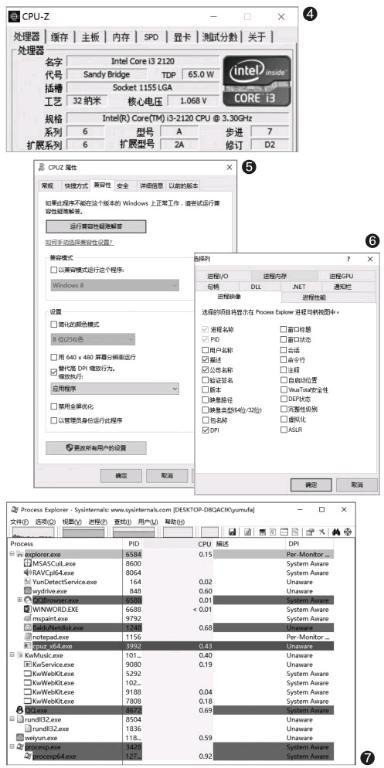
那么如何判斷程序是否完美支持系統(tǒng)DPI縮放?可以借助ProcessExplorer軟件查看。啟動(dòng)程序后點(diǎn)擊“視圖→選擇顯示的項(xiàng)目”,在打開的窗口勾選“DPI”(圖6)。這樣,對(duì)于所有正在運(yùn)行的程序,如果在DPI選項(xiàng)下顯示為Unaware則表示不支持,System Aware是支持,Per-Monitor Aware則是支持多顯示器動(dòng)態(tài)自適應(yīng)。對(duì)于不支持的程序如上述介紹的CPU-Z,則可以使用替代DPI縮放行為進(jìn)行定向優(yōu)化了(圖7)。
猜你喜歡
少先隊(duì)活動(dòng)(2021年4期)2021-07-23 01:46:22
當(dāng)代陜西(2020年13期)2020-08-24 08:22:02
人大建設(shè)(2019年12期)2019-05-21 02:55:44
制造技術(shù)與機(jī)床(2017年5期)2018-01-19 02:49:17
瞭望東方周刊(2017年42期)2017-12-05 18:49:38
環(huán)球時(shí)報(bào)(2017-03-30)2017-03-30 06:44:45
濰坊學(xué)院學(xué)報(bào)(2016年2期)2016-12-01 13:00:11
沈陽醫(yī)學(xué)院學(xué)報(bào)(2015年1期)2015-12-27 13:44:40
醫(yī)學(xué)教育管理(2015年3期)2015-12-01 06:43:16
中國衛(wèi)生(2015年3期)2015-11-19 02:53:32
