更高效用好 Excel的數(shù)組公式
2017-12-04 09:22:53平淡
電腦愛好者 2017年22期
平淡
沒那么神秘 認識數(shù)組公式
數(shù)組公式顧名思義就是包含數(shù)組的一類公式,它和我們常見的普通公式不同,公式參數(shù)中是一系列的數(shù)組。舉個簡單的例子,比如在某列中需要輸入類似“1”、“4”、“7”、“16”,這樣沒有規(guī)律且無法自動填充的序號,常規(guī)的方法是在每個單元格手動輸入完成。現(xiàn)在借助數(shù)組公式可以快速完成填充。
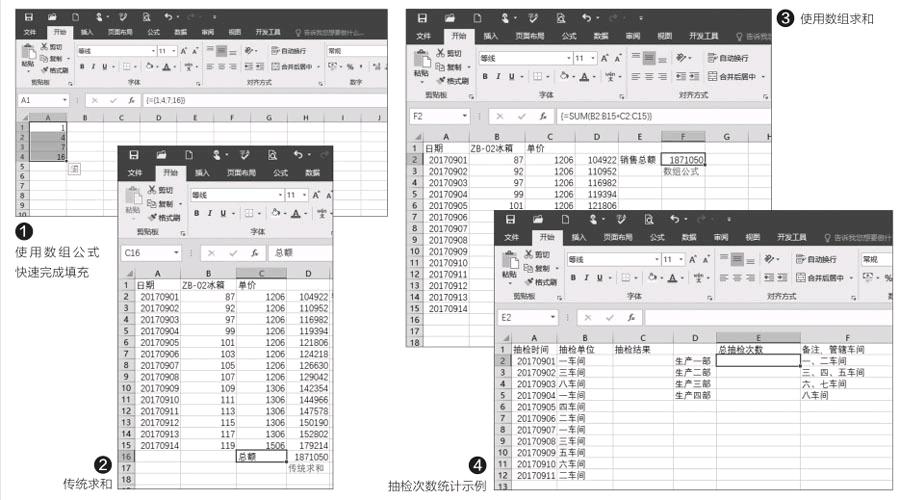
選中A1 : A 4單元格作為數(shù)組填充區(qū)域,接著在A1輸入數(shù)組公式“= {1;4;7;16}”,然后按下Ctrl+Shift+Enter快捷鍵即可完成填充(圖1)。
上述公式中{}符號內(nèi)的內(nèi)容就是數(shù)組,同一行元素之間用“,”,不同行之間的元素用“;”(均為半角英文符號),最后按Ctrl+Shift+Enter快捷鍵即可完成數(shù)組公式的輸入。數(shù)組類似我們平常在Excel選中的區(qū)域,因此數(shù)組函數(shù)可以非常方便地對特定區(qū)域數(shù)據(jù)進行運算。
簡單高效 使用數(shù)組公式快速完成特定區(qū)域求和
在Excel中我們經(jīng)常要對數(shù)據(jù)進行求和,比如下面一份產(chǎn)品銷售報表,如果要統(tǒng)計銷售總額,常規(guī)的方法是先將每天的銷售額統(tǒng)計出來,最后再用SUM函數(shù)進行求和(圖2)。
因為這里最終目標只是需要統(tǒng)計出總的銷售額,因此可以使用數(shù)組公式一步到位求和。在F2處輸入公式“=SUM(B2:B15*C2:C15)”,其中數(shù)組的意思是先進行每個項目“數(shù)量*單價”統(tǒng)計,接著再進行求和。這樣完成公式的輸入后,按Ctrl+Shift+Enter快捷鍵,即可一步到位完成求和任務(圖3)。
可以看到,數(shù)組任務可以更高效地完成指定條件的求和。這里數(shù)組可以根據(jù)自己的實際需要靈活選擇,比如上述公式更改為“=SUM(B8:B10*C8:C10)”即可只統(tǒng)計7-9號的銷售數(shù)據(jù)。
高級使用 使用嵌套數(shù)組函數(shù)
當然數(shù)組公式并非只是簡單使用“函數(shù)+數(shù)組”的形式,在實際工作中我們還可以在數(shù)組中嵌套其他函數(shù),以便實現(xiàn)更多高效的操作。比如總公司每個月都會對不同車間進行突擊抽檢,抽檢是按照時間進行排序填寫,不過由于不同車間分屬不同生產(chǎn)部,為了公平起見,每到月中需要對各生產(chǎn)部抽檢次數(shù)進行統(tǒng)計,以方便下半月平衡各自的抽檢次數(shù)。這樣就需要對不同生產(chǎn)部的抽檢次數(shù)進行統(tǒng)計(圖4)。
由于不同生產(chǎn)部的車間部門混雜在一起,比如生產(chǎn)一部需要統(tǒng)計一、二車間抽檢次數(shù),這時我們可以在數(shù)組公式中嵌套IF函數(shù)進行判斷。定位到E2輸入公式“=SUM(IF((B2:B12="一車間")+(B2:B12="二車間"),1,0))”,然后按Ctrl+Shift+Enter快捷鍵即可完成生產(chǎn)一部的統(tǒng)計,為了驗證的準確性,可以將生產(chǎn)一部管轄車間設置不同的顏色,可以看到數(shù)組公式統(tǒng)計是正確無誤的(圖5)。
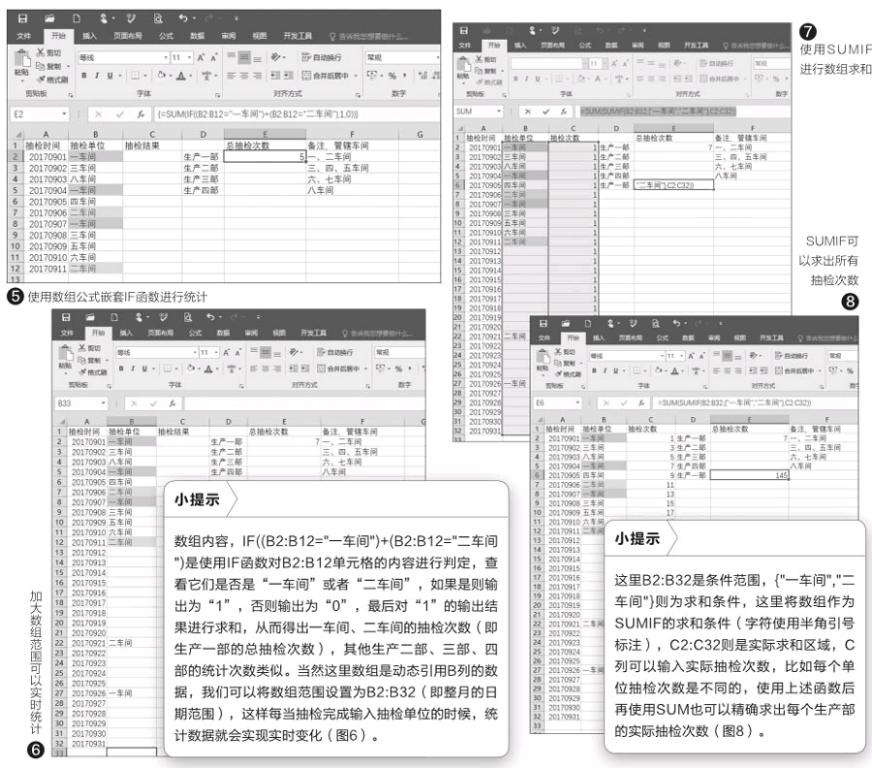
數(shù)組函數(shù)實際上對某一特定區(qū)域(或者特定條件)進行數(shù)據(jù)歸集,在Excel中的很多函數(shù)同樣可以進行類似數(shù)組的運算。比如上述統(tǒng)計抽檢次數(shù)的例子,實際上是對B列中名稱為“一車間”和“二車間”出現(xiàn)的數(shù)量進行統(tǒng)計,我們同樣可以通過SUMIF函數(shù)直接代入數(shù)組后統(tǒng)計。因為每個單位每次抽檢數(shù)是1,直接在C列中填充抽檢次數(shù)1,接著定位到E6,輸入公式“=SUM(SUMIF(B2:B32,{"一車間","二車間"},C2:C32))”,回車后即可看到統(tǒng)計結果(圖7)。
猜你喜歡
今日農(nóng)業(yè)(2021年9期)2021-11-26 07:41:24
發(fā)明與創(chuàng)新·小學生(2021年3期)2021-03-25 11:48:49
小學科學(學生版)(2020年10期)2020-10-28 07:52:12
中國化肥信息(2020年7期)2020-03-19 01:54:02
中國軍轉民(2017年6期)2018-01-31 02:22:28
中國科技博覽(2016年2期)2016-04-25 20:32:39
小學生導刊(2016年34期)2016-04-11 00:49:44
電測與儀表(2015年5期)2015-04-09 11:30:52
汽車零部件(2014年11期)2014-09-18 11:57:16
機械制造文摘(焊接分冊)(2014年5期)2014-03-20 13:57:44