PPT中制作仿窗口彈出效果
2018-03-02 15:48:25馬震安
電腦愛好者
2018年4期
馬震安
布局頁面
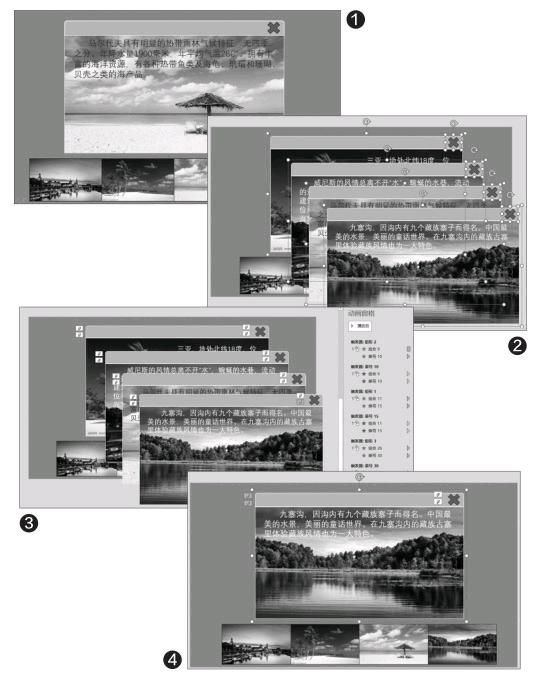
新建空白幻燈片,設(shè)置好背景色,插入所需要的圖片并排列好位置,此外還可以給圖片加上邊框等效果;利用自選圖形,插入兩個矩形(本例中使用了一個圓角矩形和一個普通矩形),其中一個矩形高度要小一些,用于存放“關(guān)閉”按鈕,一個矩形高度要大些,用來存放圖片和文字信息等,插入所要顯示的圖片和文字,擺放好它們的位置,將顯示的圖片、文本框等與這兩個矩形進(jìn)行組合;再次利用自選圖形,插入一個代表關(guān)閉按鈕的“×”符號,設(shè)置好它的樣式,將它放在圓角矩形的右上角。將組合與關(guān)閉按鈕都選中,復(fù)制,根據(jù)需要粘貼幾次(本例是粘貼了3次,共4個組合,4個關(guān)閉按鈕),將各個組合中的圖片、文本改成所需要顯示的內(nèi)容(圖2)。
交互設(shè)置
選中其中的一個組合,設(shè)置它的動畫效果為“出現(xiàn)”(也可根據(jù)需要設(shè)置為其他出現(xiàn)效果),選中與這個組合相對應(yīng)的“關(guān)閉”按鈕,設(shè)置它的動畫效果為“出現(xiàn)”,開始處選擇“與上一動畫同時”;再次選擇該組合,點擊“添加動畫”,選擇退出中的“消失”(當(dāng)然也可根據(jù)需要設(shè)置為其他退出效果),選擇該組合對應(yīng)的“關(guān)閉”按鈕,點擊“添加動畫”,選擇退出中的“消失”,開始處選擇“與上一動畫同時”。選擇“動畫”選項卡,點擊“動畫窗格”,在右側(cè)的動畫窗格處,選中組合出現(xiàn)的效果,選擇“觸發(fā)”處“通過單擊”中所對應(yīng)的圖片名稱,將“關(guān)閉”的出現(xiàn)動畫效果拖動到組合動畫出現(xiàn)效果的下面。選中組合的退出效果,選擇“觸發(fā)”處“通過單擊”中所對應(yīng)的關(guān)閉按鈕名稱,將“關(guān)閉”的退出動畫效果拖動到組合動畫退出效果的下面。……
登錄APP查看全文
猜你喜歡
兒童故事畫報·發(fā)現(xiàn)號趣味百科(2025年8期)2025-08-23 00:00:00
中學(xué)生天地(A版)(2022年10期)2022-11-23 06:42:50
少先隊活動(2021年4期)2021-07-23 01:46:22
小哥白尼(趣味科學(xué))(2021年12期)2021-03-16 05:40:38
小學(xué)科學(xué)(學(xué)生版)(2020年10期)2020-10-28 07:52:18
文苑(2019年22期)2019-12-07 05:28:56
學(xué)生天地(2016年9期)2016-05-17 05:45:06
沈陽醫(yī)學(xué)院學(xué)報(2015年1期)2015-12-27 13:44:40
醫(yī)學(xué)教育管理(2015年3期)2015-12-01 06:43:16
商業(yè)評論(2014年9期)2015-02-28 04:32:41